Ihr Node

Ihre Wallet,
verbunden mit Ihrem Node.

Zwei Schritte, in dieser Reihenfolge: den Tunnel öffnen, dann Ihrer Wallet sagen, dass sie Ihren Node anstelle öffentlicher Server abfragen soll. Jeder Bildschirm wird gezeigt, in der Reihenfolge, in der Sie ihn sehen werden, für AmneziaWG und danach für Electrum, Sparrow, BlueWallet und Nunchuk.

Eine frisch installierte Wallet fragt ihren Kontostand bei öffentlichen Servern ab, die von Unbekannten betrieben werden, denen sie dafür die Liste Ihrer Adressen mitteilt. Der hier beschriebene Schritt ersetzt diese Unbekannten durch Ihren Node, den Ihres NODECOVE-Abonnements. Rechnen Sie beim ersten Mal mit einer Viertelstunde; danach gibt es nichts mehr zu wiederholen.

Was Sie eingeben werden

Eine Adresse,
auf zwei Arten geschrieben.

Alle Wallets auf dieser Seite verlangen dasselbe: einen Hostnamen, einen Port und die Angabe, dass die Verbindung verschlüsselt ist. Manche wollen alle drei in einer einzigen Zeile, andere in getrennten Feldern. Hier sind die beiden Formen; das ist das Einzige, was Sie sich von dieser Seite merken müssen.

In einer einzigen Zeile: Electrum, Desktop und Android

Das abschließende :s kündigt die verschlüsselte Verbindung an. Ein :t würde „unverschlüsselt“ bedeuten: Das ist nicht, was wir anbieten.

electrum.nodecove.net:50002:s

In getrennten Feldern: Sparrow, BlueWallet, Nunchuk

Host auf der einen Seite, Port auf der anderen, und der Schalter SSL oder TLS aktiviert. Nunchuk hat nur ein Feld und erwartet kein Suffix: Host und Port reichen aus.

electrum.nodecove.net
Port 50002 · SSL oder TLS aktiviert

Immer zuerst der Tunnel

Unser Node antwortet nicht aus dem offenen Internet: Er antwortet nur innerhalb des Tunnels. Eine konfigurierte Wallet, deren Tunnel geschlossen ist, bleibt daher hoffnungslos auf „not connected“, ohne dass etwas falsch eingestellt wäre. Das ist Absicht: Niemand kann diesen Node abtasten oder zählen, wer sich mit ihm verbindet.

Was Ihr Node ändert, und was er nicht ändert

Er ändert, wer Ihre Adressen erfährt: Ihr Node kennt sie bereits, da es Ihrer ist, die öffentlichen Server sehen sie nicht mehr. Er ändert nicht, was in der Chain steht: Eine Transaktion bleibt öffentlich, und der Ort, von dem Ihre Bitcoins stammen, bleibt für jeden sichtbar, der der Spur folgt. Die Seite Was wir sehen zeigt genau, wo diese Grenze verläuft.

Erster Teil · der Tunnel

Öffnen Sie den Tunnel
mit AmneziaWG.

Eine Anwendung, eine Datei, ein Schalter. AmneziaWG nimmt die .conf-Datei, die wir Ihnen geben, genau so, wie sie ist, und die darin enthaltenen Verschleierungszeilen werden gelesen, ohne dass Sie etwas eintippen müssen. Sie läuft auf iPhone, Android, Mac und Windows; unter Linux liegt dasselbe Protokoll als Kommandozeilenwerkzeuge vor. Ein gewöhnlicher WireGuard-Client genügt nicht: Er ignoriert diese Zeilen, sodass der Tunnel dort öffnet, wo nichts gefiltert wird, und überall sonst geschlossen bleibt.

Download AmneziaWG Other systems

Auf dem iPhone iOS 15 oder neuer

  1. 1

    Installieren Sie AmneziaWG aus dem App Store.

  2. 2

    Speichern Sie die .conf-Datei aus Ihrer Lieferungs-E-Mail oder aus Ihrem Konto: Sie landet in Downloads.

  3. 3

    Halten Sie in der App Dateien den Finger auf der Datei, bis das Menü erscheint. Ein einfaches Tippen öffnet nur eine Vorschau.

  4. 4

    Teilen, dann AmneziaWG in der Liste der Anwendungen. Steht sie nicht da, blättern Sie weiter oder tippen Sie auf Mehr.

  5. 5

    Tippen Sie auf den Schalter rechts neben dem Namen des Tunnels. iOS fragt nach der Erlaubnis, eine VPN-Konfiguration hinzuzufügen: Erlauben. Der Schalter wird grün.

Auf Android Android 7 oder neuer

  1. 1

    Installieren Sie AmneziaWG bei Google Play.

  2. 2

    Tippen Sie in der Anwendung unten rechts auf das Symbol ➕, dann auf Import from file or archive.

  3. 3

    Wählen Sie die .conf-Datei, meist in Downloads. Öffnet sich dieser Ordner nicht von selbst, führt das Menüsymbol oben links dorthin; sonst Zuletzt oder eine Suche nach dem Dateinamen.

  4. 4

    Tippen Sie auf den Schalter rechts neben dem Namen des Tunnels. Darunter erscheint Connected.

Eine andere VPN-Anwendung im Weg

Android erteilt die VPN-Berechtigung nur einer Anwendung zur selben Zeit. Ist ein anderes VPN installiert, schalten Sie es vor dem Import aus und deaktivieren Sie unter Einstellungen → Netzwerk & Internet → VPN beim Zahnrad dieser anderen Anwendung Ständig aktives VPN und Verbindungen ohne VPN blockieren: auf einem englischsprachigen Telefon Always-on VPN und Block connections without VPN. Der genaue Weg hängt von der Telefonmarke ab.

Auf Mac macOS 12 oder neuer

  1. 1

    Installieren Sie AmneziaWG über den Mac App Store: Herausgeber Privacy Technologies OU. Die am 24. August 2026 veröffentlichte Version trägt die Nummer 3.1.4.

  2. 2

    Öffnen Sie die Anwendung. Das Fenster heißt Manage AmneziaWG Tunnels, oder Gérer les tunnels AmneziaWG, falls Ihr Mac auf Französisch eingestellt ist; es ist beim ersten Mal leer.

  3. 3

    Klicken Sie auf Import tunnel(s) from file, oder gehen Sie über File → Import Tunnel(s) from File…, und wählen Sie die aus Ihrem Bereich heruntergeladene .conf-Datei: sie befindet sich unter Downloads. Dann Import.

  4. 4

    macOS fragt nach der Berechtigung, eine VPN-Konfiguration hinzuzufügen: antworten Sie mit Erlauben. Ohne das öffnet sich der Tunnel nicht.

  5. 5

    Wählen Sie den Tunnel aus und klicken Sie auf Activate: Der Status wechselt über Activating… zu Active. Zum Schließen Deactivate, oder Tunnel → Toggle Status (⌘T).

Eine Erlaubnis, einmal zu erteilen. Weigert sich der Tunnel zu öffnen, öffnen Sie Systemeinstellungen → Datenschutz & Sicherheit, Abschnitt Allgemein, und klicken Sie bei AmneziaWG auf Erlauben.

Die Datei trägt die Verschleierung bereits in sich. Die Zeilen Jc, Jmin, Jmax, S1, S2 und H1 bis H4 unserer Konfiguration werden von der Anwendung gelesen: Es gibt nichts von Hand einzugeben. Sie müssen jedoch zur Protokollversion des Clients passen, unsere Dateien sind für AmneziaWG 3.1 geschrieben.

Auf Windows von Windows 7 bis Windows 11

  1. 1

    Laden Sie die .msi-Datei herunter, die zu Ihrem Rechner passt, aus den veröffentlichten Versionen des Windows-Clients: amneziawg-amd64 für einen gewöhnlichen PC, arm64 oder x86 je nach Fall. Die Version vom 21. August 2026 trägt die Nummer 3.1.0.

  2. 2

    Starten Sie die Datei und antworten Sie mit Ja auf die Anfrage von Windows: Die Installation erfordert Administratorrechte.

  3. 3

    Öffnen Sie AmneziaWG, dann Add Tunnel → Import tunnel(s) from file, wählen Sie die .conf-Datei und klicken Sie auf Open.

  4. 4

    Klicken Sie auf Activate. Danach bietet das Symbol in der Nähe der Uhr Manage tunnels… an, um das Fenster erneut zu öffnen.

Unter Windows diese Anwendung und keine andere. Sie ist der einzige vom Hersteller unterstützte Weg für unsere Konfigurationen, und ein gewöhnlicher WireGuard-Client würde die Verschleierungszeilen ungelesen lassen.

Auf Linux über die Befehlszeile

Es gibt keine grafische Anwendung. Man installiert das Kernelmodul amneziawg und die Werkzeuge amneziawg-tools, legt unsere Datei unter /etc/amnezia/amneziawg/nodecove.conf ab, dann awg-quick up nodecove als Administrator, und awg-quick down nodecove zum Schließen.
Wo Sie diese Anwendungen finden

Mac: AmneziaWG im App Store. Windows: die .msi-Dateien der zuletzt veröffentlichten Version des Windows-Clients. Linux: das Kernelmodul und die Kommandozeilenwerkzeuge. Die Anleitung des Herausgebers ist in seiner Dokumentation veröffentlicht.

Zweiter Teil · Wallets

Electrum,
auf dem Computer.

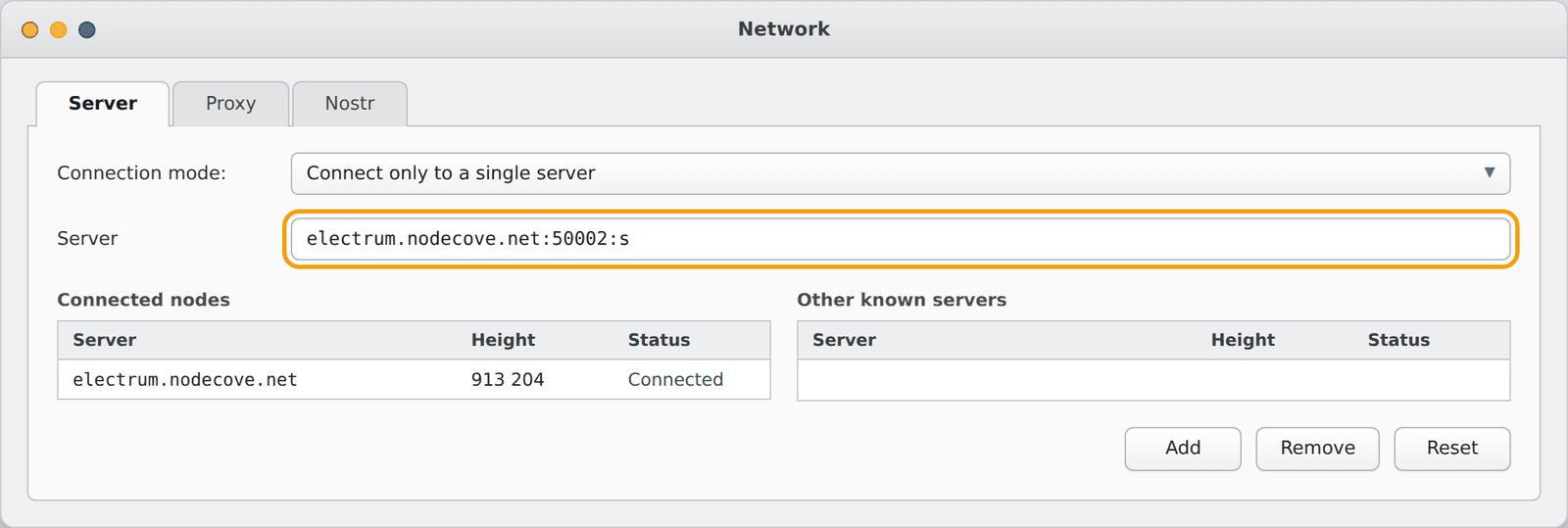
Electrum akzeptiert die vollständige Adresse in einer einzigen Zeile und kann sich auf einen einzigen Server beschränken, es ist die Wallet, die sich am direktesten mit dem eigenen Node verbinden lässt.

Download Electrum Other systems

  1. Menüleiste → Tools → Network.
  2. Registerkarte Server.
  3. Liste Connection mode → Connect only to a single server.
  4. Feld Server → electrum.nodecove.net:50002:s.
  5. Schließen Sie das Fenster. Die Zeile erscheint unter Connected nodes, mit dem Status Connected und der Höhe des letzten Blocks.
Fenster Network von Electrum, Registerkarte Server, Modus Connect only to a single server und ausgefülltes Feld Server mit electrum.nodecove.net:50002:s
Nachbildung des Bildschirms nach Version 4.8.1 · das Erscheinungsbild kann leicht abweichen. Das umrahmte Feld ist das auszufüllende.

Der Punkt, den man nicht übersehen sollte. Im automatischen Modus bleibt Electrum zusätzlich zu Ihrem mit rund zehn öffentlichen Servern verbunden: Sie erfahren Ihre Adressen nicht, sehen aber, dass ein Client die Chain abfragt. Der Modus Connect only to a single server entfernt diesen Rest. In der Befehlszeile schreibt sich das so: electrum --oneserver --server electrum.nodecove.net:50002:s

Das Zertifikat. Electrum spricht mit den Servern nur über eine verschlüsselte Verbindung und akzeptiert die serverspezifischen Zertifikate: Bei der ersten Verbindung merkt es sich unser Zertifikat und warnt Sie, falls es sich eines Tages ändert. Es gibt nichts anzuhaken.

Dieselbe Wallet, auf dem Smartphone

Electrum,
auf Android.

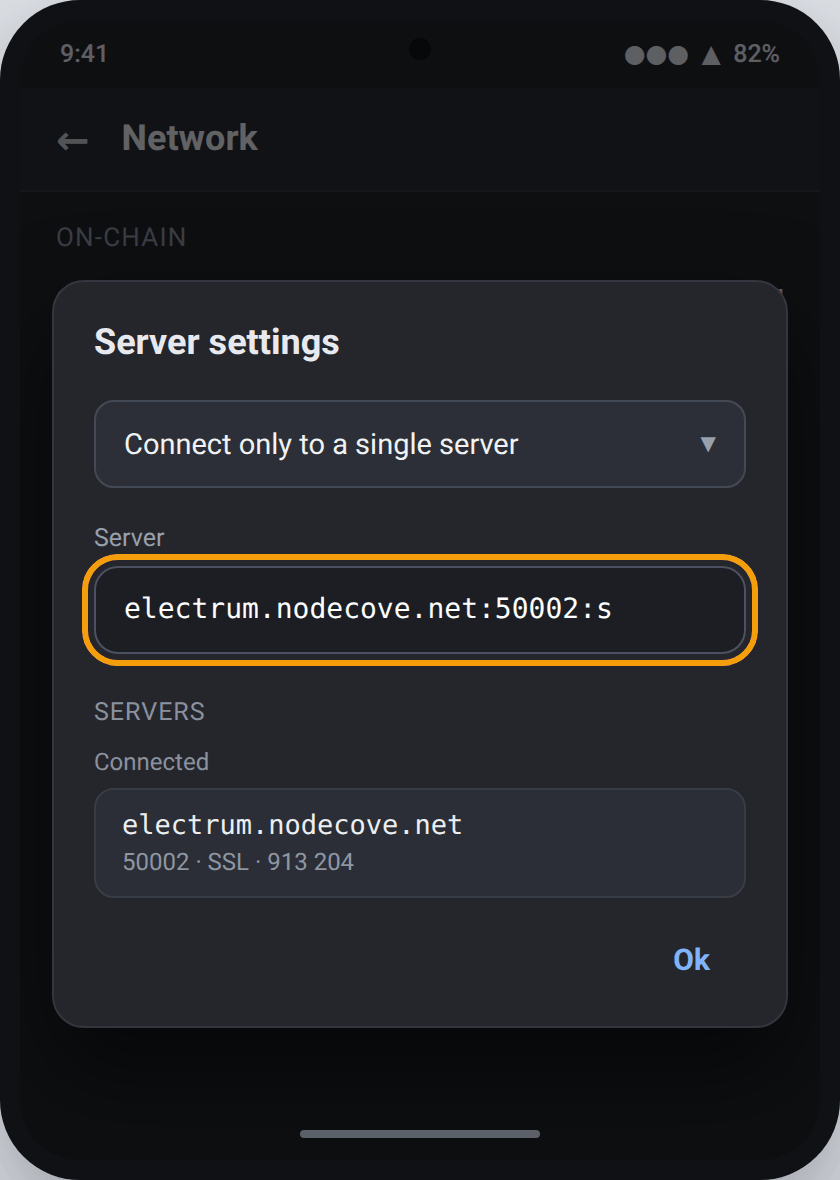
Die Android-Anwendung funktioniert genauso, in einem einzigen Bildschirm.

  1. Menü der Anwendung → Network.
  2. Schaltfläche Server Settings.
  3. Liste des Verbindungsmodus → Connect only to a single server.
  4. Feld Server → electrum.nodecove.net:50002:s.
  5. Ok. Der Abschnitt Servers zeigt unseren Server unter Connected an.
Bildschirm Server settings von Electrum für Android, Modus Connect only to a single server und ausgefülltes Feld Server
Nachbildung des Bildschirms nach Version 4.8.1 · das Erscheinungsbild kann leicht abweichen.

Auf dem Telefon bestehen Tunnel und Wallet nebeneinander: Der AmneziaWG-Tunnel muss aktiv bleiben, während Electrum sich synchronisiert, sonst bleibt die Anzeige auf einer alten Blockhöhe stehen.

Für Hardware-Wallets

Sparrow,
auf dem Computer.

Sparrow stellt die Frage schon auf seinem ersten Bildschirm: öffentlicher Server, Bitcoin-Core-Node oder privater Electrum-Server. Die dritte Antwort betrifft uns.

Download Sparrow Other systems

  1. Auf dem Startbildschirm die Schaltfläche Configure Server.
  2. Type → Private Electrum.
  3. URL → electrum.nodecove.net · Portfeld → 50002.
  4. Use SSL → aktiviert. Das Feld Certificate bleibt leer: Es wird nur für Server mit einem besonderen Zertifikat benötigt.
  5. Test Connection. Die Anzeige in der Statusleiste wird grün.
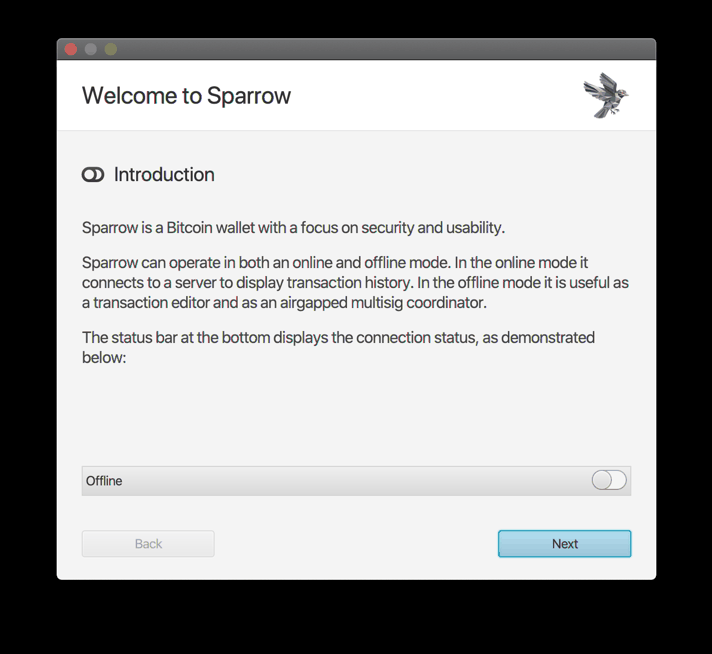
Startbildschirm von Sparrow mit seiner Schaltfläche Configure Server
Der Startbildschirm mit seiner Schaltfläche Configure Server unten rechts. Bildschirmkopie aus der offiziellen Dokumentation von Sparrow.
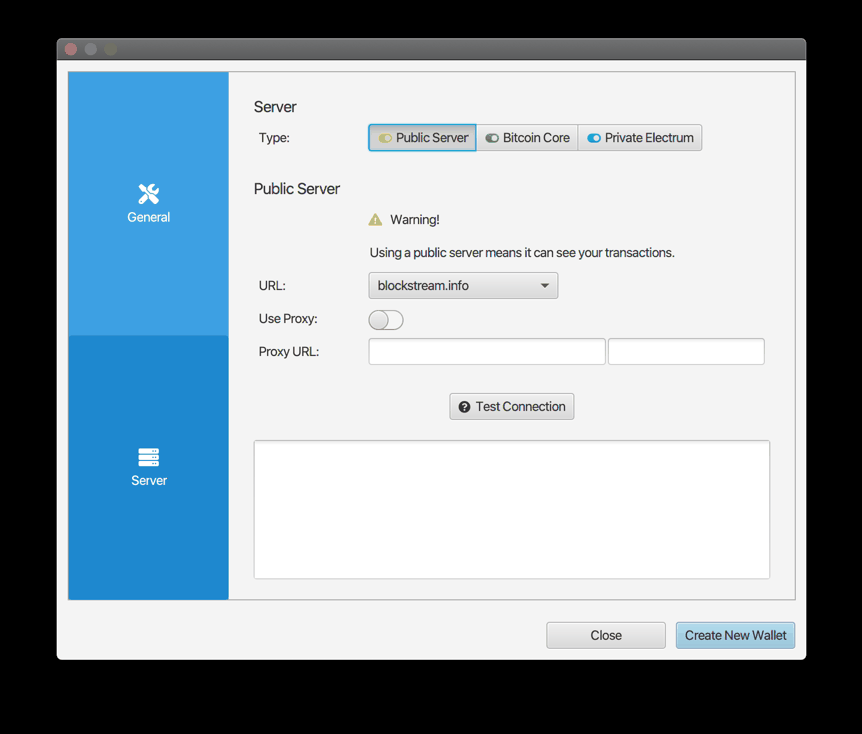
Fenster Server von Sparrow, mit den drei Typen Public Server, Bitcoin Core und Private Electrum, und der Schaltfläche Test Connection
Das Fenster Server von Sparrow, offizielle Bildschirmkopie. Es wird hier bei Public Server gezeigt, der Standardoption, daher die angezeigte Warnung: Ein öffentlicher Server sieht Ihre Transaktionen. Man muss die dritte Schaltfläche wählen, Private Electrum; die Felder URL, Port und Use SSL erscheinen dann an derselben Stelle.

Sparrow erwartet getrennte Felder: Schreiben Sie dort nicht :50002:s hinter den Hostnamen, die Verbindung würde fehlschlagen. Die eigene Dokumentation formuliert es schlicht: Verbinden Sie sich nur mit einem Server, dem Sie vertrauen, genau das ist der Sinn eines eigenen Servers.

Auf iPhone und auf Android

BlueWallet.

BlueWallet wählt standardmäßig zufällig aus einem Pool öffentlicher Server. Einen bevorzugten Server festzulegen beendet dieses Zufallsverfahren.

Blue Wallet herunterladen Other systems

Zuerst: Blue Wallet auf Deutsch umstellen

Blue Wallet öffnet sich oft auf Englisch, selbst auf einem Telefon, das auf Deutsch eingestellt ist. Die Umstellung dauert dreißig Sekunden.

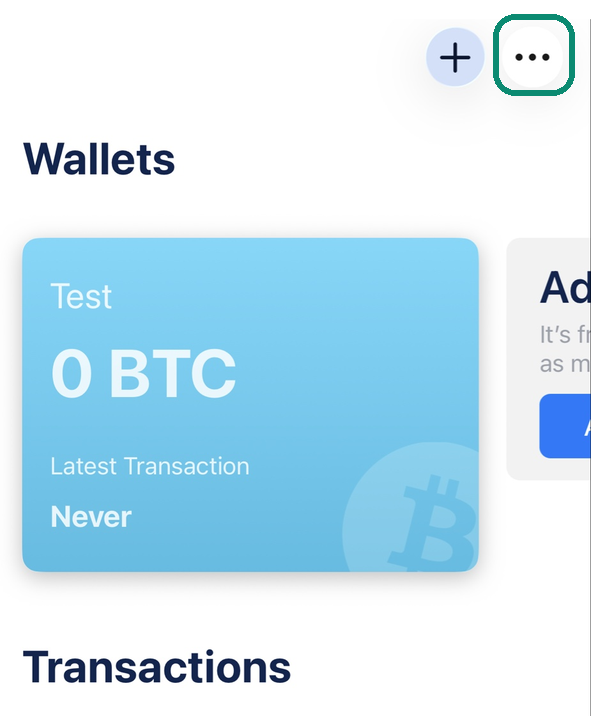
  1. Tippen Sie auf dem Startbildschirm von Blue Wallet oben rechts auf die drei Punkte ….
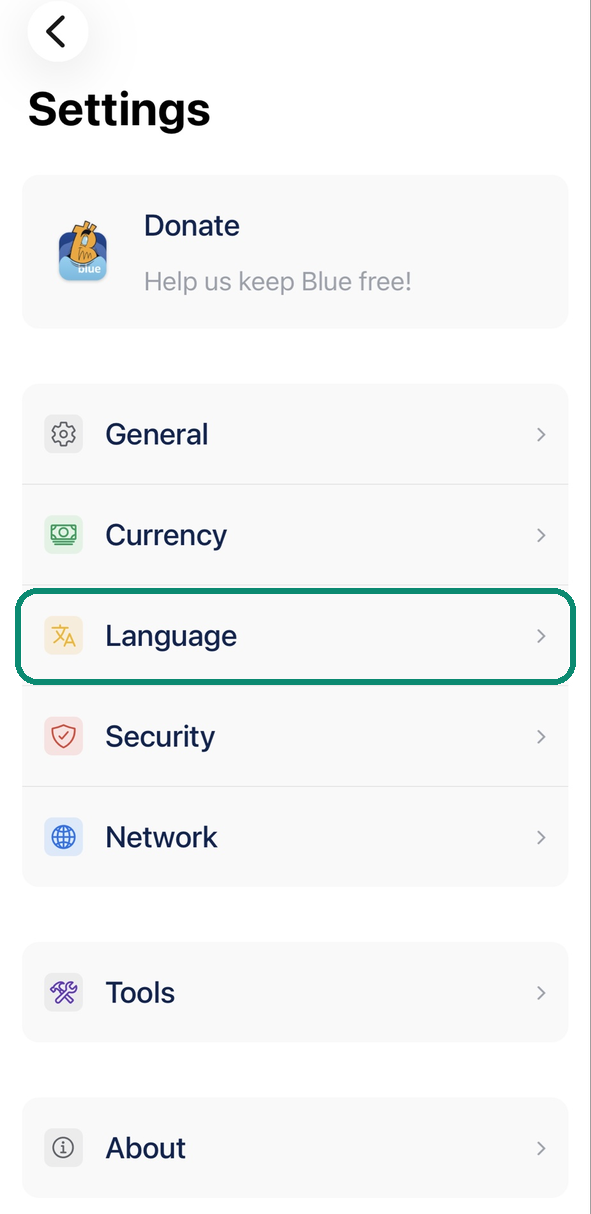
  2. Tippen Sie auf Settings und dann auf die Zeile Language.
  3. Wählen Sie Deutsch (DE) in der Liste.
  4. Schließen Sie Blue Wallet vollständig und öffnen Sie es erneut: Es ist jetzt auf Deutsch.
Startbildschirm von Blue Wallet, die drei Punkte oben rechts umrahmt
1. Die drei Punkte … oben rechts auf dem Startbildschirm.
Bildschirm Settings von Blue Wallet, die Zeile Language umrahmt
2. In Settings die Zeile Language.
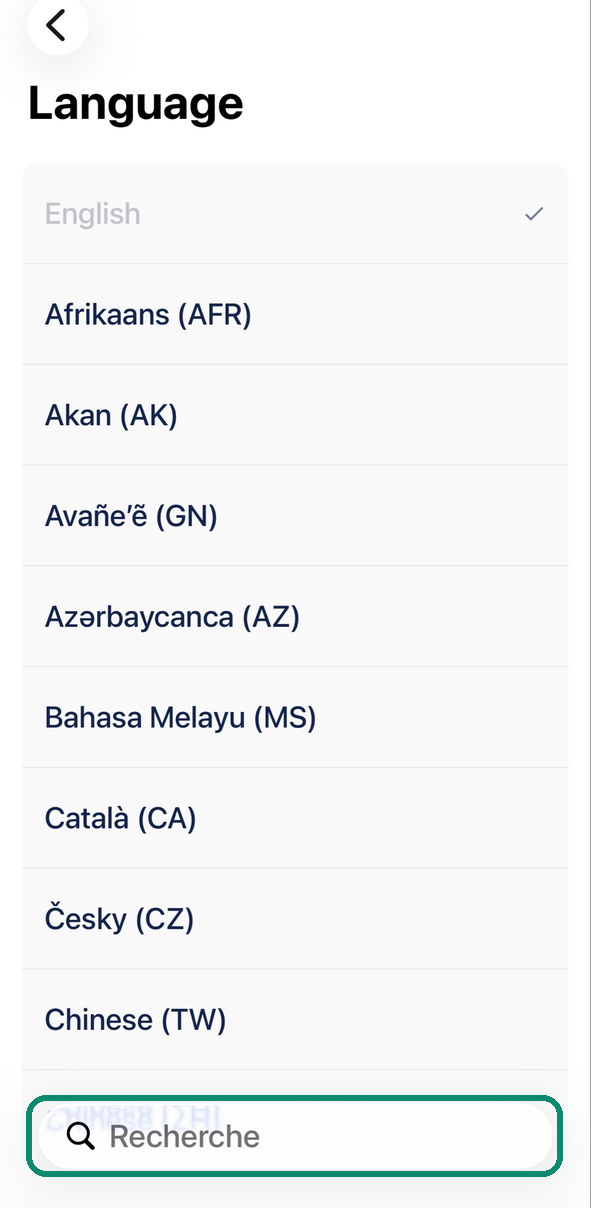
Liste Language in Blue Wallet, das Suchfeld umrahmt
3. Die Liste der Sprachen: scrollen Sie, oder geben Sie Ihre im Suchfeld ein.

Bull dagegen folgt automatisch der Sprache des Telefons.

Bitcoin empfangen: Ihre Adresse kopieren

Tippen Sie in Ihrer Wallet auf Erhalten und dann auf die Adresse unter dem QR-Code: Kopiert! erscheint, sie ist kopiert. Fügen Sie sie in der App ein, die Ihnen die Bitcoin sendet.

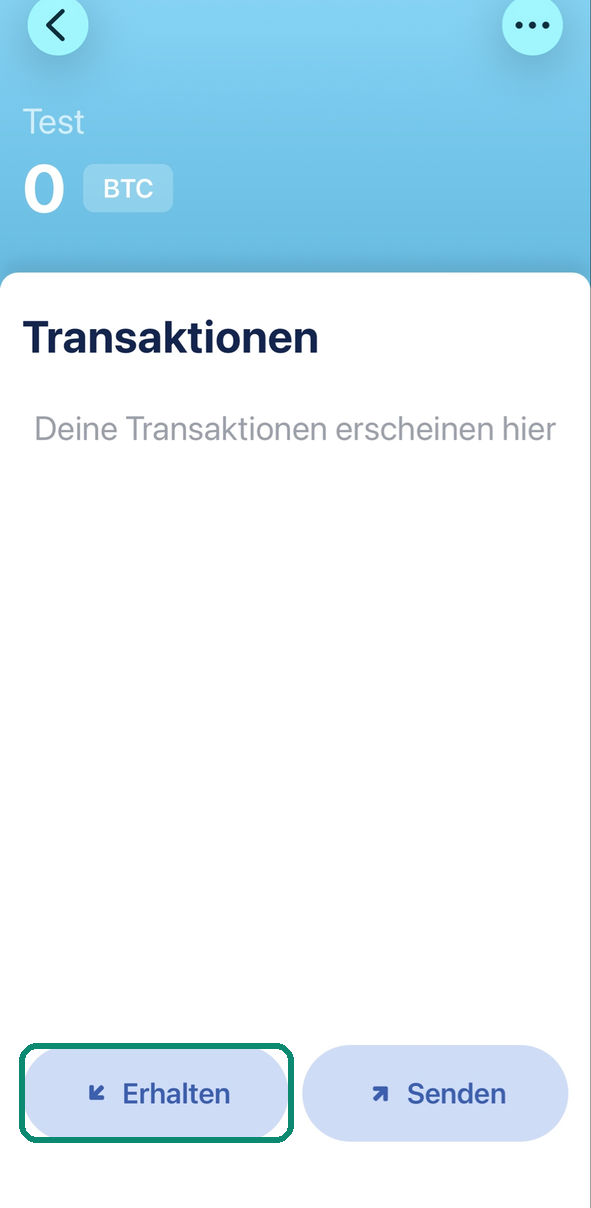
Wallet-Bildschirm in Blue Wallet, die Schaltfläche Erhalten umrahmt
1. In Ihrer Wallet: Erhalten.
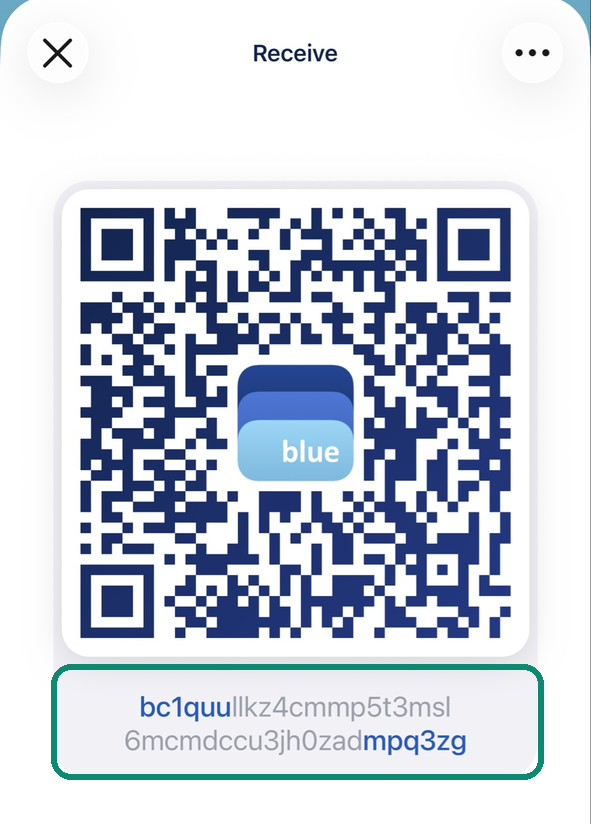
Bildschirm Erhalten in Blue Wallet, die Adresse unter dem QR-Code umrahmt
2. Tippen Sie auf die Adresse unter dem QR-Code.
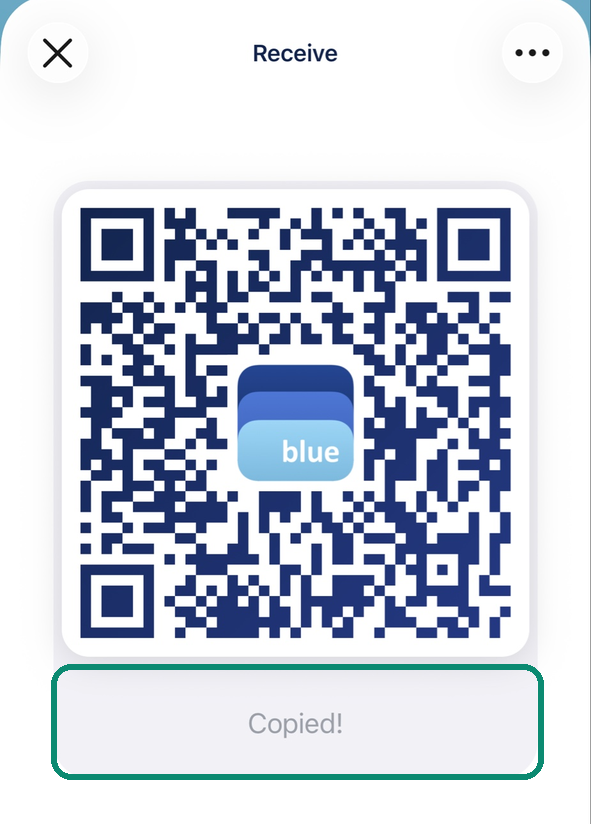
Bildschirm Erhalten in Blue Wallet, Kopiert! anstelle der Adresse
3. Kopiert! ersetzt sie: Die Adresse ist kopiert.

Aufnahmen auf Englisch: In Ihrer App tragen dieselben Schaltflächen die im Text genannten deutschen Namen.

In Bull empfangen: Ihre Adresse kopieren

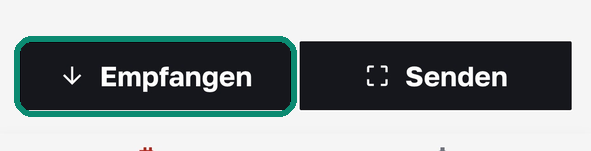
  1. Tippen Sie in Bull auf Empfangen.
    Bull Wallet, die Schaltfläche Empfangen umrahmt
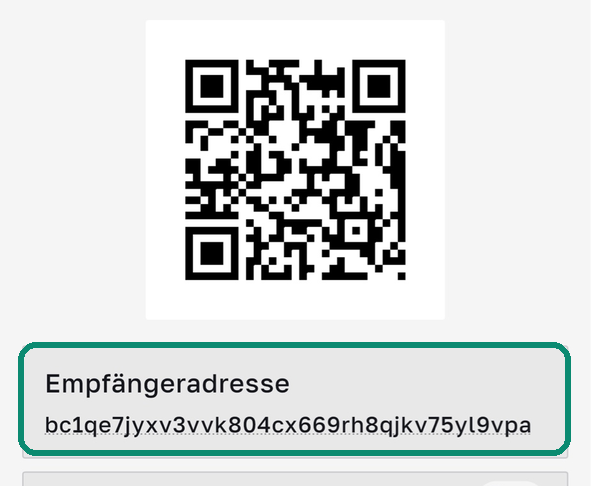
  2. Tippen Sie unter dem QR-Code auf das Feld Empfängeradresse.
    Bildschirm Empfangen in Bull Wallet, das Feld Empfängeradresse umrahmt
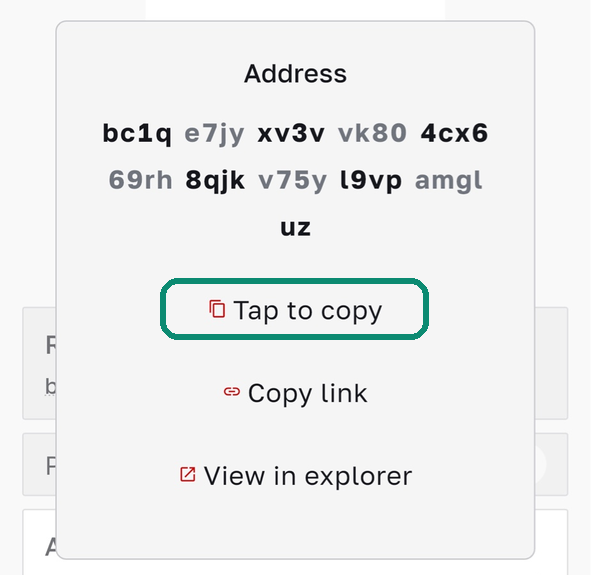
  3. Tippen Sie im sich öffnenden Fenster auf Zum Kopieren tippen.
    Adressfenster in Bull Wallet, Zum Kopieren tippen umrahmt
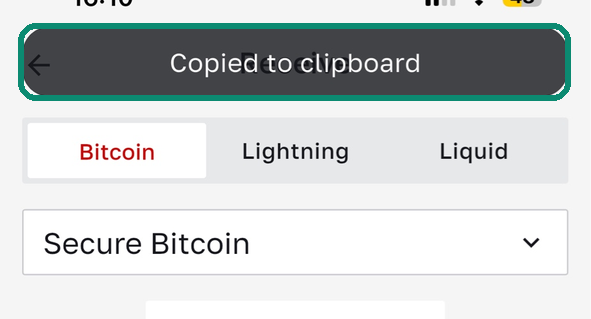
  4. Oben erscheint die Meldung Copied to clipboard auf Englisch: Die Adresse ist kopiert.
    Bildschirm Empfangen in Bull Wallet, die Meldung Copied to clipboard umrahmt

Aus Blue Wallet senden

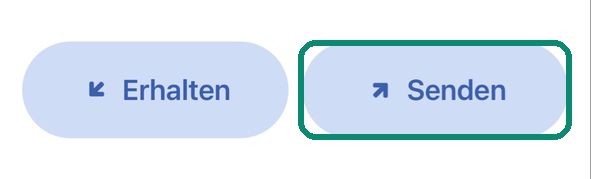
  1. Öffnen Sie Blue Wallet und tippen Sie auf Senden.
    Wallet-Bildschirm in Blue Wallet, die Schaltfläche Senden umrahmt
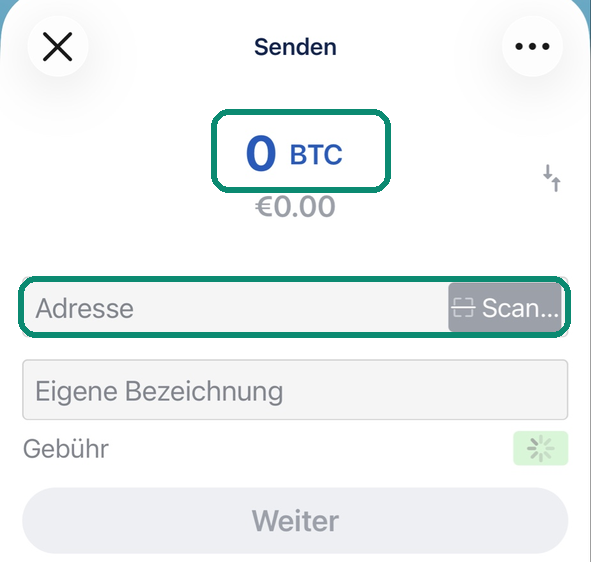
  2. Fügen Sie die Adresse in das Feld Adresse ein. Tippen Sie auf 0 BTC und geben Sie den Betrag ein, dann Weiter, und bestätigen Sie.
    Bildschirm Senden in Blue Wallet, der Betrag und das Feld Adresse umrahmt

Mit Blue Wallet bezahlen: erst die Adresse kopieren, dann den Betrag

  1. Kopieren Sie auf der Zahlungsseite zuerst die Adresse. Die Adresse anzutippen genügt nicht: Tippen Sie auf das kleine Kopiersymbol direkt daneben.
    Zahlungsseite von NodeCove, das kleine Kopiersymbol neben der Adresse umrahmt
    Das kleine Symbol neben der Adresse kopiert sie.
    Zahlungsseite von NodeCove, das Kopiersymbol als Häkchen
    Es wird zu einem Häkchen: Die Adresse ist kopiert.
  2. Öffnen Sie Blue Wallet, tippen Sie auf Senden und fügen Sie die Adresse in das Feld Adresse ein.
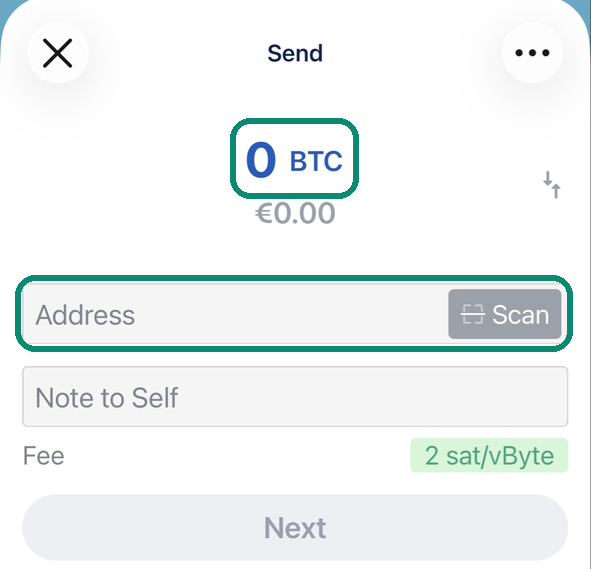
    Bildschirm Senden in Blue Wallet, der Betrag und das Feld Adresse umrahmt
    Der Bildschirm Senden: oben der Betrag, darunter das Feld Adresse.
  3. Gehen Sie zurück zur Zahlungsseite und tippen Sie auf den Betrag in BTC: Er wird mit einem Tippen kopiert, auch wenn nichts darauf hinweist.
    Zahlungsseite von NodeCove, Copied anstelle des Betrags
    Tippen Sie auf den Betrag: Copied ersetzt ihn kurz.
  4. Tippen Sie in Blue Wallet oben auf den Betrag 0 BTC, fügen Sie ein, dann Weiter, und bestätigen Sie.

Ist die Zahlungsseite auf einem anderen Bildschirm geöffnet? Tippen Sie in Blue Wallet auf Scan und zielen Sie auf den QR-Code: Adresse und Betrag werden auf einmal ausgefüllt.

  1. Die drei Punkte … oben rechts auf dem Startbildschirm, dann Einstellungen → Netzwerk → Electrum-Server.
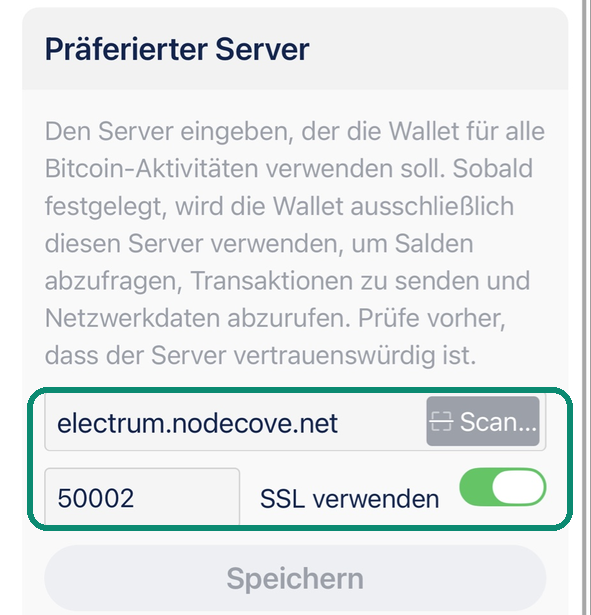
  2. Host-Feld → electrum.nodecove.net.
  3. Port-Feld → 50002.
  4. SSL verwenden → aktiviert.
  5. Speichern. Die Anwendung weist darauf hin, dass ein Neustart nötig sein kann, damit die Änderung wirksam wird: Schließen Sie sie vollständig und öffnen Sie sie erneut.
Startbildschirm von Blue Wallet, die drei Punkte oben rechts umrahmt
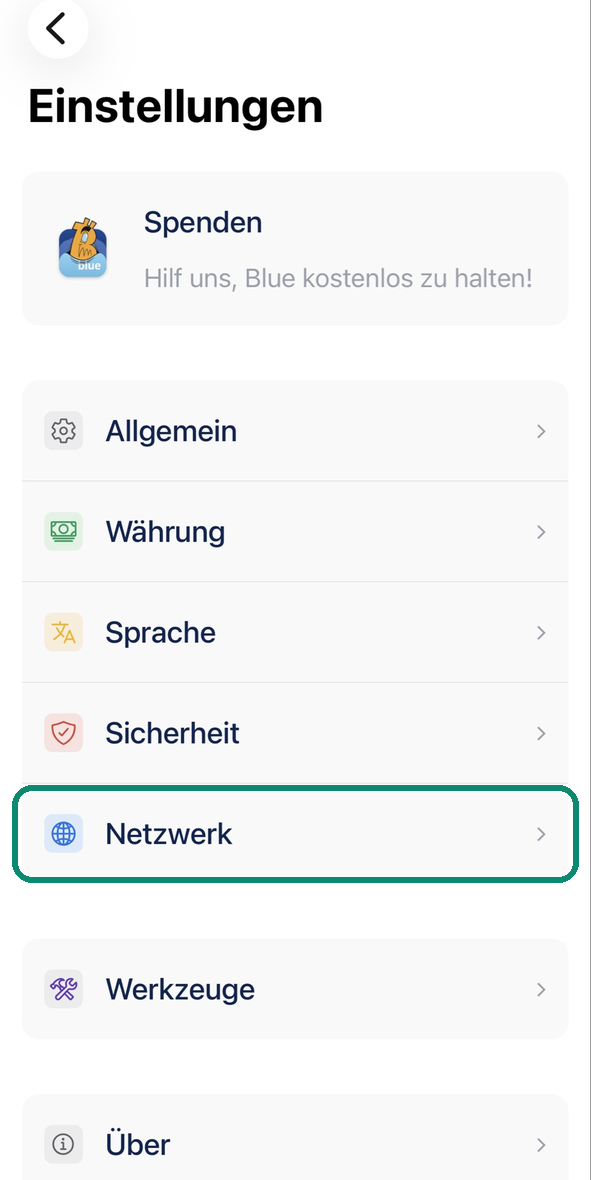
1. Auf dem Startbildschirm die drei Punkte … oben rechts.
Einstellungen-Bildschirm von Blue Wallet, mit eingerahmter Zeile Netzwerk
2. In Einstellungen die Zeile Netzwerk.
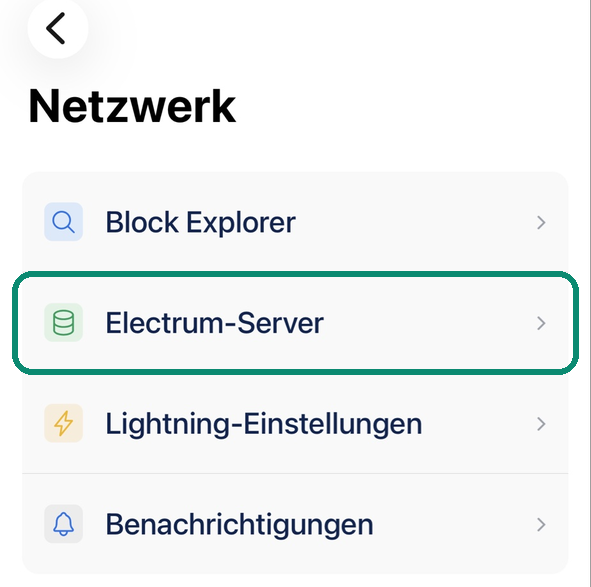
Netzwerk-Bildschirm von Blue Wallet, mit eingerahmter Zeile Electrum-Server
3. Unter Netzwerk die Zeile Electrum-Server.
Preferred-Server-Bildschirm von Blue Wallet mit electrum.nodecove.net, Port 50002 und aktiviertem SSL verwenden
4. electrum.nodecove.net in das erste Feld, 50002 in das zweite, SSL verwenden aktiviert, dann Speichern.
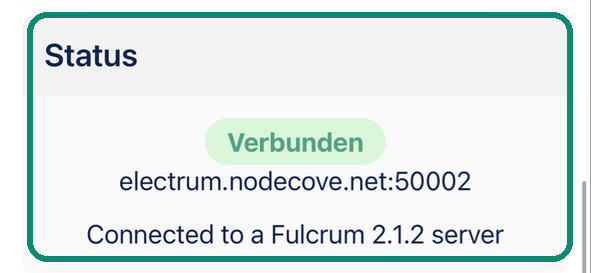
Status-Block von Blue Wallet mit der Anzeige Verbunden zu electrum.nodecove.net über Port 50002
5. Der Block Status zeigt Verbunden an und nennt den erreichten Server.

Screenshots aus Blue Wallet auf dem iPhone. Der grüne Rahmen markiert die zu berührende Zeile: Er ist nicht Teil der Anwendung.

Die Anwendung weist darauf hin, dass ein bevorzugter Server die Verbindung zu einem zufällig vorgeschlagenen Server deaktiviert: genau das ist es, was Sie wollen. Zurücksetzen macht die Einstellung rückgängig, falls Sie zurückkehren möchten.

Auf dem Smartphone, auch mit mehreren Schlüsseln

Nunchuk.

Nunchuk führt eine Liste von Servern und verlangt nach der Änderung einen Neustart.

  1. Profilschaltfläche unten links, um die Einstellungen zu öffnen.
  2. Network settings.
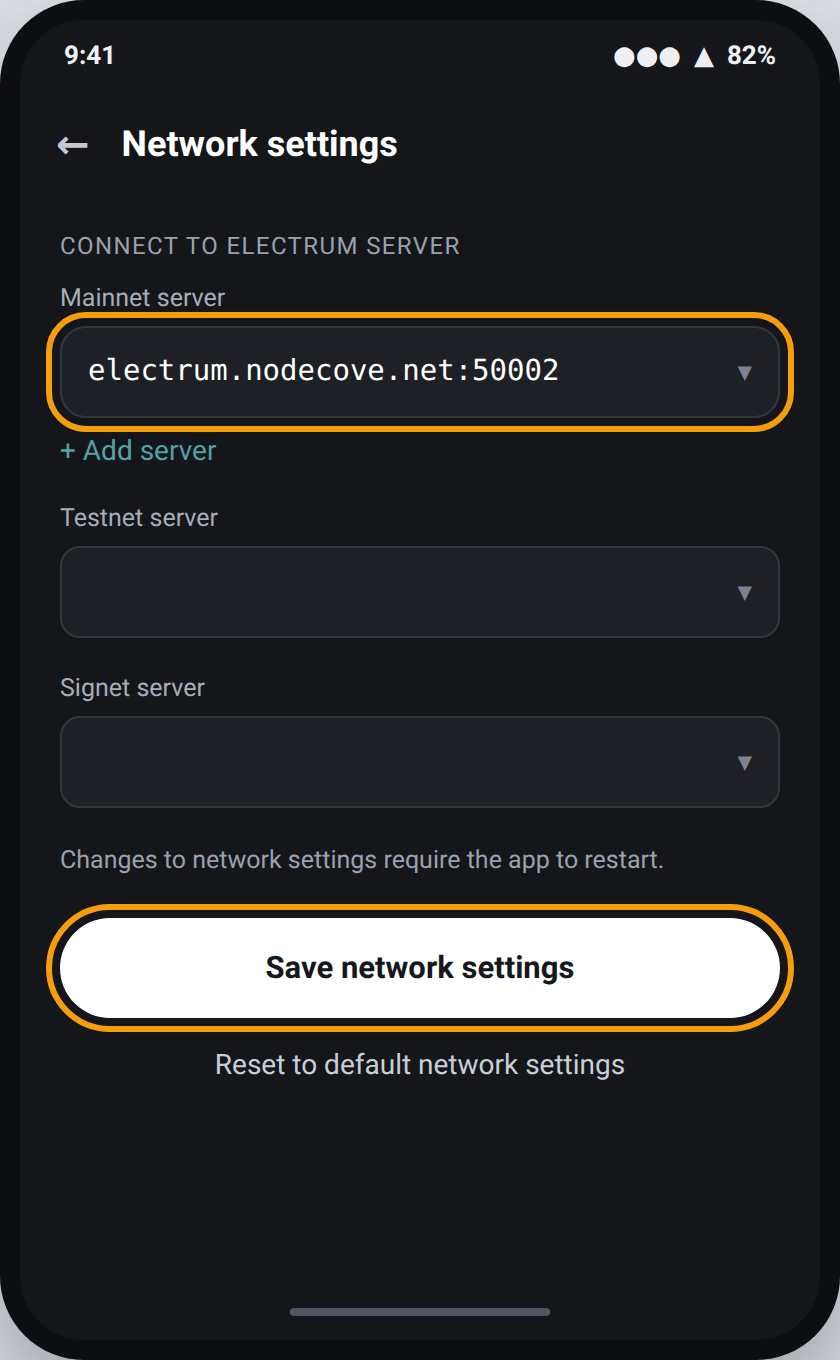
  3. Add server, dann geben Sie electrum.nodecove.net:50002 unter Mainnet server ein.
  4. Save network settings.
  5. Die Anwendung startet neu: Die Änderung der Netzwerkeinstellung erfordert das.
Bildschirm Network settings von Nunchuk mit ausgefülltem Mainnet-Server und der Schaltfläche Save network settings
Nachbildung des Bildschirms nach der Dokumentation von Februar 2022, das Erscheinungsbild kann bei aktuellen Versionen deutlich abweichen.

Nunchuk erwartet kein Protokollsuffix: Schreiben Sie Host und Port, ohne :s. Lassen Sie die Felder Testnet server und Signet server unverändert, sie betreffen nicht die Bitcoins, die Sie besitzen.

Auf dem Smartphone, nur Bitcoin

Bull.

Die Wallet von Bull Bitcoin bewahrt Ihre Schlüssel auf dem Smartphone auf und akzeptiert nur Bitcoin. Sie wendet die Serveränderung sofort an, ohne dass ein Neustart nötig ist.

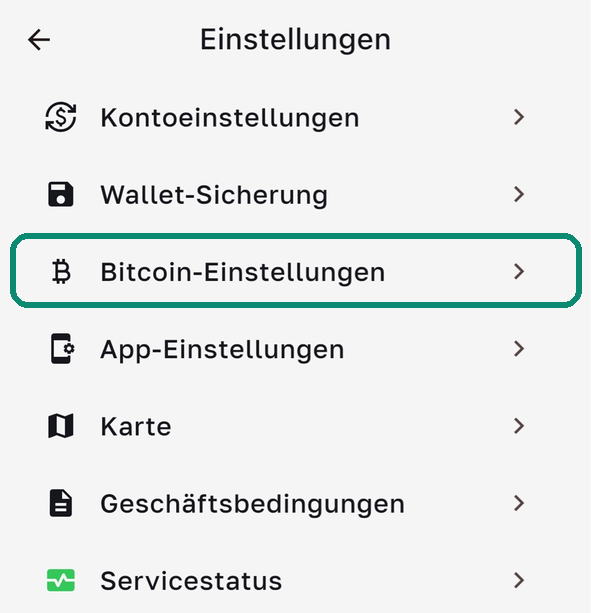
  1. Zahnrad oben auf dem Startbildschirm, dann Einstellungen.
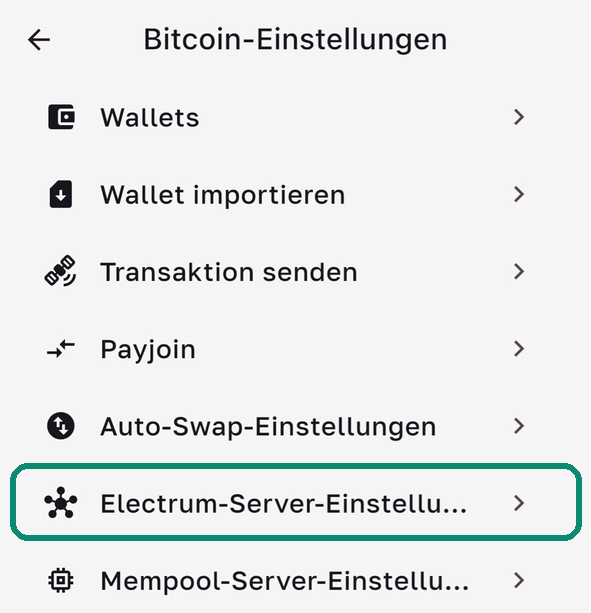
  2. Bitcoin-Einstellungen → Electrum-Server-Einstellungen.
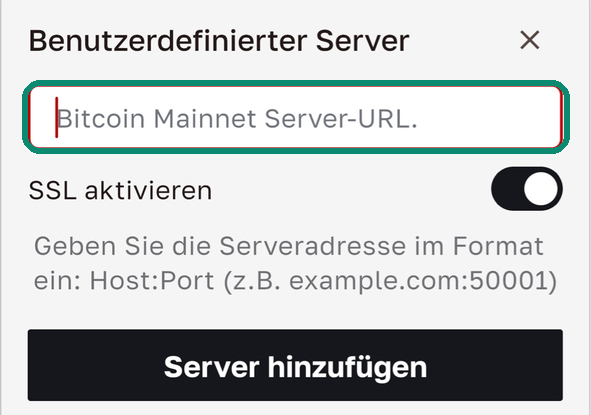
  3. Ganz unten in der Liste finden Sie Benutzerdefinierter Server.
  4. Das einzige Feld des Fensters → electrum.nodecove.net:50002. Host und Portnummer durch einen Doppelpunkt getrennt, sonst nichts: weder https:// noch das Suffix :s, das diese Version nicht erwartet.
  5. Lassen Sie SSL aktivieren aktiviert: es verschlüsselt die Verbindung, und tippen Sie dann auf Server hinzufügen.
Einstellungen-Bildschirm von Bull Wallet, mit eingerahmter Zeile Bitcoin-Einstellungen
1. Das Zahnradsymbol öffnet Einstellungen: wählen Sie Bitcoin-Einstellungen.
Bitcoin-Einstellungen-Bildschirm von Bull Wallet, mit eingerahmter Zeile Electrum-Server-Einstellungen
2. Dann Electrum-Server-Einstellungen.
Add-Custom-Server-Fenster von Bull Wallet mit electrum.nodecove.net:50002 und aktiviertem SSL aktivieren
3. electrum.nodecove.net:50002, SSL aktivieren aktiviert, dann Server hinzufügen.
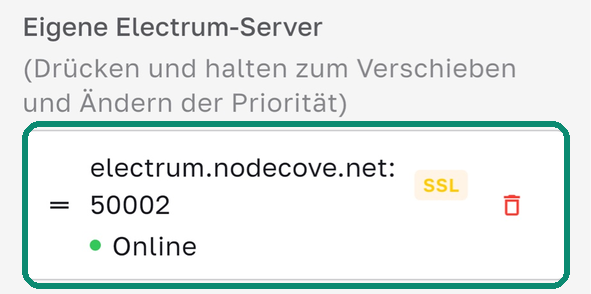
Custom-Servers-Liste von Bull Wallet mit electrum.nodecove.net:50002 über SSL und Status Online
4. Unter Eigene Electrum-Server zeigt Ihr Server Online an; die Standardserver wechseln zu Nicht verwendet.

Screenshots aus Bull Wallet auf dem iPhone. Der grüne Rahmen markiert die zu berührende Zeile: Er ist nicht Teil der Anwendung.

Sobald ein eigener Server existiert, fragt Bull seine eigenen Server nicht mehr ab: es gibt keinen stillen Rückfall auf wes.bullbitcoin.com. Die Einstellung gilt für Bitcoin on-chain und für Liquid; sie betrifft nicht den Tauschdienst der Anwendung, der seinen eigenen Weg geht.

Bull existiert nur auf iPhone und Android: Es gibt keine Version für den Computer. Die erweiterten Optionen: Stop Gap, Timeout, Retry Count, Validate Domain: müssen nicht angerührt werden.

Wo Sie die Anwendung finden

Die Website der Wallet verweist auf den App Store und den Play Store; der Code ist von Satoshi Portal veröffentlicht. Der Weg zu den Einstellungen wird in ihrem Leitfaden beschrieben.

Die vier häufigsten Störungen

Wenn sich nichts verbindet.

· Die Wallet bleibt bei „not connected“

In neun von zehn Fällen ist der Tunnel geschlossen. Öffnen Sie AmneziaWG, prüfen Sie, dass der Tunnel aktiv ist, und starten Sie dann die Synchronisierung der Wallet neu. Unser Node antwortet nur im Tunnel.

· Der Tunnel öffnet sich nicht auf Android

Eine andere VPN-Anwendung behält die Kontrolle. Systemeinstellungen, Abschnitt VPN: Deaktivieren Sie Always-on VPN und Block connections without VPN für diese anderen Anwendungen.

· Die Einstellung wurde gespeichert, aber nichts ändert sich

BlueWallet und Nunchuk wenden die Serveränderung erst nach einem Neustart der Anwendung an. Schließen Sie sie vollständig, öffnen Sie sie erneut.

· Electrum synchronisiert sich, aber nicht nur bei Ihnen

Der Verbindungsmodus ist automatisch geblieben. Gehen Sie erneut zu Tools → Network, Registerkarte Server, und wählen Sie Connect only to a single server.

Für diese Bildschirme verwendete Versionen

AmneziaWG 3.1 auf dem Mac, 3.1.0 unter Windows, Electrum 4.8.1, Sparrow 2.5.4, BlueWallet 8.0.2 und die Nunchuk-Dokumentation von Februar 2022. Die Sparrow-Bildschirme sind die offiziellen Aufnahmen des Projekts; die von Electrum, BlueWallet und Nunchuk sind getreue Rekonstruktionen der veröffentlichten Beschriftungen, da offizielle Aufnahmen fehlen. Aktualisierte Software kann eine Schaltfläche verschieben: die fett gesetzten Beschriftungen bleiben der sicherste Anhaltspunkt.

Quellen: Dokumentation von Amnezia · Dokumentation von Electrum · Schnellstart-Leitfaden von Sparrow · Wiki von BlueWallet · Netzwerkeinstellungen von Nunchuk.

Und die anderen Wallets

Specter, die Blockstream-Anwendung für ein Jade, oder jede andere Wallet, die einen Electrum-Server akzeptiert, wird auf dieselbe Weise eingestellt: Suchen Sie „Electrum server“ in den Netzwerkeinstellungen, geben Sie den Host und den Port 50002 ein und aktivieren Sie die verschlüsselte Verbindung. Ihr Kundenbereich zeigt diese drei Werte jederzeit an.