Su nodo
Dos gestos, en este orden: abrir el túnel y luego indicar a su billetera que consulte su nodo en lugar de los servidores públicos. Cada pantalla se muestra, en el orden en que la verá, para AmneziaWG y después para Electrum, Sparrow, BlueWallet y Nunchuk.
Una billetera recién instalada pide su saldo a servidores públicos gestionados por desconocidos, a quienes entrega para ello la lista de sus direcciones. El gesto descrito aquí sustituye a esos desconocidos por su nodo, el de su suscripción NODECOVE. Cuente un cuarto de hora la primera vez; después no hay nada más que hacer.
Lo que va a introducir
Todos las billeteras de esta página piden lo mismo: un nombre de host, un puerto y que la conexión esté cifrada. Algunos quieren los tres datos en una sola línea, otros en campos separados. Estas son las dos formas; es lo único que hay que recordar de esta página.
En una sola línea: Electrum, escritorio y Android
El :s final indica la conexión cifrada. Un :t significaría «sin cifrar»: no es lo que ofrecemos.
electrum.nodecove.net:50002:s
En campos separados: Sparrow, BlueWallet, Nunchuk
Host por un lado, puerto por otro, y el interruptor SSL o TLS activado. Nunchuk solo tiene un campo y no espera el sufijo: bastan el host y el puerto.
electrum.nodecove.net
El túnel primero, siempre
Nuestro nodo no responde desde internet abierta: solo responde dentro del túnel. Una billetera configurada pero con el túnel cerrado quedará por tanto desesperadamente en «not connected», sin que nada esté mal ajustado. Es intencionado: nadie puede sondear este nodo ni contar quién se conecta a él.
Lo que su nodo cambia, y lo que no cambia
Cambia quién conoce sus direcciones: su nodo ya las conoce porque es el suyo, los servidores públicos dejarán de verlas. No cambia lo que queda inscrito en la cadena: una transacción sigue siendo pública, y el origen de sus bitcoins sigue siendo visible para quien remonte el rastro. La página Lo que vemos indica exactamente dónde termina este límite.
Primera parte · el túnel
Una aplicación, un archivo, un interruptor. AmneziaWG toma el archivo .conf que le entregamos tal cual, y las líneas de ofuscación que contiene se leen sin que usted escriba nada. Existe en iPhone, Android, Mac y Windows; en Linux, el mismo protocolo se presenta como herramientas de línea de comandos. Un cliente WireGuard corriente no sirve: ignora esas líneas, así que el túnel se abre donde nada está filtrado y permanece cerrado en todas partes.
Download AmneziaWG Other systems
Instale AmneziaWG desde la App Store.
Guarde el archivo .conf adjunto a su correo de entrega, o descargado desde su espacio: llega a Descargas.
En la aplicación Archivos, mantenga el dedo pulsado sobre el archivo hasta que aparezca el menú. Un toque simple solo abre una vista previa.
Compartir, luego AmneziaWG en la lista de aplicaciones. Si no aparece, desplácese, o toque Más.
Toque el interruptor a la derecha del nombre del túnel. iOS pide permiso para añadir una configuración VPN: Permitir. El interruptor se pone verde.
Instale AmneziaWG desde Google Play.
En la aplicación, toque el icono ➕ abajo a la derecha, luego Import from file or archive.
Elija el archivo .conf, normalmente en Descargas. Si esa carpeta no se abre sola, el icono de menú arriba a la izquierda lleva a ella; si no, Recientes, o una búsqueda por el nombre del archivo.
Toque el interruptor a la derecha del nombre del túnel. Connected aparece debajo.
Otra aplicación VPN que estorba
Android concede el permiso de VPN a una sola aplicación a la vez. Si hay otra VPN instalada, apáguela antes de importar y, en Ajustes → Redes e Internet → VPN, en la rueda dentada de esa otra aplicación, desactive VPN siempre activa y Bloquear conexiones sin VPN: en un teléfono en inglés, Always-on VPN y Block connections without VPN. La ruta exacta varía según la marca del teléfono.
Instale AmneziaWG desde el Mac App Store: editor Privacy Technologies OU. La versión publicada el 24 de agosto de 2026 lleva el número 3.1.4.
Abra la aplicación. La ventana se llama Manage AmneziaWG Tunnels, o Gérer les tunnels AmneziaWG si su Mac está en francés; está vacía la primera vez.
Haga clic en Import tunnel(s) from file, o vaya a File → Import Tunnel(s) from File…, y elija el archivo .conf descargado desde su espacio: está en Descargas. Luego Import.
macOS pide autorización para añadir una configuración VPN: responda Permitir. Sin esto, el túnel no se abrirá.
Seleccione el túnel y haga clic en Activate: el estado pasa por Activating… y luego muestra Active. Para cerrarlo, Deactivate, o Tunnel → Toggle Status (⌘T).
Un permiso que dar, una vez. Si el túnel se niega a abrirse, vaya a Ajustes del Sistema → Privacidad y seguridad, sección General, y haga clic en Permitir para AmneziaWG.
El archivo ya lleva la ofuscación. Las líneas Jc, Jmin, Jmax, S1, S2 y de H1 a H4 de nuestra configuración son leídas por la aplicación: no hay nada que introducir a mano. Eso sí, deben corresponder a la versión del protocolo del cliente, nuestros archivos están escritos para AmneziaWG 3.1.
Descargue el archivo .msi que corresponda a su máquina en las versiones publicadas del cliente Windows: amneziawg-amd64 para un PC habitual, arm64 o x86 según el caso. La versión del 21 de agosto de 2026 lleva el número 3.1.0.
Ejecute el archivo y responda Sí a la solicitud de Windows: la instalación requiere permisos de administrador.
Abra AmneziaWG, luego Add Tunnel → Import tunnel(s) from file, elija el .conf y haga clic en Open.
Haga clic en Activate. Después, el icono junto al reloj ofrece Manage tunnels… para volver a abrir la ventana.
En Windows, esta aplicación y no otra. Es la única vía admitida por el editor para nuestras configuraciones, y un cliente WireGuard corriente dejaría sin leer las líneas de ofuscación.
No existe una aplicación gráfica. Se instala el módulo del núcleo amneziawg y las herramientas amneziawg-tools, se coloca nuestro archivo en /etc/amnezia/amneziawg/nodecove.conf, y luego awg-quick up nodecove como administrador, y awg-quick down nodecove para cerrarlo.
Dónde encontrar estas aplicaciones
Mac: AmneziaWG en la App Store. Windows: los archivos .msi de la última versión publicada del cliente Windows. Linux: el módulo del núcleo y las herramientas de línea de comandos. El manual de uso del editor está publicado en su documentación.
Segunda parte · billeteras
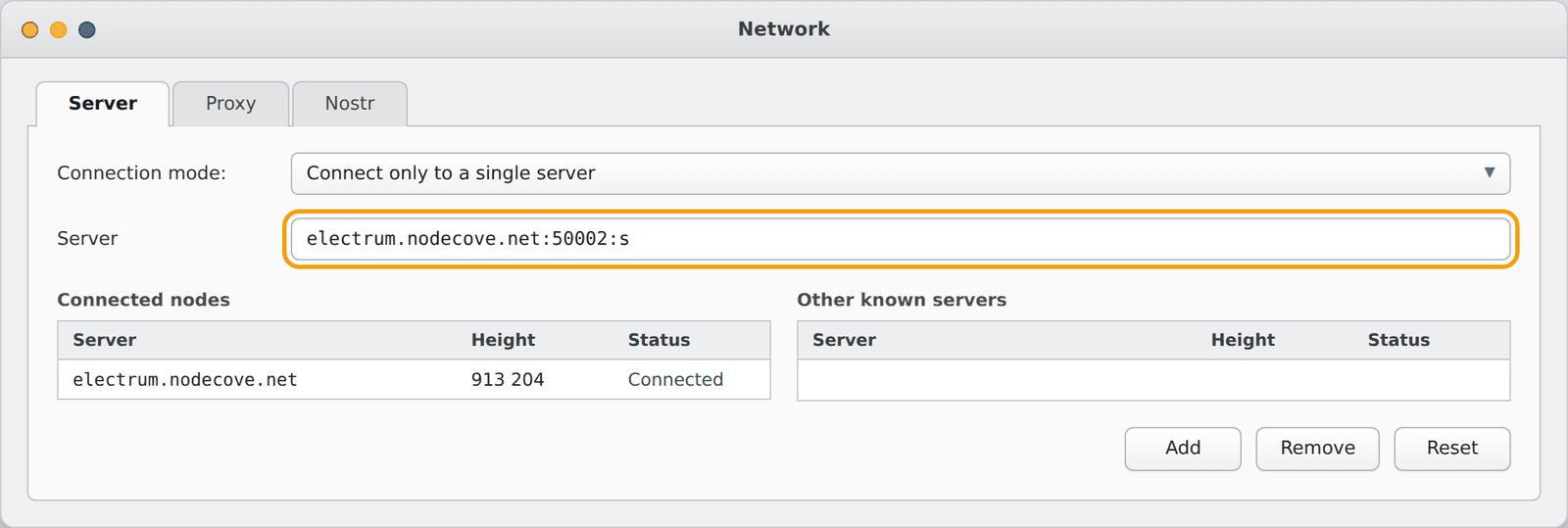
Electrum acepta la dirección completa en una sola línea, y sabe limitarse a un único servidor, es la billetera más directa de conectar a su propio nodo.
Download Electrum Other systems
electrum.nodecove.net:50002:s.
El punto que no hay que pasar por alto. En modo automático, Electrum permanece conectado a una decena de servidores públicos además del suyo: no llegan a conocer sus direcciones, pero ven que un cliente consulta la cadena. El modo Connect only to a single server elimina ese resto. En línea de comandos, se escribe así: electrum --oneserver --server electrum.nodecove.net:50002:s
El certificado. Electrum solo habla con los servidores mediante conexión cifrada y acepta los certificados propios del servidor: en la primera conexión, retiene el nuestro y le avisará si algún día cambia. No hay nada que marcar.
La misma billetera, en teléfono
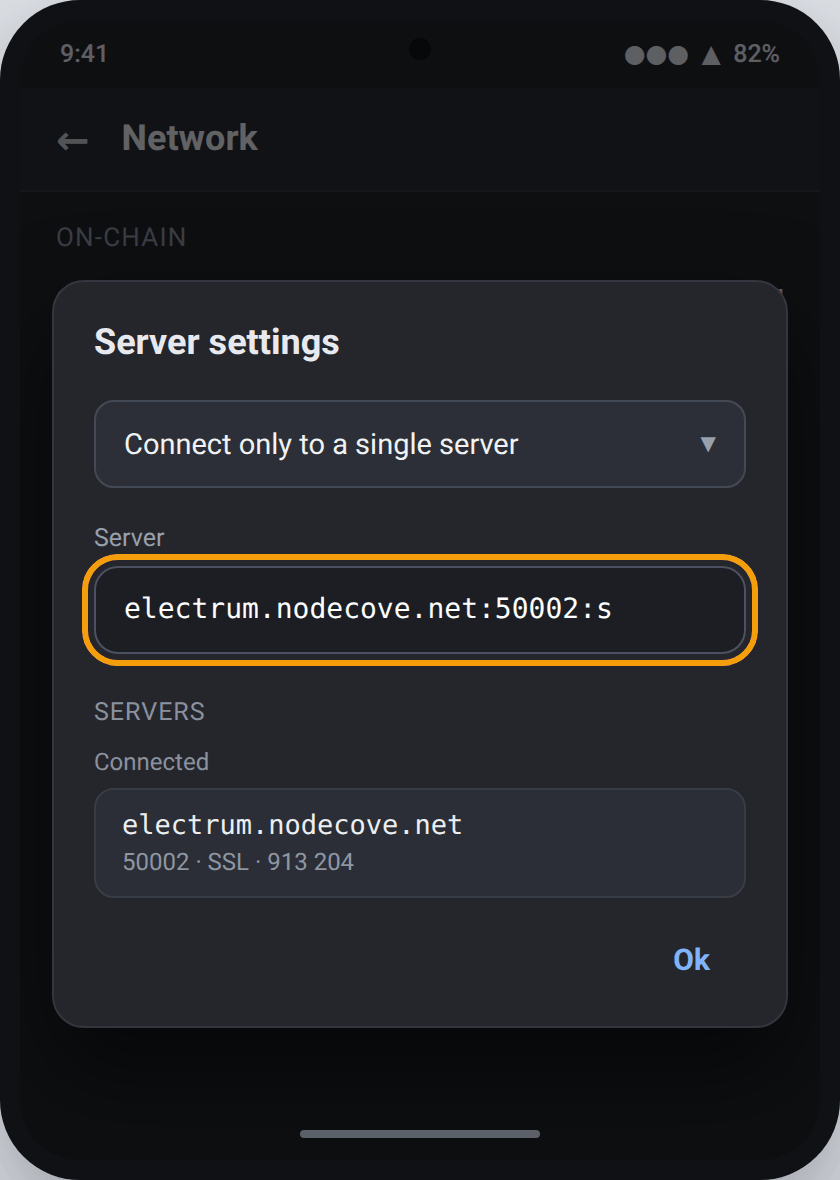
La aplicación para Android tiene la misma mecánica, en una sola pantalla.
electrum.nodecove.net:50002:s.
En el teléfono, el túnel y la billetera conviven: el túnel AmneziaWG debe permanecer activo mientras Electrum se sincroniza, si no la pantalla se quedará parada en una altura de bloque antigua.
Para las billeteras de hardware
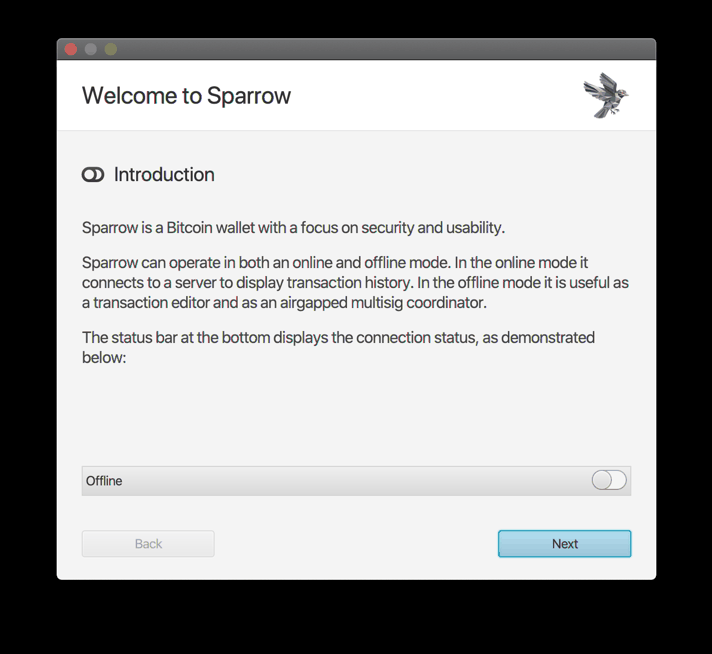
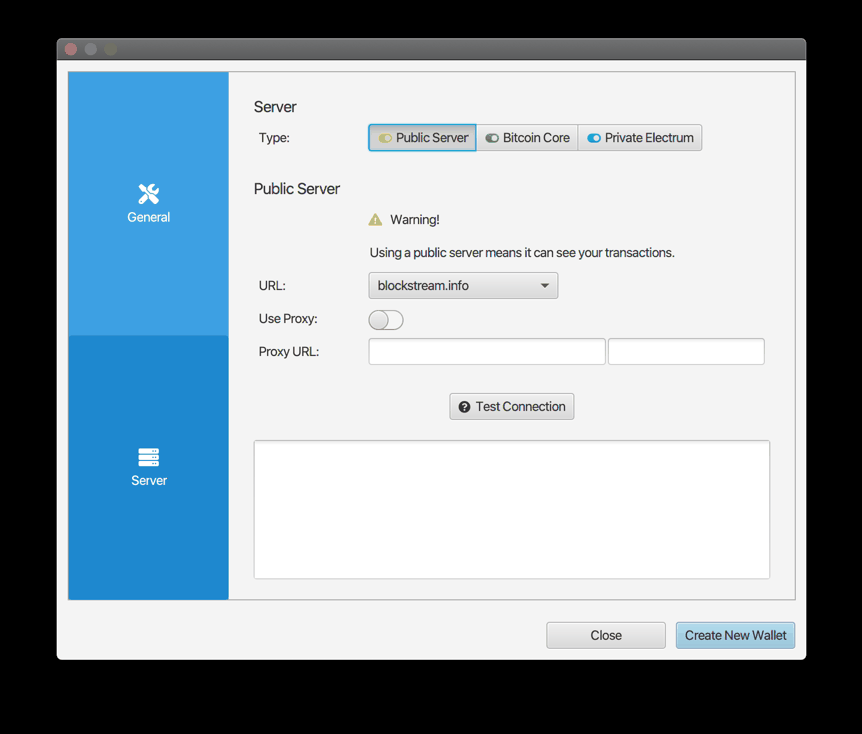
Sparrow plantea la pregunta desde su primera pantalla: servidor público, nodo Bitcoin Core, o servidor Electrum privado. Es la tercera respuesta la que nos concierne.
Download Sparrow Other systems
electrum.nodecove.net · campo del puerto → 50002.
Sparrow espera campos separados: no escriba :50002:s a continuación del nombre de host, la conexión fallaría. Su propia documentación lo formula con sobriedad: conéctese solo a un servidor en el que confíe, que es precisamente la ventaja de tener el suyo propio.
En iPhone y en Android
BlueWallet elige al azar, por defecto, entre una reserva de servidores públicos. Designar un servidor preferido pone fin a ese sorteo.
Descargar Blue Wallet Other systems
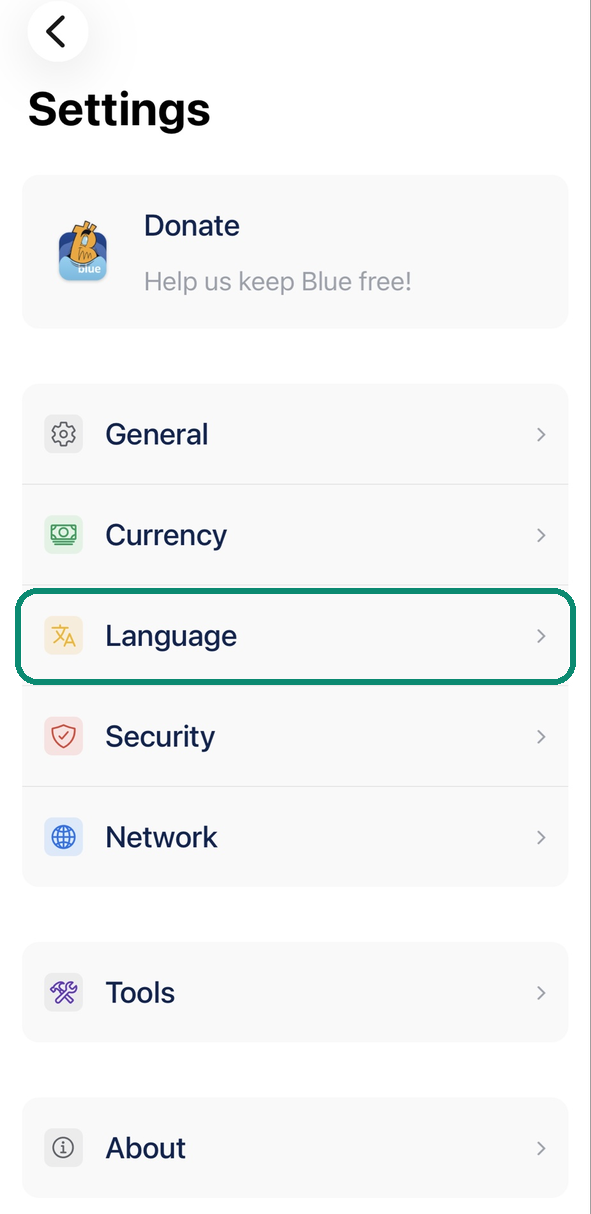
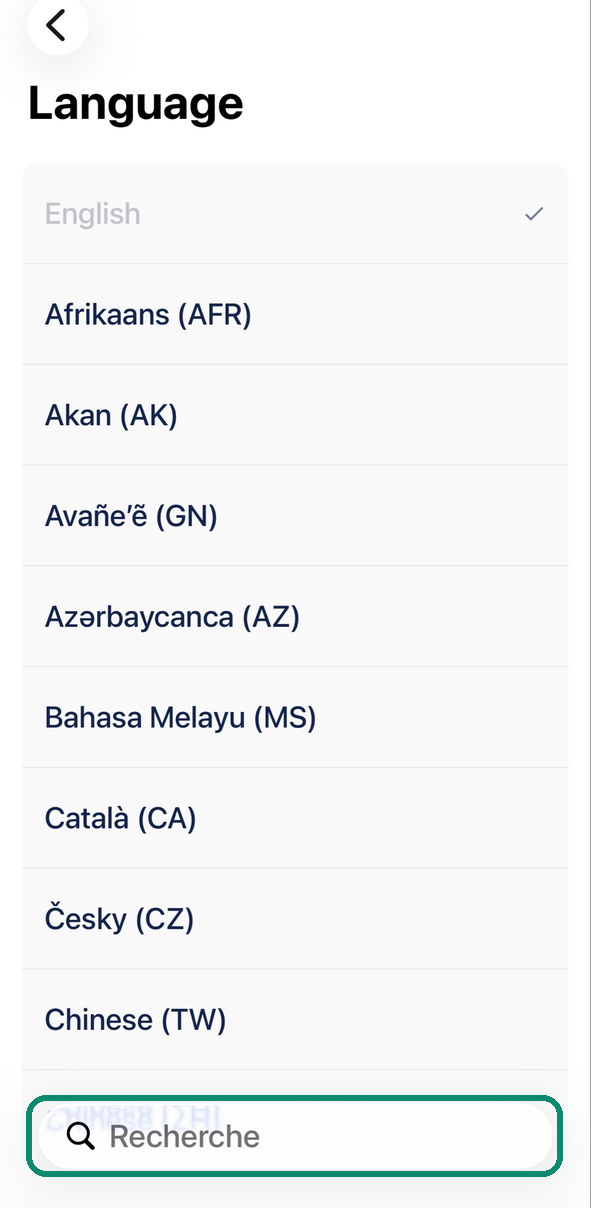
Antes que nada: poner Blue Wallet en español
Blue Wallet suele abrirse en inglés, incluso en un teléfono configurado en español. El cambio lleva treinta segundos.
Bull, en cambio, sigue automáticamente el idioma del teléfono.
Recibir bitcoin: copiar su dirección
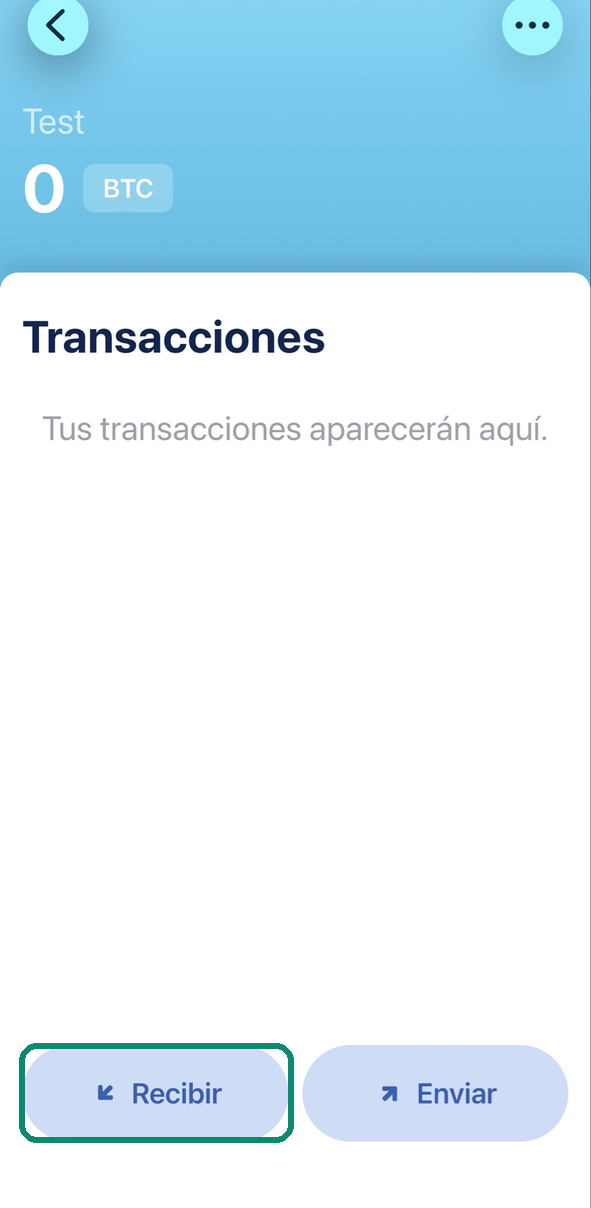
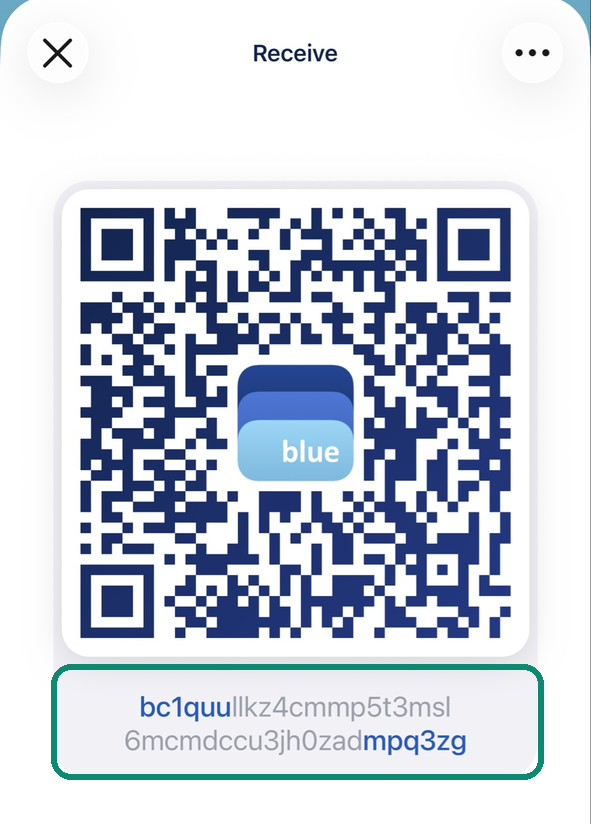
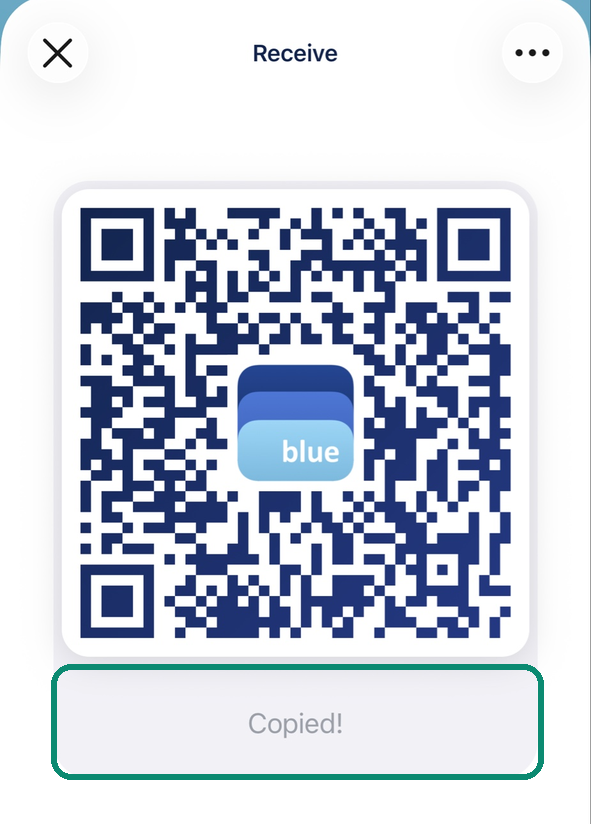
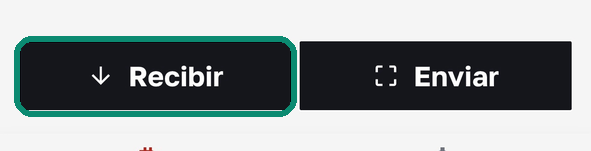
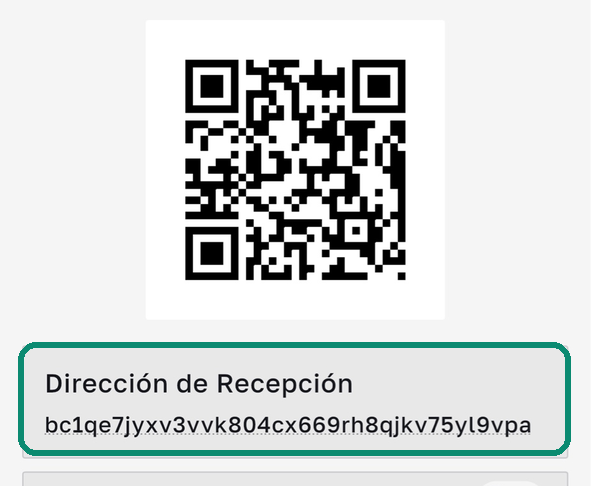
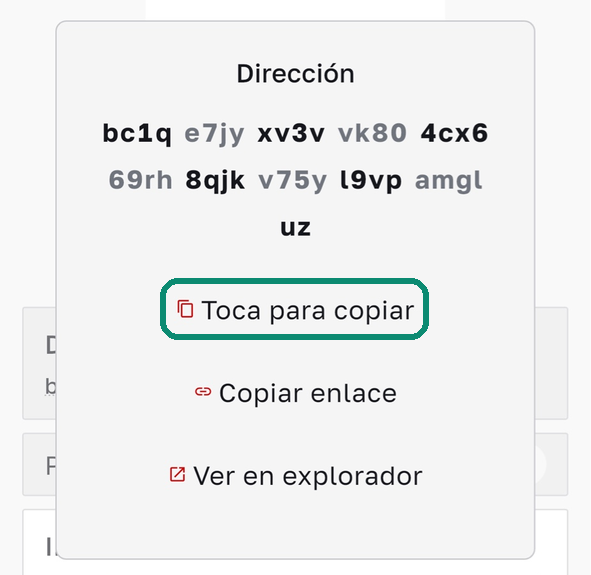
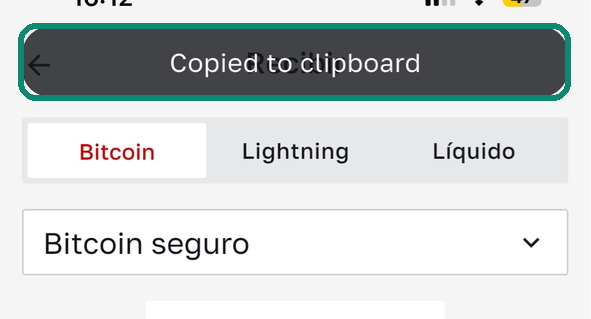
En su billetera, toque Recibir y luego la dirección bajo el código QR: aparece ¡Copiado!, ya está copiada. Péguela en la aplicación que le envía los bitcoin.
Capturas en inglés: en su aplicación, los mismos botones llevan los nombres en español indicados en el texto.
Recibir en Bull: copiar su dirección
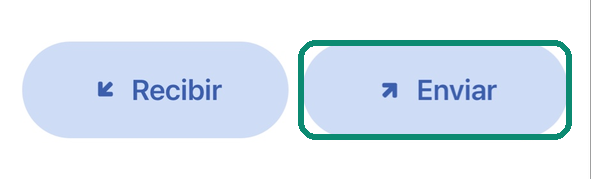
Enviar desde Blue Wallet
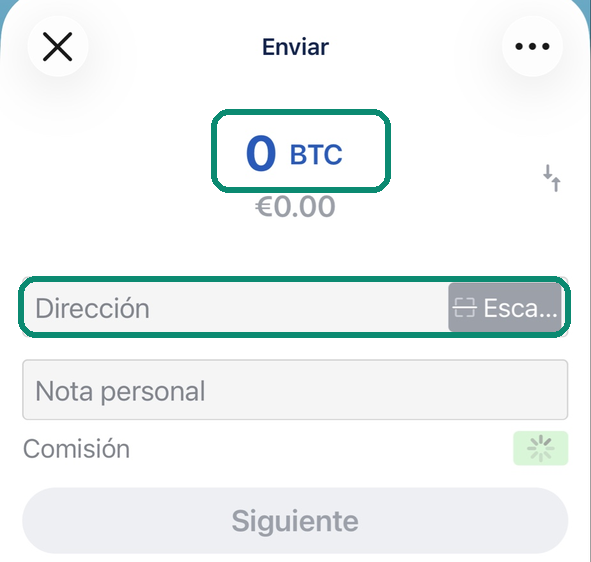
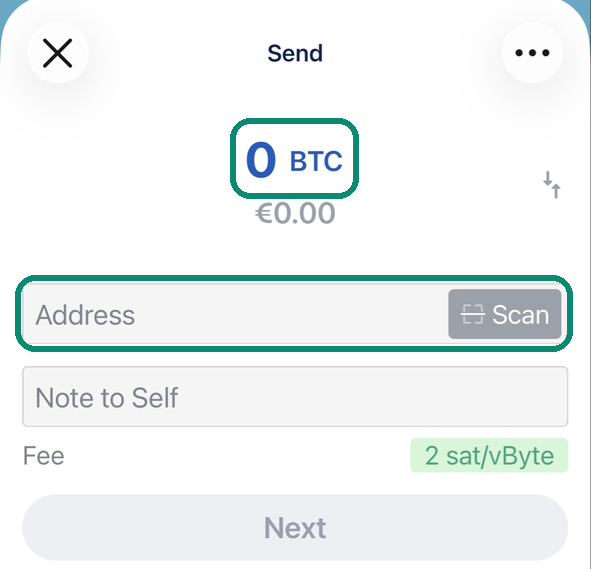
Pagar desde Blue Wallet: copiar la dirección y luego el importe
¿La página de pago está abierta en otra pantalla? Toque Scan en Blue Wallet y apunte al código QR: la dirección y el importe se rellenan de una vez.
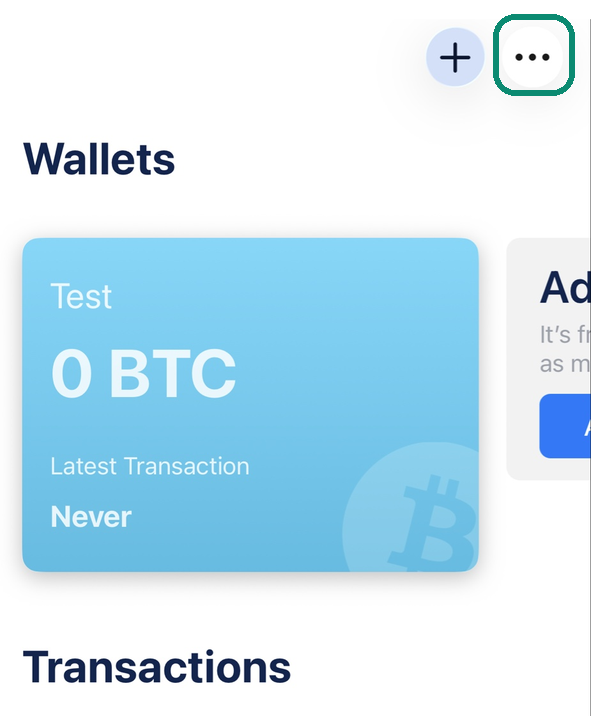
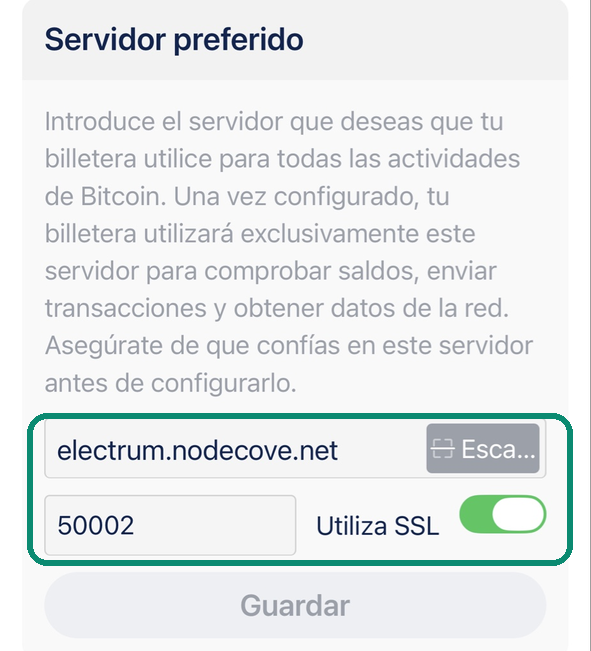
electrum.nodecove.net.50002.
electrum.nodecove.net en el primer campo, 50002 en el segundo, Utiliza SSL activado, y luego Guardar.
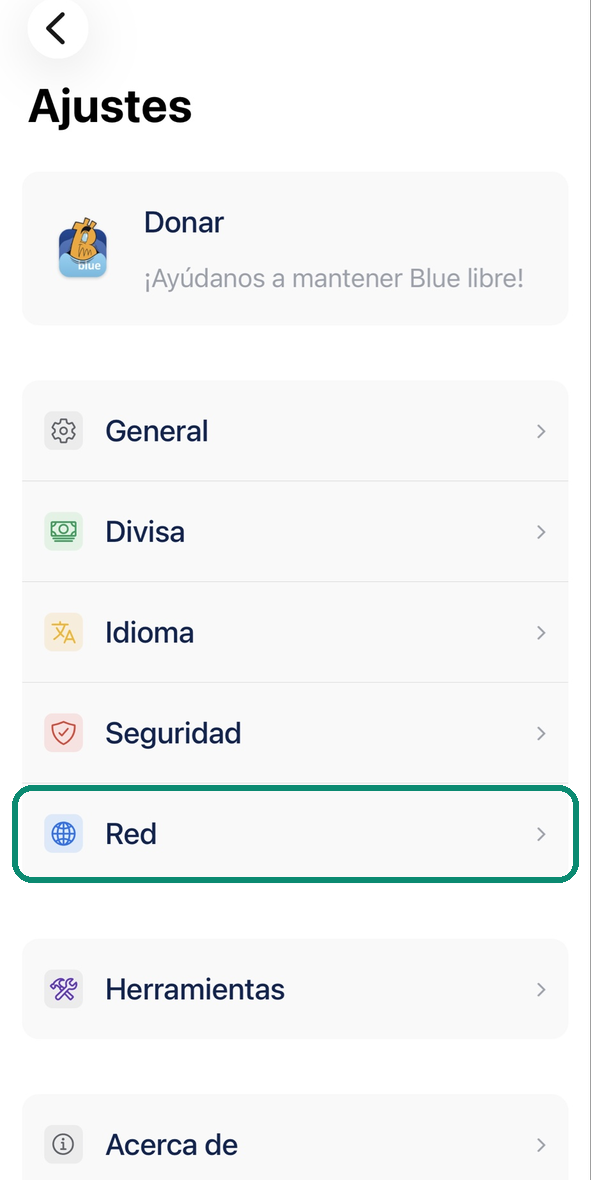
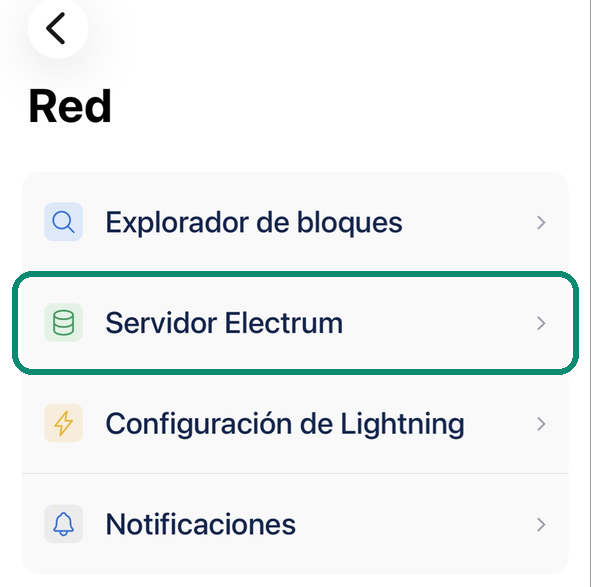
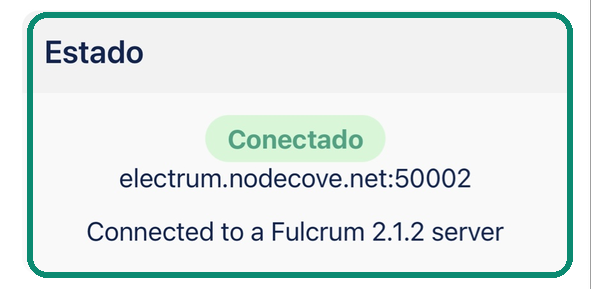
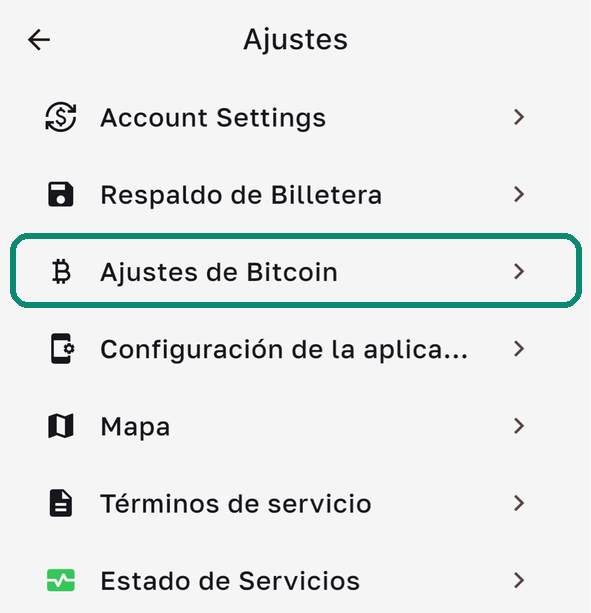
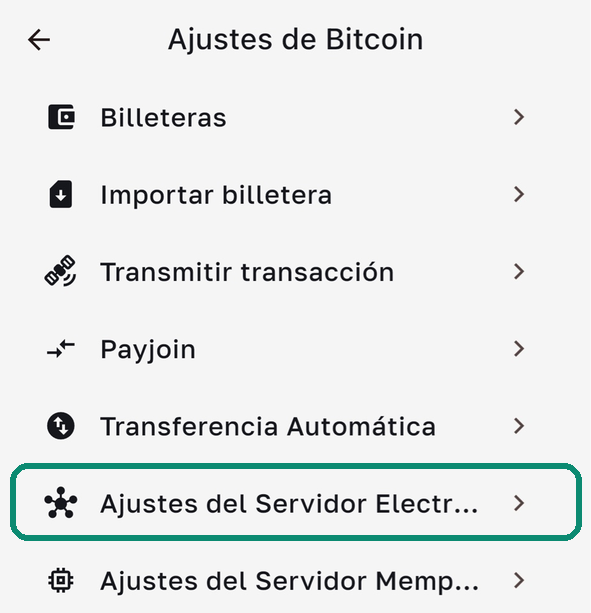
Capturas realizadas en Blue Wallet en iPhone. El marco verde señala la línea que debe pulsar: no forma parte de la aplicación.
La aplicación le avisa de que designar un servidor preferido desactiva la conexión a un servidor sugerido al azar: es exactamente lo que busca. Restablecer valores predeterminados deshace el ajuste si desea volver atrás.
En teléfono, incluso con varias claves
Nunchuk guarda una lista de servidores y pide reiniciar tras el cambio.
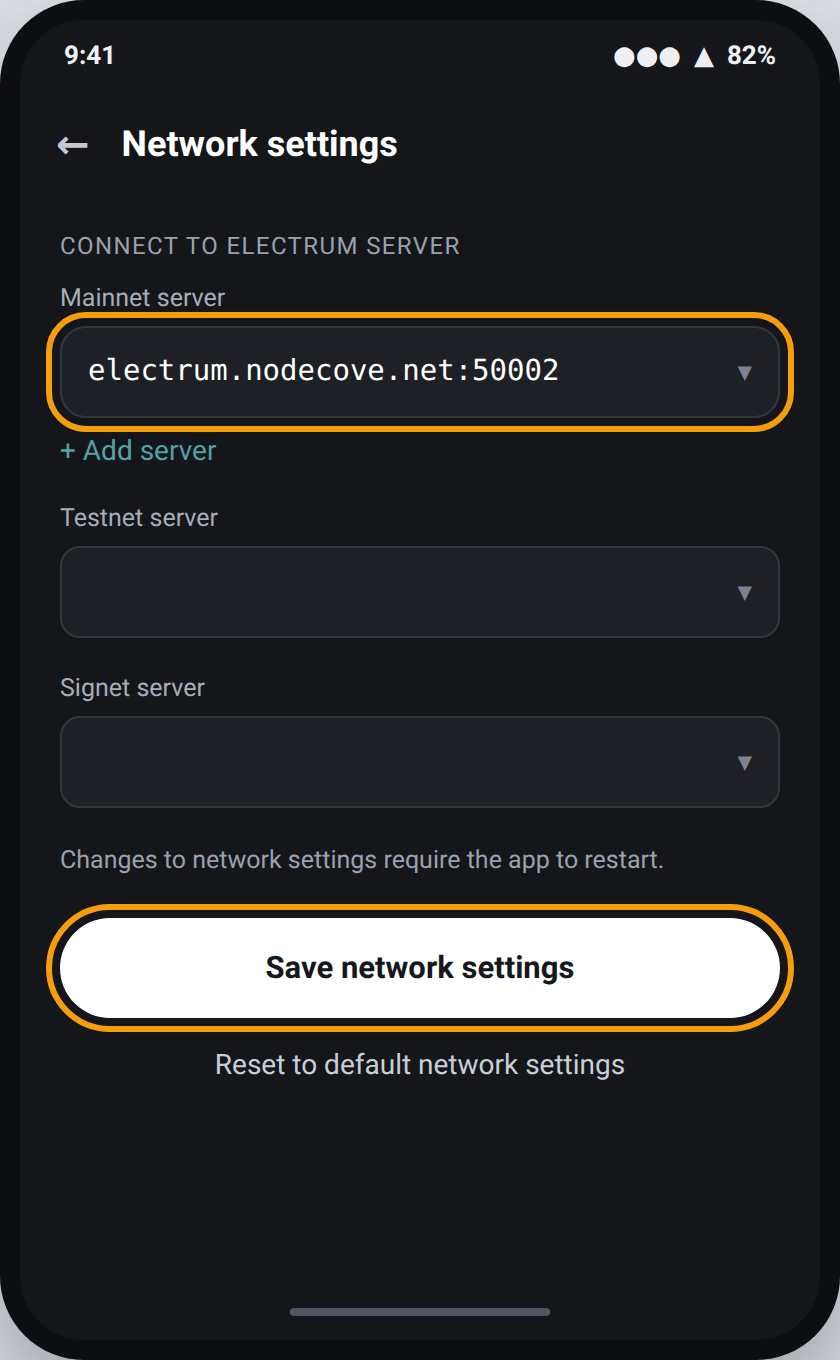
electrum.nodecove.net:50002 en Mainnet server.
Nunchuk no espera ningún sufijo de protocolo: escriba el host y el puerto, sin :s. Deje los campos Testnet server y Signet server tal cual, no afectan a los bitcoins que usted posee.
En teléfono, solo bitcoin
La billetera de Bull Bitcoin guarda sus claves en el teléfono y solo acepta bitcoins. Aplica el cambio de servidor de inmediato, sin necesidad de reiniciarla.
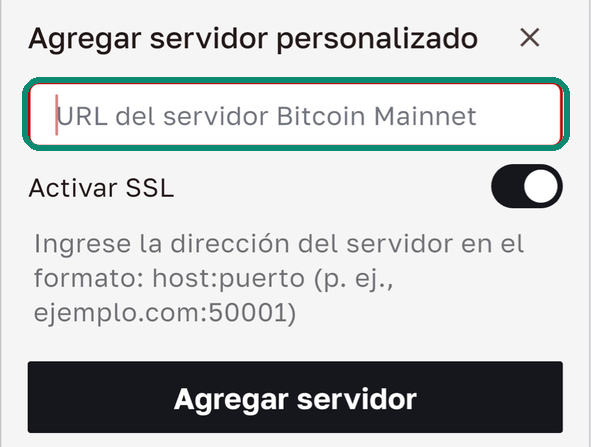
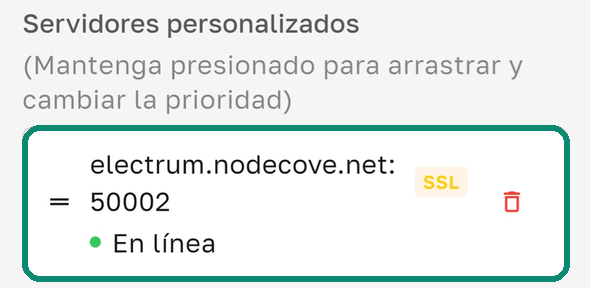
electrum.nodecove.net:50002. El host y el número unidos por dos puntos, nada más: ni https:// ni el sufijo :s, que esta versión no espera.
electrum.nodecove.net:50002, Activar SSL activado, y luego Agregar servidor.
Capturas realizadas en Bull Wallet en iPhone. El marco verde señala la línea que debe pulsar: no forma parte de la aplicación.
En cuanto existe un servidor personalizado, Bull deja de consultar los suyos propios: no hay un retorno silencioso a wes.bullbitcoin.com. El ajuste se aplica a los bitcoins en cadena y a Liquid; no afecta al servicio de intercambio de la aplicación, que sigue su propio camino.
Bull solo existe en iPhone y Android: no hay versión para computadora. Las opciones avanzadas: Stop Gap, Timeout, Retry Count, Validate Domain: no hay que tocarlas.
Dónde encontrar la aplicación
El sitio de la billetera remite a la App Store y a Play Store; el código está publicado por Satoshi Portal. La ruta de los ajustes se describe en su guía.
Los cuatro fallos habituales
· La billetera permanece en «not connected»
Nueve veces de cada diez, el túnel está cerrado. Abra AmneziaWG, compruebe que el túnel está activo y vuelva a lanzar la sincronización de la billetera. Nuestro nodo solo responde dentro del túnel.
· El túnel se niega a abrirse en Android
Otra aplicación de VPN retiene el control. Ajustes del sistema, sección VPN: desactive Always-on VPN y Block connections without VPN para esas otras aplicaciones.
· El ajuste se guardó pero nada cambia
BlueWallet y Nunchuk solo aplican el cambio de servidor tras reiniciar la aplicación. Ciérrela por completo y vuelva a abrirla.
· Electrum se sincroniza, pero no solo con el suyo
El modo de conexión ha permanecido en automático. Vuelva a Tools → Network, pestaña Server, y elija Connect only to a single server.
Versiones empleadas para estas pantallas
AmneziaWG 3.1 en Mac, 3.1.0 en Windows, Electrum 4.8.1, Sparrow 2.5.4, BlueWallet 8.0.2, y la documentación de Nunchuk de febrero de 2022. Las pantallas de Sparrow son las capturas oficiales del proyecto; las de Electrum, BlueWallet y Nunchuk son reconstrucciones fieles a los textos publicados, a falta de capturas oficiales. Un programa actualizado puede mover un botón: los rótulos en negrita siguen siendo la referencia más segura.
Fuentes: documentación de Amnezia · documentación de Electrum · guía de inicio de Sparrow · wiki de BlueWallet · ajustes de red de Nunchuk.
Y las demás billeteras
Specter, la aplicación Blockstream para un Jade, o cualquier billetera que acepte un servidor Electrum se configuran de la misma forma: busque «Electrum server» en sus ajustes de red, indique el host, el puerto 50002, y active la conexión cifrada. Su espacio de cliente recuerda estos tres valores en cualquier momento.