Votre nœud
Deux gestes, dans cet ordre : ouvrir le tunnel, puis indiquer à votre portefeuille d'interroger votre nœud au lieu des serveurs publics. Chaque écran est montré, dans l'ordre où vous le verrez, pour AmneziaWG puis pour Electrum, Sparrow, BlueWallet et Nunchuk.
Un portefeuille sorti de sa boîte demande son solde à des serveurs publics tenus par des inconnus, à qui il donne pour cela la liste de vos adresses. Le geste décrit ici remplace ces inconnus par votre nœud, celui de votre abonnement NODECOVE. Comptez un quart d'heure la première fois ; il n'y a rien à refaire ensuite.
Ce que vous allez saisir
Tous les portefeuilles de cette page demandent la même chose : un nom d'hôte, un port, et le fait que la liaison est chiffrée. Certains veulent les trois sur une seule ligne, les autres dans des champs séparés. Voici les deux formes ; c'est la seule chose à retenir de cette page.
Sur une seule ligne : Electrum, bureau et Android
Le :s final annonce la liaison chiffrée. Un :t voudrait dire « en clair » : ce n'est pas ce que nous servons.
electrum.nodecove.net:50002:s
En champs séparés : Sparrow, BlueWallet, Nunchuk
Hôte d'un côté, port de l'autre, et l'interrupteur SSL ou TLS activé. Nunchuk n'a qu'un champ et n'attend pas le suffixe : hôte et port suffisent.
electrum.nodecove.net
Le tunnel d'abord, toujours
Notre nœud ne répond pas depuis l'internet ouvert : il ne répond qu'à l'intérieur du tunnel. Un portefeuille configuré mais dont le tunnel est fermé restera donc désespérément « not connected », sans que rien ne soit mal réglé. C'est voulu : personne ne peut sonder ce nœud, ni compter qui s'y connecte.
Ce que votre nœud change, et ce qu'il ne change pas
Il change qui apprend vos adresses : votre nœud les connaît déjà puisque c'est le vôtre, les serveurs publics ne les verront plus. Il ne change pas ce qui est inscrit dans la chaîne : une transaction reste publique, et l'endroit d'où vos bitcoins viennent reste visible pour qui remonte la piste. La page Ce que nous voyons dit où s'arrête exactement cette limite.
Première partie · le tunnel
Une application, un fichier, un interrupteur. AmneziaWG prend le fichier .conf que nous vous remettons tel quel, et les lignes d'obfuscation qu'il contient sont lues sans que vous ayez à saisir quoi que ce soit. Elle existe sur iPhone, Android, Mac et Windows ; sur Linux, le même protocole se présente sous forme d'outils en ligne de commande. Un client WireGuard ordinaire ne convient pas : il ignore ces lignes, si bien que le tunnel s'ouvre là où rien n'est filtré et reste fermé partout ailleurs.
Download AmneziaWG Other systems
Installez AmneziaWG depuis l'App Store.
Enregistrez le fichier .conf joint à votre courriel de livraison, ou téléchargé depuis votre espace : il arrive dans Téléchargements.
Dans l'application Fichiers, gardez le doigt appuyé sur le fichier jusqu'à l'apparition du menu. Une simple pression n'ouvre qu'un aperçu.
Partager, puis AmneziaWG dans la liste des applications. Si elle n'y est pas, faites défiler, ou touchez Plus.
Touchez l'interrupteur à droite du nom du tunnel. iOS demande l'autorisation d'ajouter une configuration VPN : Autoriser. L'interrupteur passe au vert.
Installez AmneziaWG depuis Google Play.
Dans l'application, touchez l'icône ➕ en bas à droite, puis Import from file or archive.
Choisissez le fichier .conf, en général dans Téléchargements. Si ce dossier ne s'ouvre pas de lui-même, l'icône de menu en haut à gauche y conduit ; sinon Récents, ou une recherche sur le nom du fichier.
Touchez l'interrupteur à droite du nom du tunnel. Connected apparaît en dessous.
Une autre application VPN en travers
Android n'accorde l'autorisation VPN qu'à une application à la fois. Si un autre VPN est installé, coupez-le avant d'importer, et dans Paramètres → Réseau et Internet → VPN, sur la roue dentée de cette autre application, désactivez VPN permanent et Bloquer les connexions sans VPN : sur un téléphone en anglais, Always-on VPN et Block connections without VPN. Le chemin exact varie selon la marque du téléphone.
Installez AmneziaWG depuis le Mac App Store : éditeur Privacy Technologies OU. La version publiée le 24 août 2026 porte le numéro 3.1.4.
Ouvrez l'application. La fenêtre s'appelle Manage AmneziaWG Tunnels, ou Gérer les tunnels AmneziaWG si votre Mac est en français ; elle est vide la première fois.
Cliquez Import tunnel(s) from file, ou passez par File → Import Tunnel(s) from File…, et choisissez le fichier .conf téléchargé depuis votre espace, il est dans Téléchargements. Puis Import.
macOS demande l'autorisation d'ajouter une configuration VPN : répondez Autoriser. Sans cela, le tunnel ne s'ouvrira pas.
Sélectionnez le tunnel et cliquez Activate : l'état passe par Activating… puis affiche Active. Pour refermer, Deactivate, ou Tunnel → Toggle Status (⌘T).
Une autorisation à donner, une fois. Si le tunnel refuse de s'ouvrir, ouvrez Réglages Système → Confidentialité et sécurité, section Général, et cliquez Autoriser pour AmneziaWG.
Le fichier porte déjà l'obfuscation. Les lignes Jc, Jmin, Jmax, S1, S2 et H1 à H4 de notre configuration sont lues par l'application : il n'y a rien à saisir à la main. Elles doivent en revanche correspondre à la version du protocole du client, nos fichiers sont écrits pour AmneziaWG 3.1.
Téléchargez le fichier .msi qui correspond à votre machine dans les versions publiées du client Windows : amneziawg-amd64 pour un PC courant, arm64 ou x86 selon le cas. La version du 21 août 2026 porte le numéro 3.1.0.
Lancez le fichier et répondez Oui à la demande de Windows : l'installation exige des droits d'administrateur.
Ouvrez AmneziaWG, puis Add Tunnel → Import tunnel(s) from file, choisissez le .conf et cliquez Open.
Cliquez Activate. Ensuite, l'icône près de l'horloge propose Manage tunnels… pour rouvrir la fenêtre.
Sur Windows, cette application et pas une autre. C'est la seule voie prise en charge par l'éditeur pour nos configurations, et un client WireGuard ordinaire laisserait les lignes d'obfuscation sans les lire.
Il n'existe pas d'application graphique. On installe le module noyau amneziawg et les outils amneziawg-tools, on dépose notre fichier dans /etc/amnezia/amneziawg/nodecove.conf, puis awg-quick up nodecove en administrateur, et awg-quick down nodecove pour refermer.
Où trouver ces applications
Mac : AmneziaWG sur l'App Store. Windows : les fichiers .msi de la dernière version publiée du client Windows. Linux : le module noyau et les outils en ligne de commande. Le mode d'emploi de l'éditeur est publié dans sa documentation.
Deuxième partie · portefeuilles
Electrum accepte l'adresse complète sur une seule ligne, et sait se limiter à un serveur unique, c'est le portefeuille le plus direct à brancher sur son propre nœud.
Download Electrum Other systems
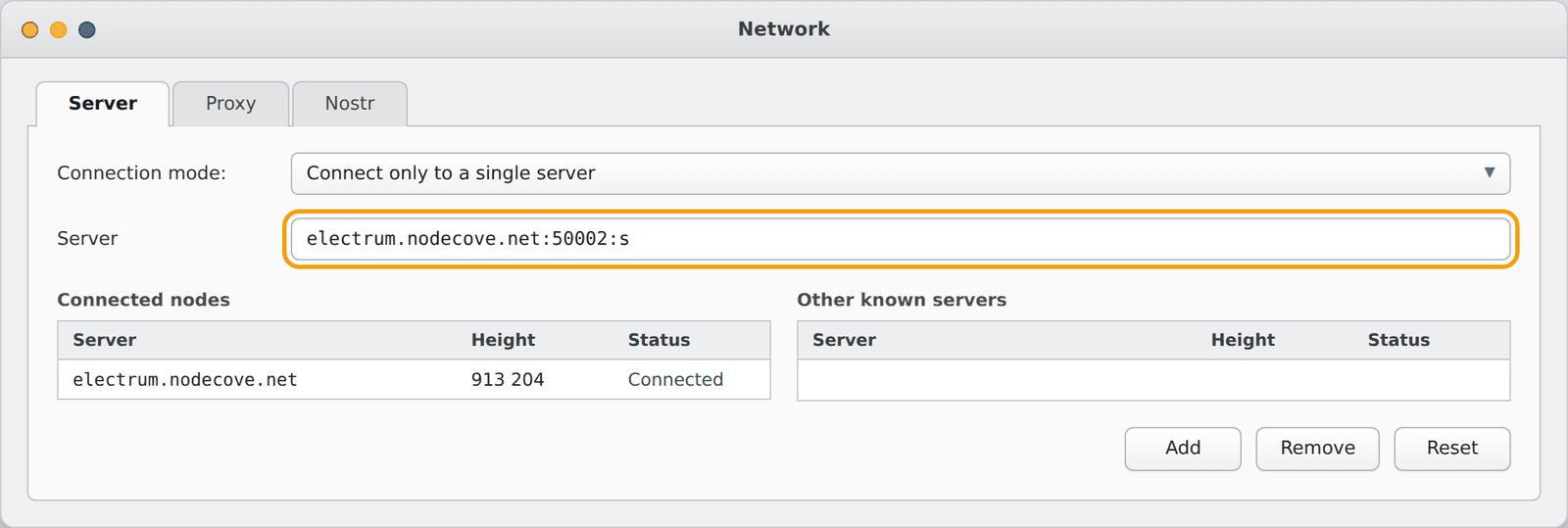
electrum.nodecove.net:50002:s.
Le point à ne pas manquer. En mode automatique, Electrum reste connecté à une dizaine de serveurs publics en plus du vôtre : ils n'apprennent pas vos adresses, mais ils voient qu'un client interroge la chaîne. Le mode Connect only to a single server supprime ce reste. En ligne de commande, cela s'écrit : electrum --oneserver --server electrum.nodecove.net:50002:s
Le certificat. Electrum ne parle aux serveurs qu'en liaison chiffrée et accepte les certificats propres au serveur : à la première connexion, il retient le nôtre et vous avertira s'il change un jour. Il n'y a rien à cocher.
Le même portefeuille, sur téléphone
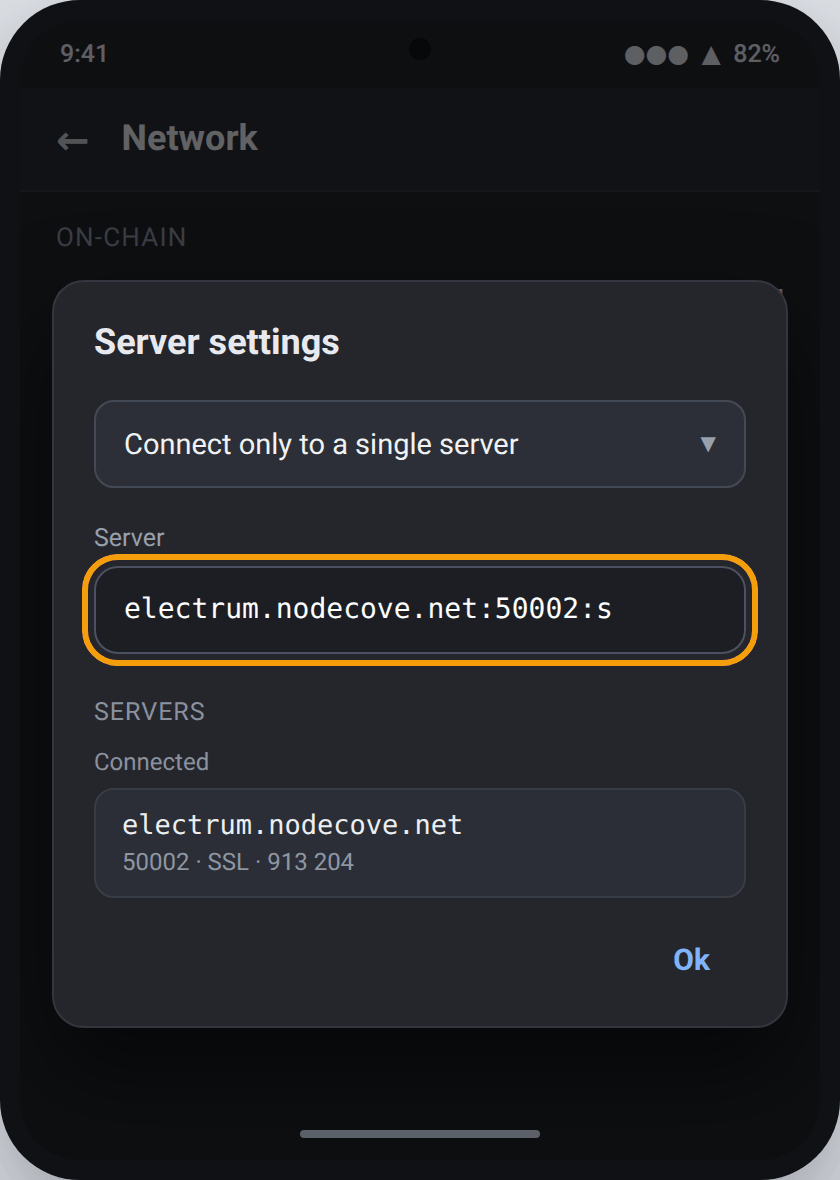
L'application Android a la même mécanique, dans un écran unique.
electrum.nodecove.net:50002:s.
Sur téléphone, le tunnel et le portefeuille cohabitent : le tunnel AmneziaWG doit rester actif pendant qu'Electrum se synchronise, sinon l'écran restera bloqué sur une vieille hauteur de bloc.
Pour les portefeuilles matériels
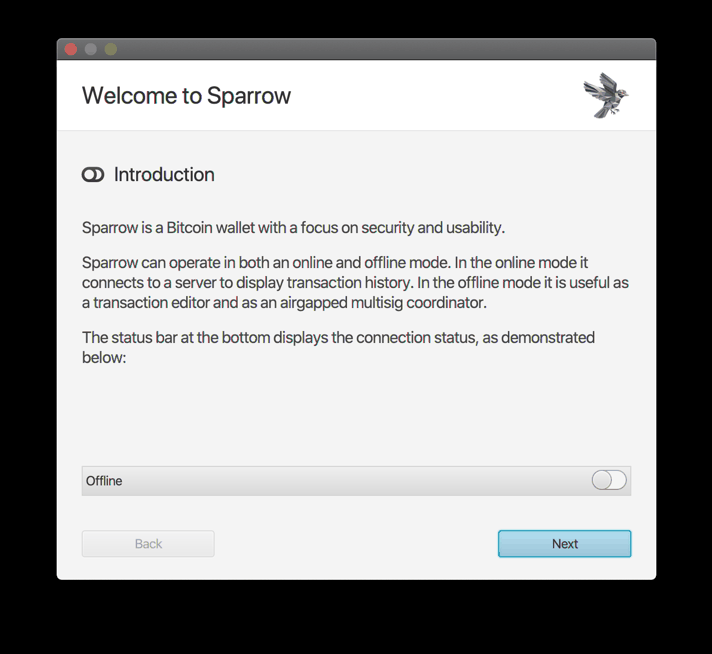
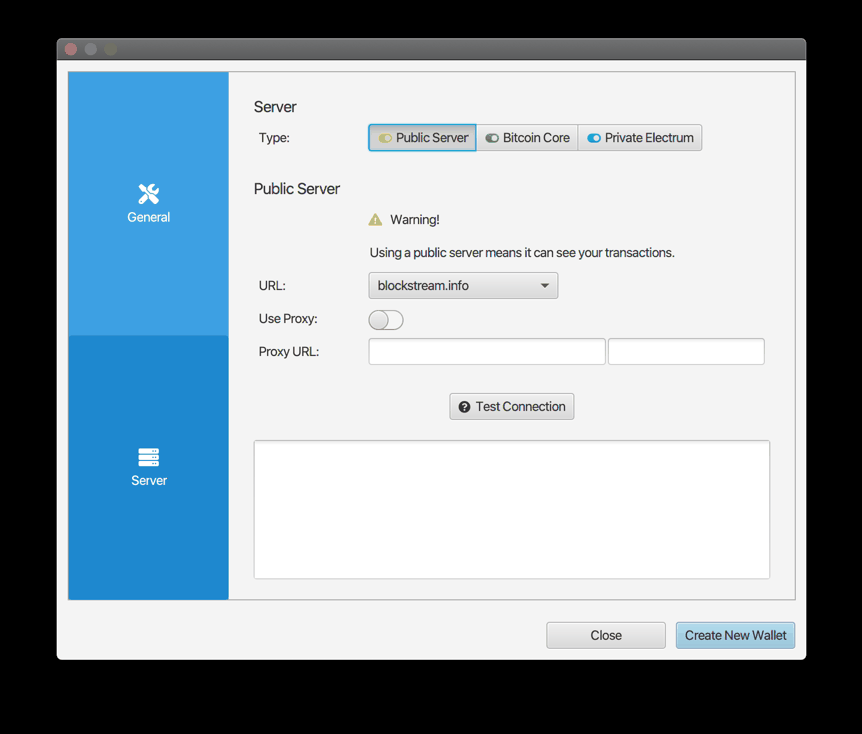
Sparrow pose la question dès son premier écran : serveur public, nœud Bitcoin Core, ou serveur Electrum privé. C'est la troisième réponse qui nous concerne.
Download Sparrow Other systems
electrum.nodecove.net · champ du port → 50002.
Sparrow attend des champs séparés : n'y écrivez pas :50002:s à la suite du nom d'hôte, la connexion échouerait. Sa propre documentation le formule sobrement : ne vous connectez qu'à un serveur en qui vous avez confiance, ce qui est précisément l'intérêt d'avoir le sien.
Sur iPhone et sur Android
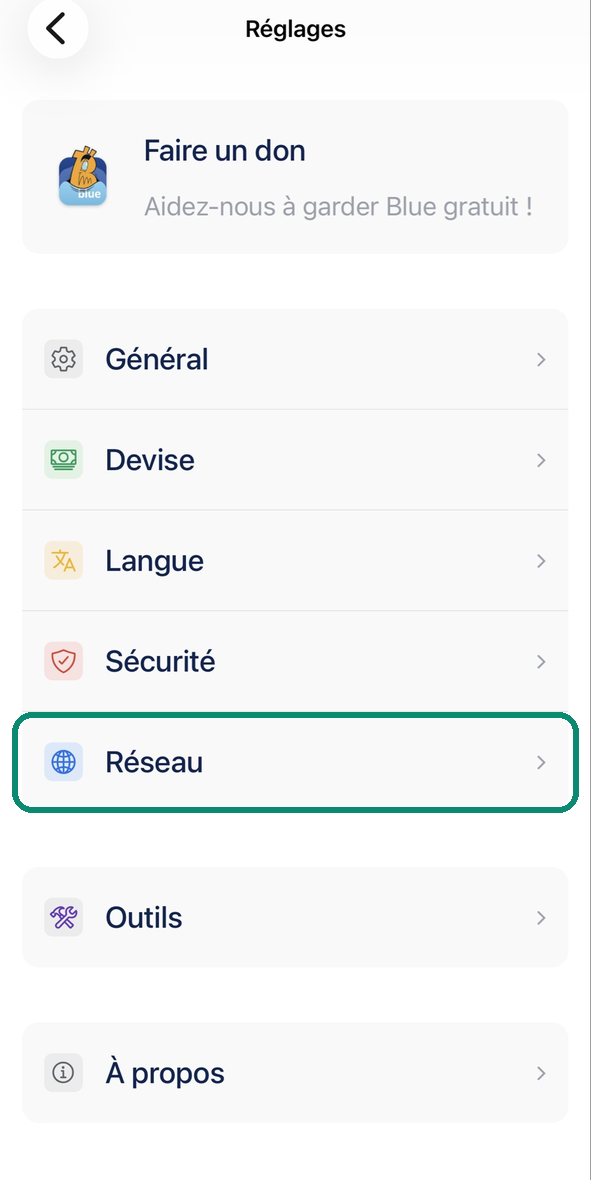
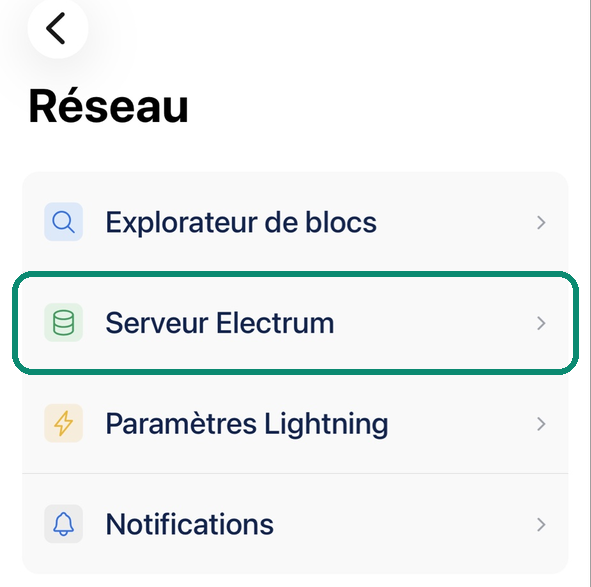
BlueWallet choisit au hasard, par défaut, parmi une réserve de serveurs publics. Désigner un serveur préféré met fin à ce tirage.
Télécharger Blue Wallet Other systems
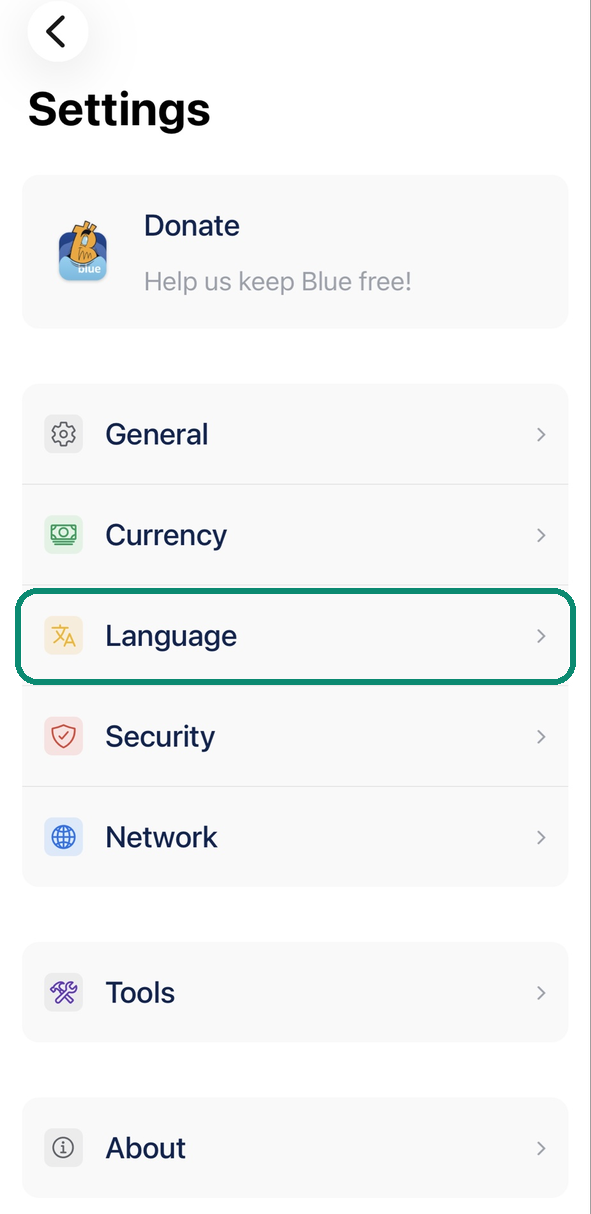
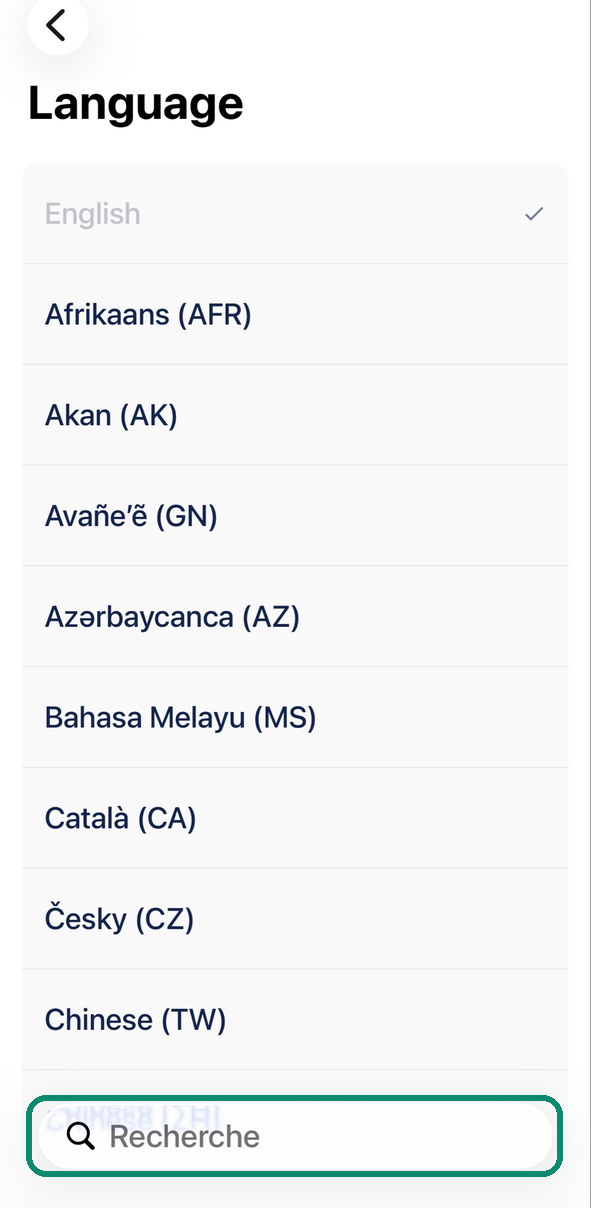
Avant tout : mettre Blue Wallet en français
Blue Wallet s'ouvre souvent en anglais, même sur un téléphone réglé en français. Le changement prend trente secondes.
Bull, lui, suit automatiquement la langue du téléphone.
Recevoir des bitcoins : copier votre adresse
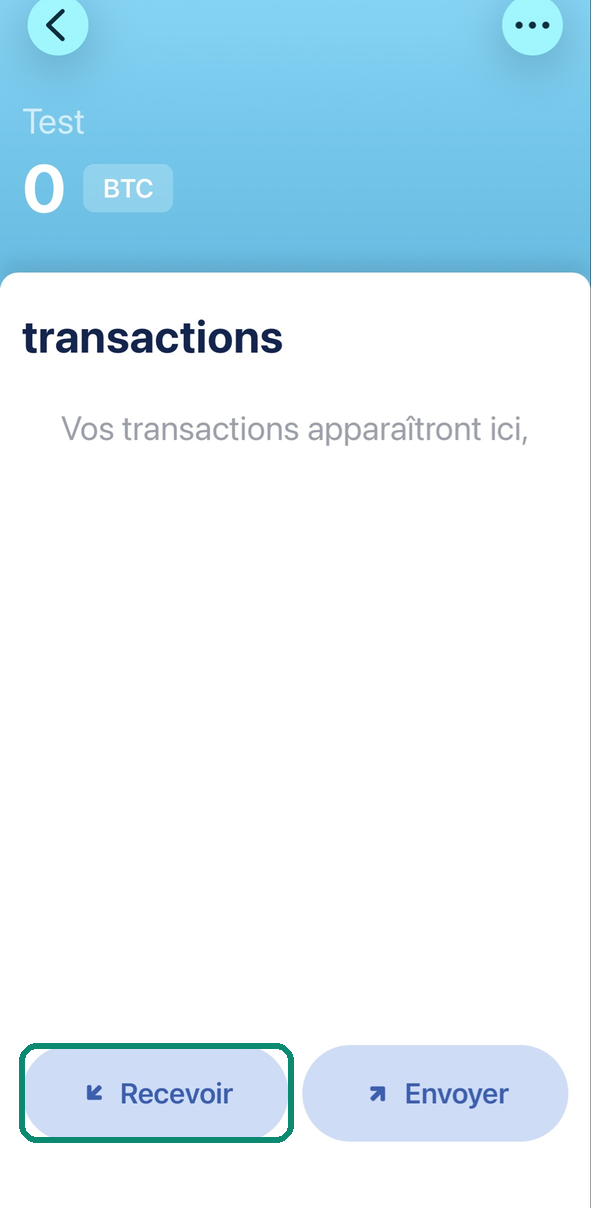
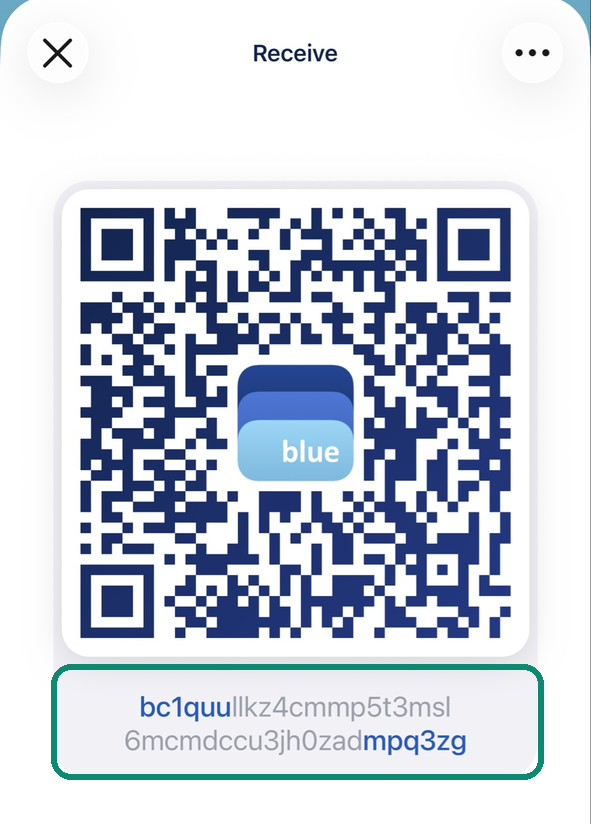
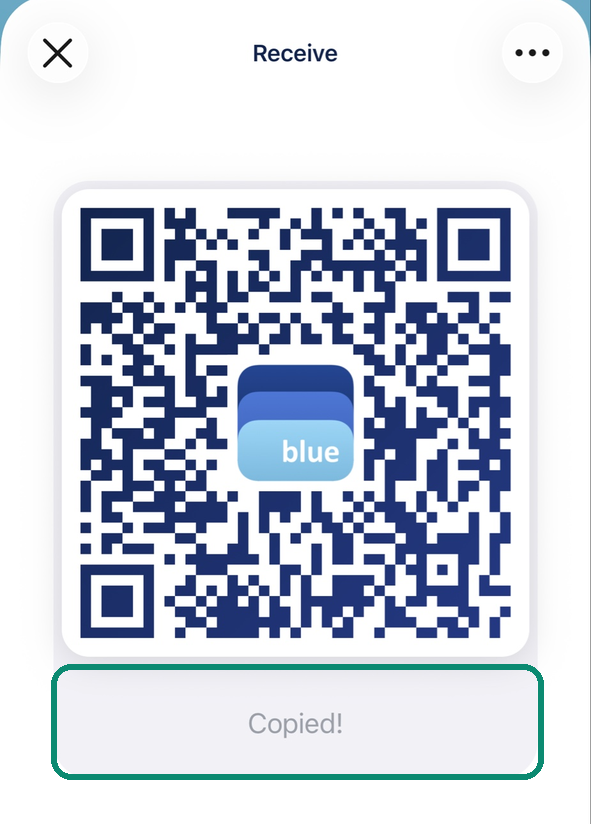
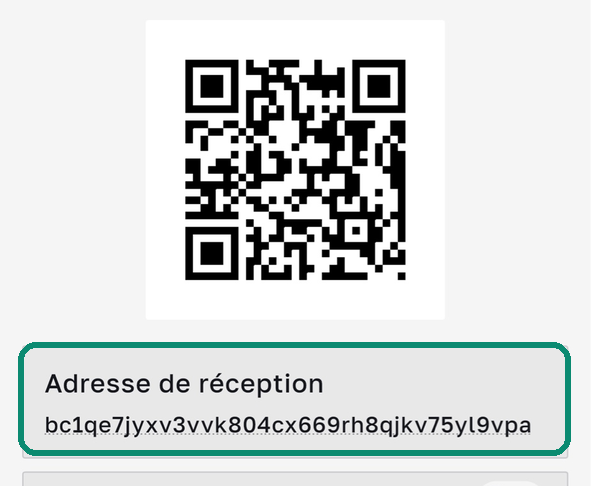
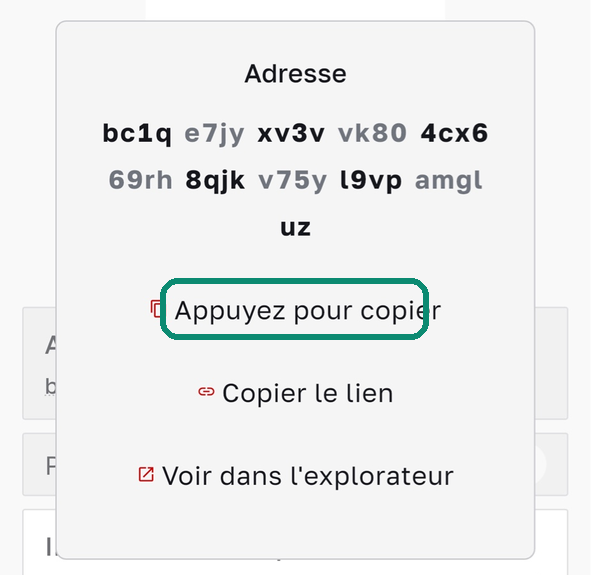
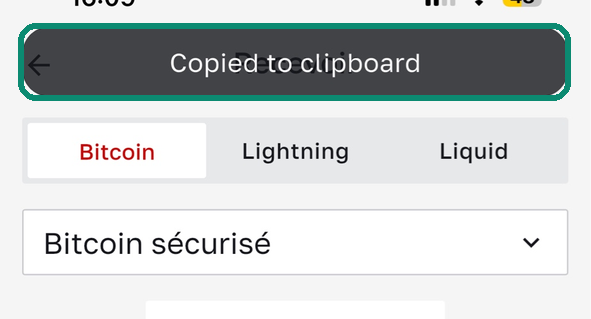
Dans votre portefeuille, touchez Recevoir, puis touchez l'adresse sous le QR code : Copié ! s'affiche, elle est copiée. Collez-la dans l'application qui vous envoie les bitcoins.
Captures en anglais : dans votre application, les mêmes boutons portent les noms en français indiqués dans le texte.
Recevoir dans Bull : copier votre adresse
Envoyer depuis Blue Wallet
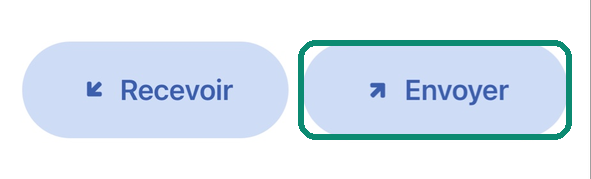
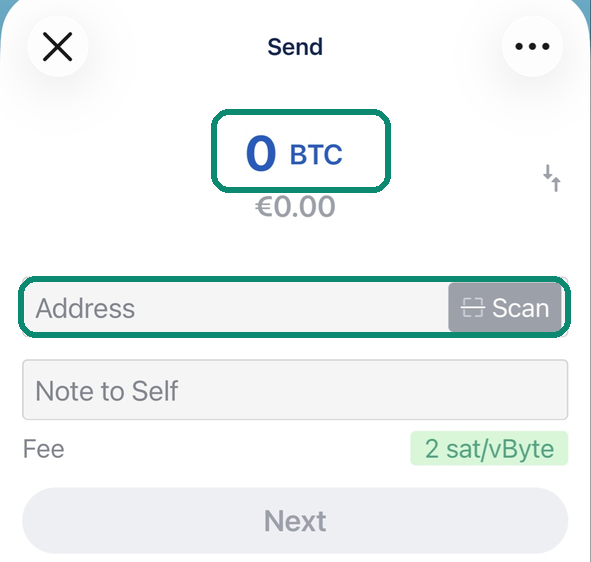
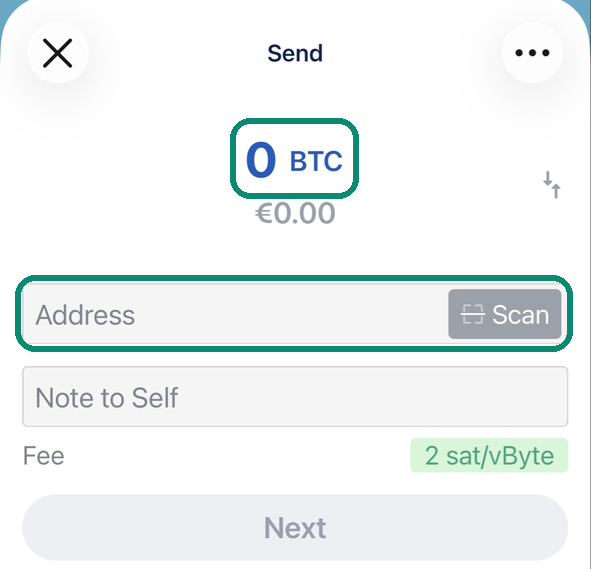
Payer depuis Blue Wallet : copier l'adresse, puis le montant
La page de paiement est ouverte sur un autre écran ? Touchez Scan dans Blue Wallet et visez le QR code : l'adresse et le montant se remplissent d'un coup.
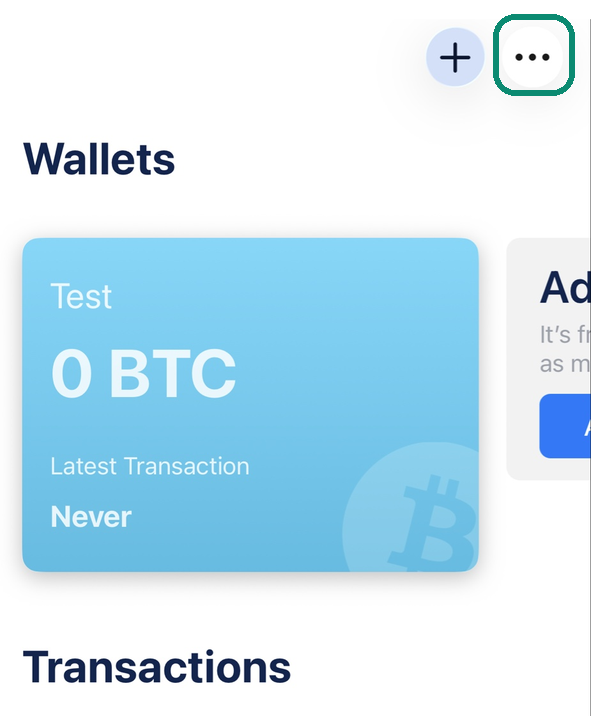
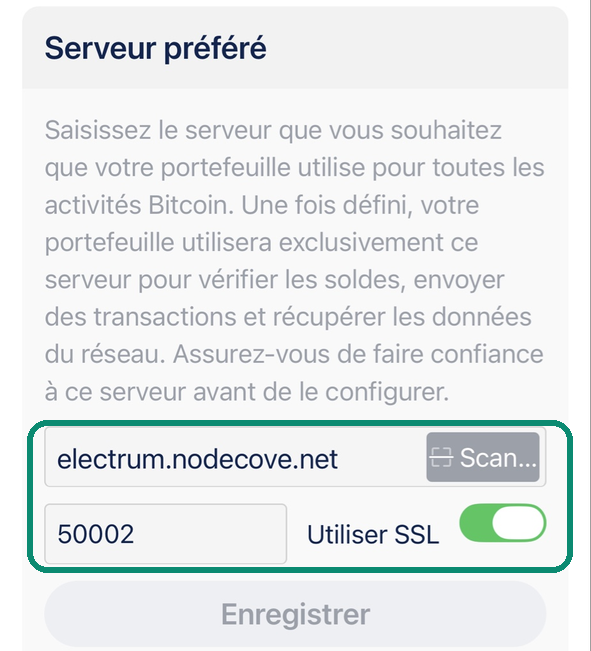
electrum.nodecove.net.50002.
electrum.nodecove.net dans le premier champ, 50002 dans le second, Utiliser SSL activé, puis Enregistrer.
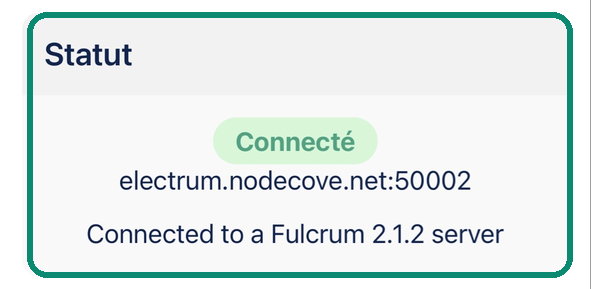
Captures prises dans Blue Wallet sur iPhone. Le cadre vert marque la ligne à toucher : il ne fait pas partie de l'application.
L'application vous avertit que désigner un serveur préféré désactive la connexion à un serveur suggéré au hasard : c'est exactement ce que vous cherchez. Réinitialiser aux valeurs par défaut défait le réglage si vous voulez revenir en arrière.
Sur téléphone, y compris à plusieurs clés
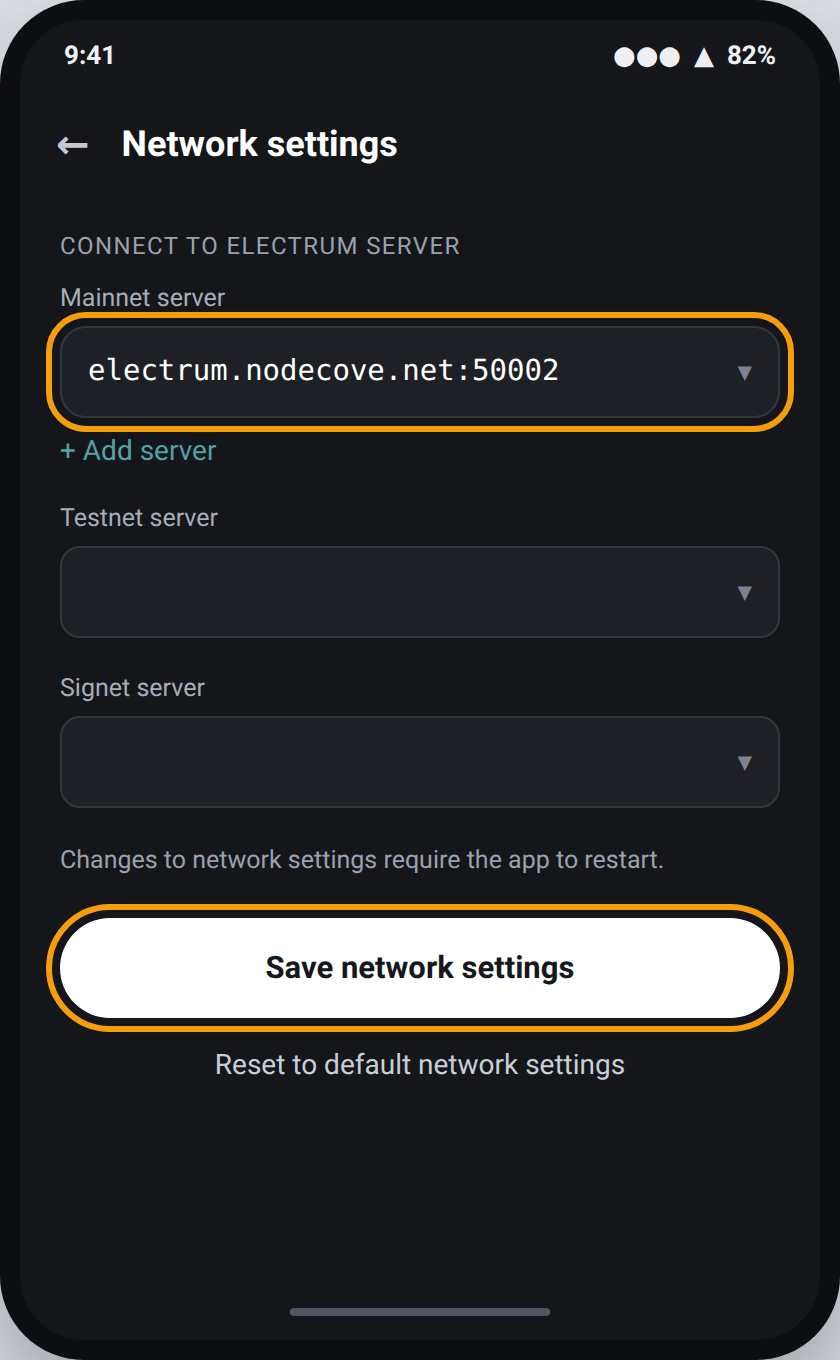
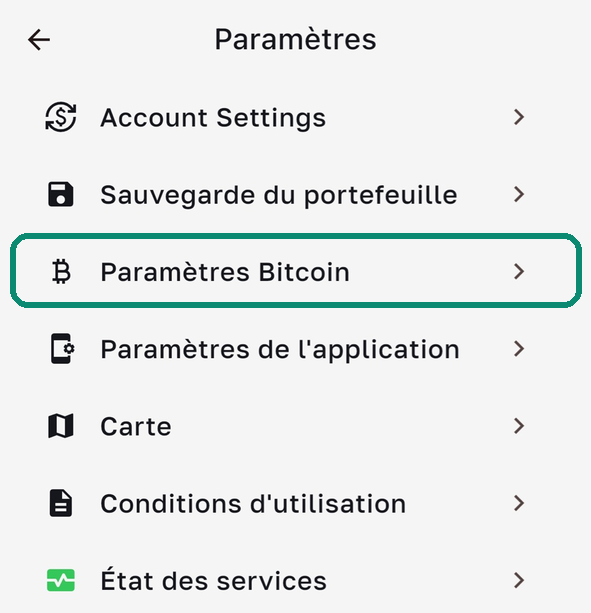
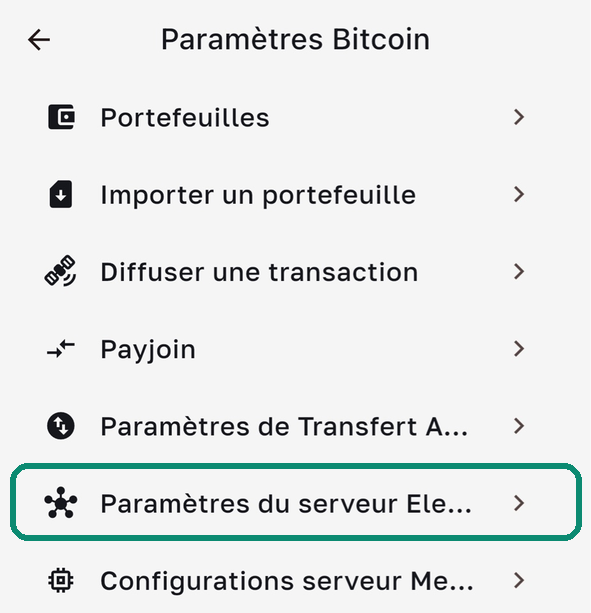
Nunchuk garde une liste de serveurs et demande à redémarrer après le changement.
electrum.nodecove.net:50002 dans Mainnet server.
Nunchuk n'attend pas de suffixe de protocole : écrivez l'hôte et le port, sans :s. Laissez les champs Testnet server et Signet server tels quels, ils ne concernent pas les bitcoins que vous détenez.
Sur téléphone, bitcoin seulement
Le portefeuille de Bull Bitcoin garde vos clés sur le téléphone et n'accepte que les bitcoins. Il applique le changement de serveur immédiatement, sans qu'il faille le redémarrer.
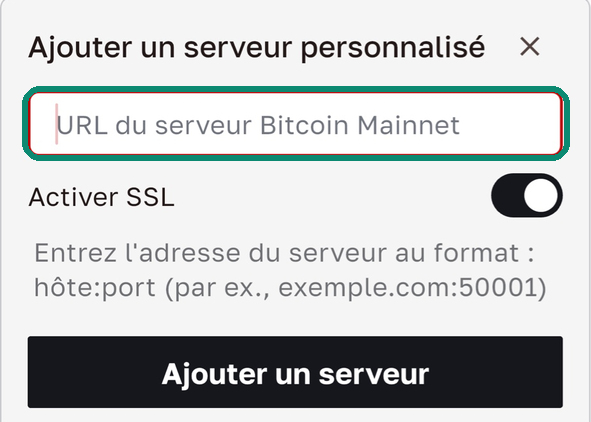
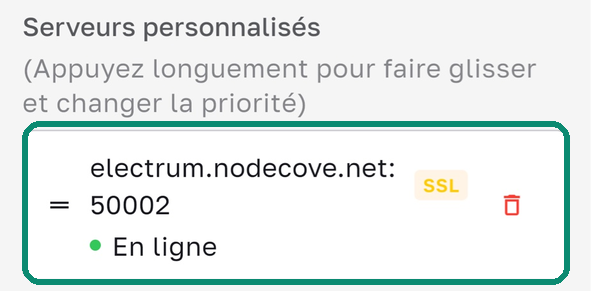
electrum.nodecove.net:50002. L'hôte et le numéro collés par deux-points, rien d'autre : ni https:// ni suffixe :s, que cette version n'attend pas.
electrum.nodecove.net:50002, Activer SSL activé, puis Ajouter un serveur.
Captures prises dans Bull Wallet sur iPhone. Le cadre vert marque la ligne à toucher : il ne fait pas partie de l'application.
Dès qu'un serveur personnalisé existe, Bull cesse d'interroger les siens, il n'y a pas de repli silencieux vers wes.bullbitcoin.com. Le réglage vaut pour les bitcoins en chaîne et pour Liquid ; il ne concerne pas le service d'échange de l'application, qui suit son propre chemin.
Bull n'existe que sur iPhone et Android : il n'y a pas de version pour ordinateur. Les options avancées : Stop Gap, Timeout, Retry Count, Validate Domain : n'ont pas à être touchées.
Où trouver l'application
Le site du portefeuille renvoie vers l'App Store et le Play Store ; le code est publié par Satoshi Portal. Le chemin des réglages est décrit dans leur guide.
Les quatre pannes ordinaires
· Le portefeuille reste « not connected »
Neuf fois sur dix, le tunnel est fermé. Ouvrez AmneziaWG, vérifiez que le tunnel est actif, puis relancez la synchronisation du portefeuille. Notre nœud ne répond que dans le tunnel.
· Le tunnel refuse de s'ouvrir sur Android
Une autre application de VPN garde la main. Réglages système, section VPN : désactivez Always-on VPN et Block connections without VPN pour ces autres applications.
· Le réglage a été enregistré mais rien ne change
BlueWallet et Nunchuk n'appliquent le changement de serveur qu'après un redémarrage de l'application. Fermez-la complètement, rouvrez-la.
· Electrum se synchronise, mais pas seulement chez vous
Le mode de connexion est resté automatique. Repassez dans Tools → Network, onglet Server, et choisissez Connect only to a single server.
Versions employées pour ces écrans
AmneziaWG 3.1 sur Mac, 3.1.0 sur Windows, Electrum 4.8.1, Sparrow 2.5.4, BlueWallet 8.0.2, et la documentation de Nunchuk de février 2022. Les écrans de Sparrow sont les captures officielles du projet ; ceux d'Electrum, de BlueWallet et de Nunchuk sont des reconstitutions fidèles aux libellés publiés, faute de captures officielles. Un logiciel mis à jour peut déplacer un bouton : les libellés en gras restent le repère le plus sûr.
Sources : documentation Amnezia · documentation Electrum · guide de démarrage Sparrow · wiki BlueWallet · réglages réseau Nunchuk.
Et les autres portefeuilles
Specter, l'application Blockstream pour un Jade, ou n'importe quel portefeuille qui accepte un serveur Electrum se règlent de la même façon : cherchez « Electrum server » dans ses réglages réseau, donnez l'hôte, le port 50002, et activez la liaison chiffrée. Votre espace client rappelle ces trois valeurs à tout moment.