Seu nó
Dois gestos, nesta ordem: abrir o túnel e depois indicar à sua carteira que consulte o seu nó em vez dos servidores públicos. Cada tela é mostrada, na ordem em que você a verá, para o AmneziaWG e depois para Electrum, Sparrow, BlueWallet e Nunchuk.
Uma carteira recém-instalada pede seu saldo a servidores públicos mantidos por desconhecidos, aos quais ela fornece, para isso, a lista dos seus endereços. O gesto descrito aqui substitui esses desconhecidos pelo seu nó, o do seu plano NODECOVE. Reserve um quarto de hora na primeira vez; depois não há nada mais a refazer.
O que você vai digitar
Todas as carteiras desta página pedem a mesma coisa: um nome de host, uma porta e a informação de que a conexão é criptografada. Algumas querem os três em uma única linha, outras em campos separados. Aqui estão as duas formas; é a única coisa a lembrar desta página.
Em uma única linha: Electrum, desktop e Android
O :s final indica a conexão criptografada. Um :t significaria "sem criptografia": não é isso que oferecemos.
electrum.nodecove.net:50002:s
Em campos separados: Sparrow, BlueWallet, Nunchuk
Host de um lado, porta do outro, e a chave SSL ou TLS ativada. O Nunchuk tem apenas um campo e não espera o sufixo: host e porta bastam.
electrum.nodecove.net
Primeiro o túnel, sempre
Nosso nó não responde pela internet aberta: ele só responde dentro do túnel. Uma carteira configurada, mas com o túnel fechado, ficará desesperadamente em "not connected", sem que nada esteja mal configurado. Isso é proposital: ninguém pode sondar esse nó, nem contar quem se conecta a ele.
O que seu nó muda, e o que ele não muda
Ele muda quem conhece seus endereços: seu nó já os conhece, pois é o seu; os servidores públicos deixarão de vê-los. Ele não muda o que está gravado na cadeia: uma transação continua pública, e a origem dos seus bitcoins permanece visível para quem seguir o rastro. A página O que vemos explica exatamente onde termina esse limite.
Primeira parte · o túnel
Um aplicativo, um arquivo, um interruptor. O AmneziaWG aceita o arquivo .conf que entregamos a você tal como está, e as linhas de ofuscação que ele contém são lidas sem que você precise digitar nada. Existe para iPhone, Android, Mac e Windows; no Linux, o mesmo protocolo se apresenta como ferramentas de linha de comando. Um cliente WireGuard comum não serve: ele ignora essas linhas, por isso o túnel abre onde nada é filtrado e fica fechado em todo o resto.
Download AmneziaWG Other systems
Instale o AmneziaWG pela App Store.
Salve o arquivo .conf anexado ao seu e-mail de entrega, ou baixado da sua área: ele fica em Downloads.
No aplicativo Arquivos, mantenha o dedo pressionado sobre o arquivo até o menu aparecer. Um toque simples abre apenas uma pré-visualização.
Compartilhar, depois AmneziaWG na lista de aplicativos. Se ele não aparecer, role a lista ou toque em Mais.
Toque no interruptor à direita do nome do túnel. O iOS pede autorização para adicionar uma configuração VPN: Permitir. O interruptor fica verde.
Instale o AmneziaWG pelo Google Play.
No aplicativo, toque no ícone ➕ no canto inferior direito, depois Import from file or archive.
Escolha o arquivo .conf, normalmente em Downloads. Se essa pasta não abrir sozinha, o ícone de menu no canto superior esquerdo leva até ela; caso contrário, Recentes, ou uma busca pelo nome do arquivo.
Toque no interruptor à direita do nome do túnel. Connected aparece embaixo.
Outro aplicativo de VPN atrapalhando
O Android concede a autorização de VPN a um aplicativo de cada vez. Se outra VPN estiver instalada, desligue-a antes de importar e, em Configurações → Rede e Internet → VPN, na engrenagem desse outro aplicativo, desative VPN sempre ativa e Bloquear conexões sem VPN: em um celular em inglês, Always-on VPN e Block connections without VPN. O caminho exato varia conforme a marca do celular.
Instale o AmneziaWG pela Mac App Store: editor Privacy Technologies OU. A versão publicada em 24 de agosto de 2026 tem o número 3.1.4.
Abra o aplicativo. A janela se chama Manage AmneziaWG Tunnels, ou Gerenciar túneis do AmneziaWG se o seu Mac estiver em português; ela fica vazia na primeira vez.
Clique em Import tunnel(s) from file, ou vá em File → Import Tunnel(s) from File…, e escolha o arquivo .conf baixado da sua área: ele está em Downloads. Depois Import.
O macOS pede autorização para adicionar uma configuração de VPN: responda Autorizar. Sem isso, o túnel não vai abrir.
Selecione o túnel e clique em Activate: o status passa por Activating… e depois exibe Active. Para fechar, Deactivate, ou Tunnel → Toggle Status (⌘T).
Uma autorização a dar, uma vez. Se o túnel se recusar a abrir, vá em Ajustes do Sistema → Privacidade e Segurança, seção Geral, e clique em Permitir para o AmneziaWG.
O arquivo já traz a ofuscação. As linhas Jc, Jmin, Jmax, S1, S2 e H1 a H4 da nossa configuração são lidas pelo aplicativo: não há nada para digitar manualmente. Elas devem, no entanto, corresponder à versão do protocolo do cliente, nossos arquivos são escritos para o AmneziaWG 3.1.
Baixe o arquivo .msi correspondente à sua máquina nas versões publicadas do cliente Windows: amneziawg-amd64 para um PC comum, arm64 ou x86 conforme o caso. A versão de 21 de agosto de 2026 tem o número 3.1.0.
Execute o arquivo e responda Yes à solicitação do Windows: a instalação exige direitos de administrador.
Abra o AmneziaWG, depois Add Tunnel → Import tunnel(s) from file, escolha o .conf e clique em Open.
Clique em Activate. Em seguida, o ícone perto do relógio oferece Manage tunnels… para reabrir a janela.
No Windows, este aplicativo e nenhum outro. É o único caminho suportado pelo editor para nossas configurações, e um cliente WireGuard comum deixaria as linhas de ofuscação sem serem lidas.
Não existe aplicativo gráfico. Você instala o módulo de kernel amneziawg e as ferramentas amneziawg-tools, coloca nosso arquivo em /etc/amnezia/amneziawg/nodecove.conf, depois executa awg-quick up nodecove como administrador, e awg-quick down nodecove para fechar.
Onde encontrar esses aplicativos
Mac: AmneziaWG na App Store. Windows: os arquivos .msi da última versão publicada do cliente Windows. Linux: o módulo de kernel e as ferramentas de linha de comando. O manual do desenvolvedor está publicado em sua documentação.
Segunda parte · carteiras
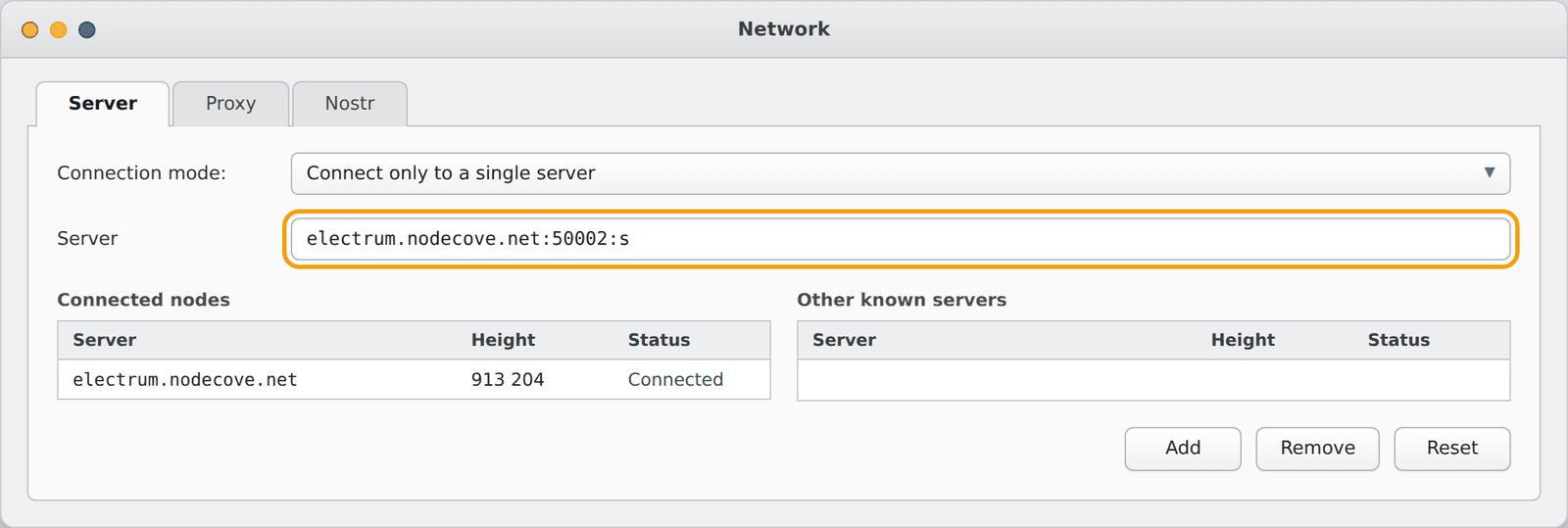
O Electrum aceita o endereço completo em uma única linha, e sabe se limitar a um único servidor, é a carteira mais direta para conectar ao próprio nó.
Download Electrum Other systems
electrum.nodecove.net:50002:s.
O ponto a não perder. No modo automático, o Electrum permanece conectado a cerca de dez servidores públicos além do seu: eles não conhecem seus endereços, mas veem que um cliente está consultando a cadeia. O modo Connect only to a single server elimina esse resíduo. Na linha de comando, isso se escreve: electrum --oneserver --server electrum.nodecove.net:50002:s
O certificado. O Electrum só fala com os servidores em conexão criptografada e aceita os certificados próprios do servidor: na primeira conexão, ele guarda o nosso e vai avisá-lo se ele mudar um dia. Não há nada para marcar.
A mesma carteira, no celular
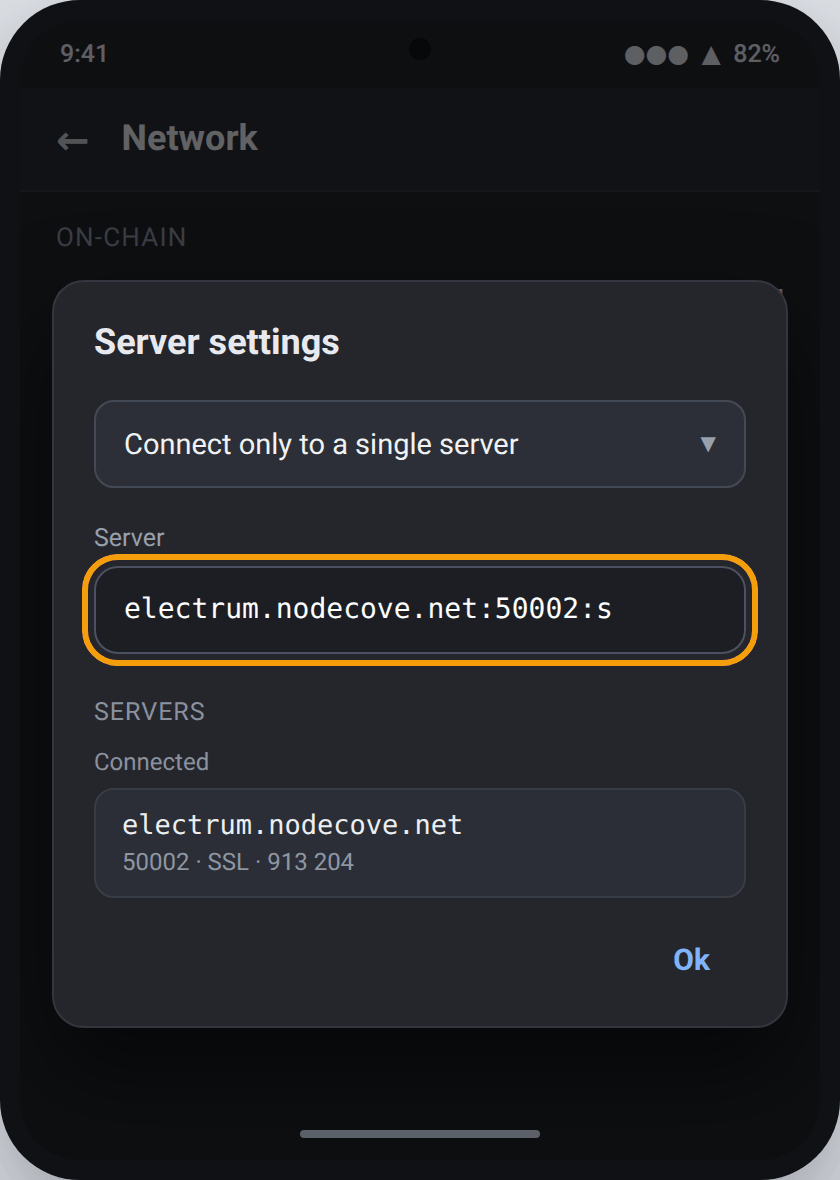
O aplicativo Android tem a mesma mecânica, em uma única tela.
electrum.nodecove.net:50002:s.
No celular, o túnel e a carteira coexistem: o túnel AmneziaWG precisa continuar ativo enquanto o Electrum sincroniza, caso contrário a tela ficará presa em uma altura de bloco antiga.
Para as carteiras de hardware
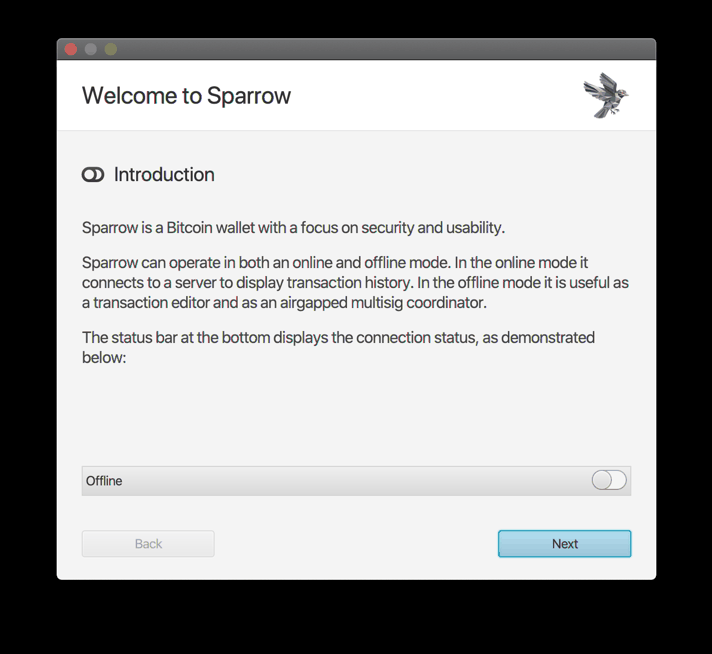
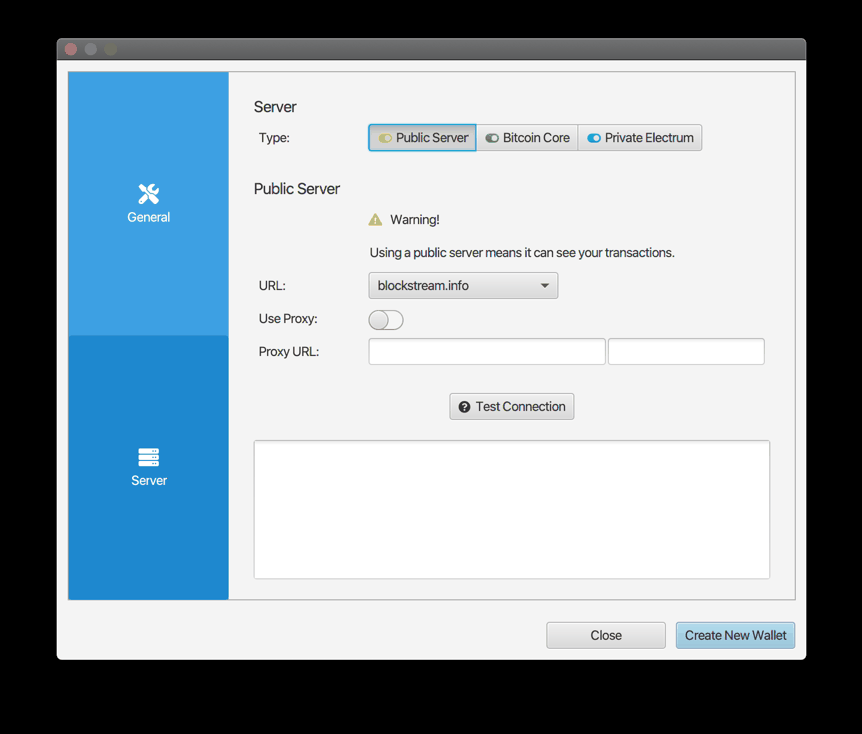
O Sparrow faz a pergunta já na primeira tela: servidor público, nó Bitcoin Core, ou servidor Electrum privado. É a terceira resposta que nos interessa.
Download Sparrow Other systems
electrum.nodecove.net · campo de porta → 50002.
O Sparrow espera campos separados: não escreva :50002:s logo após o nome do host, a conexão falharia. A própria documentação do Sparrow diz de forma direta: conecte-se apenas a um servidor em que você confia, o que é exatamente a vantagem de ter o seu próprio.
No iPhone e no Android
Por padrão, o BlueWallet escolhe aleatoriamente entre um conjunto de servidores públicos. Definir um servidor preferido encerra esse sorteio.
Baixar o Blue Wallet Other systems
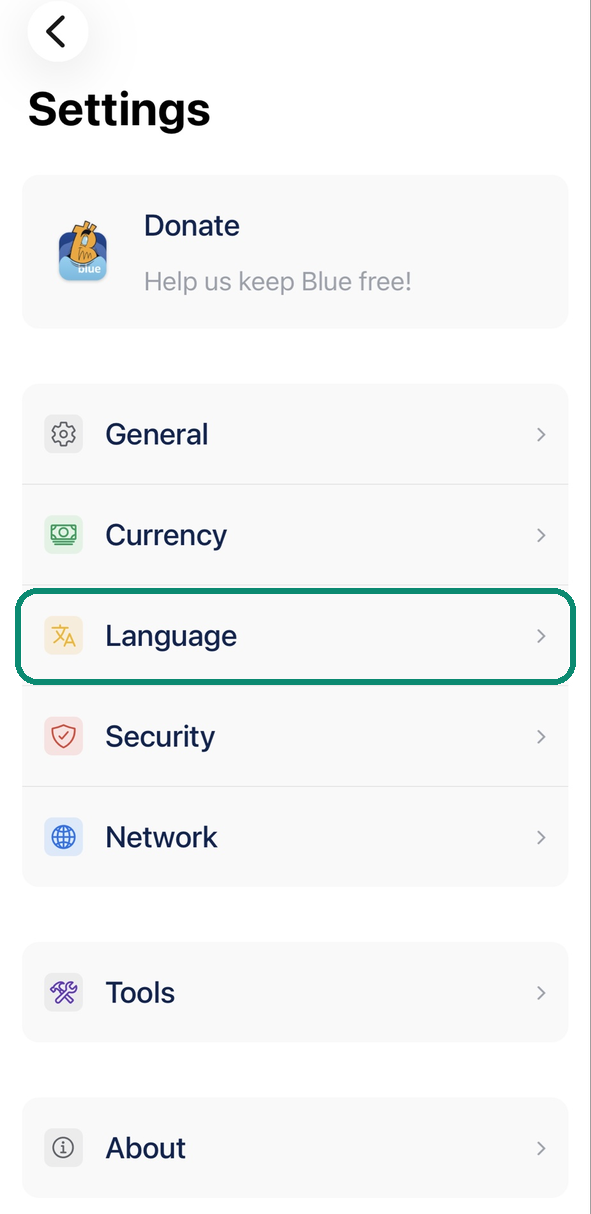
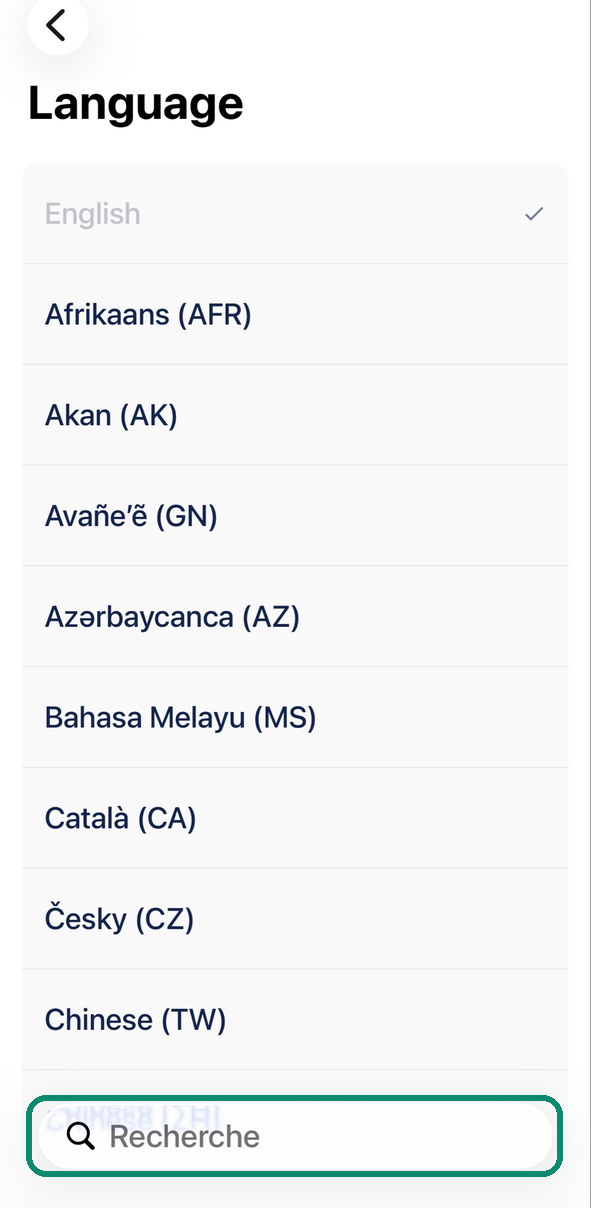
Antes de tudo: deixar o Blue Wallet em português
O Blue Wallet costuma abrir em inglês, mesmo em um celular configurado em português. A mudança leva trinta segundos.
O Bull, por sua vez, segue automaticamente o idioma do celular.
Receber bitcoin: copiar seu endereço
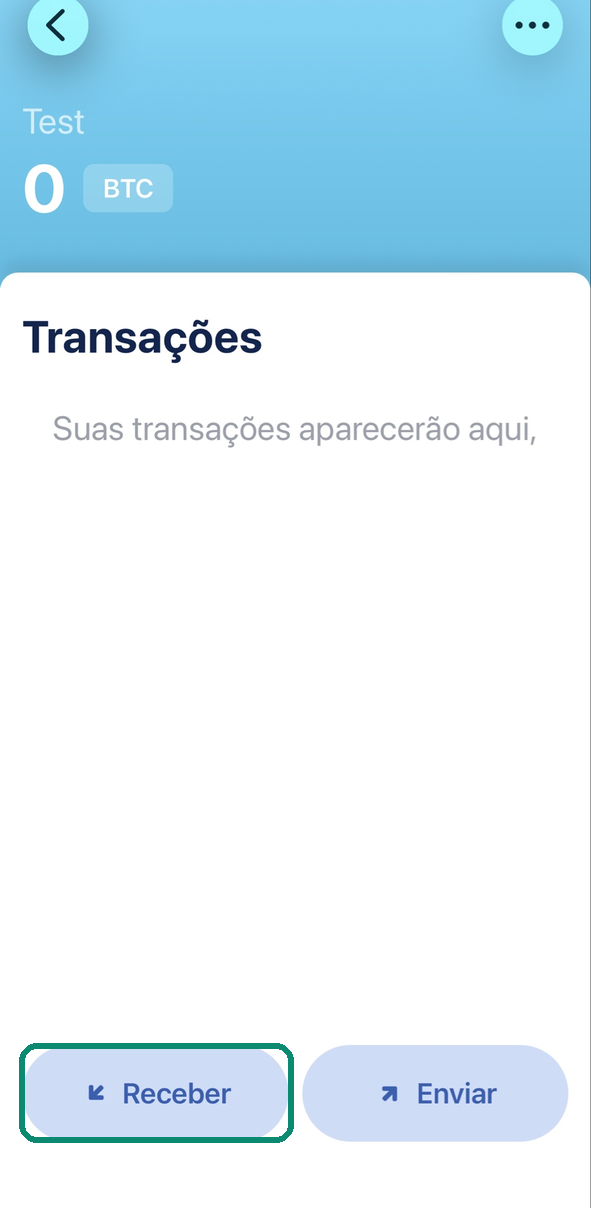
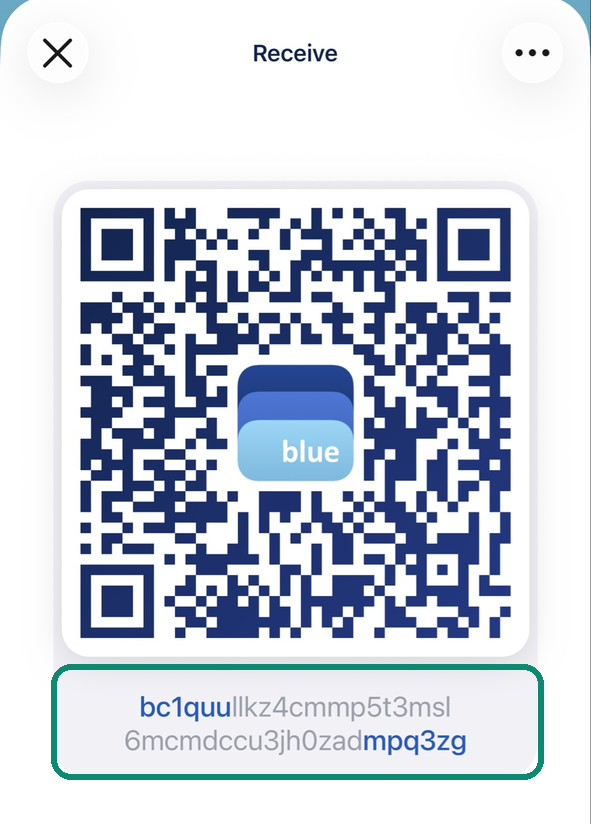
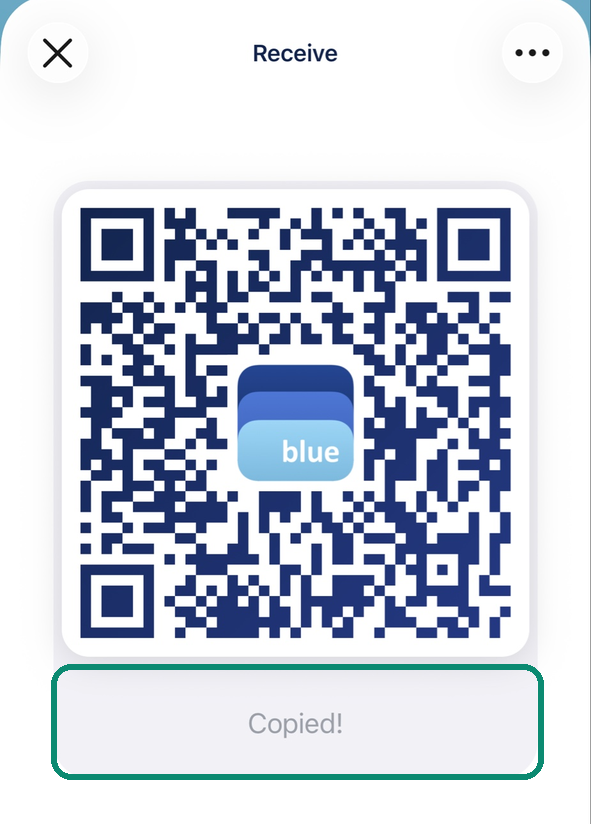
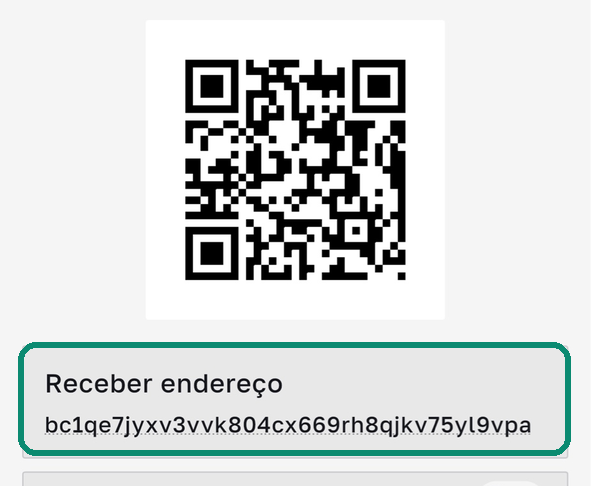
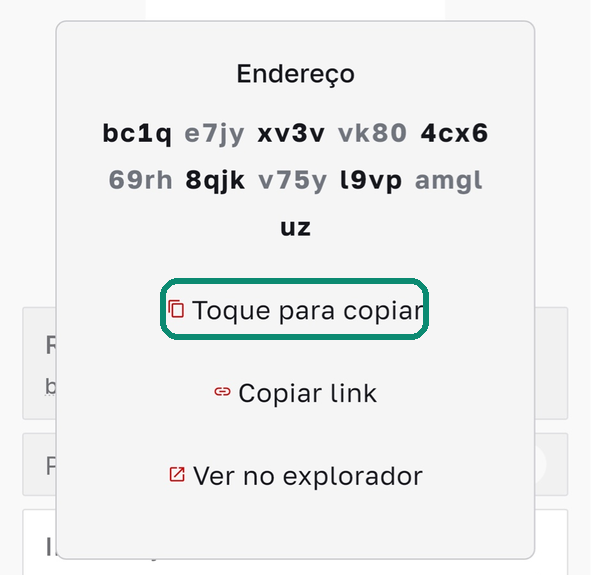
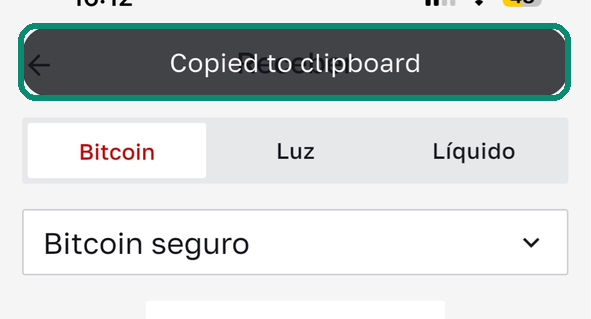
Na sua carteira, toque em Receber e depois no endereço abaixo do QR code: aparece Copiado!, ele foi copiado. Cole-o no aplicativo que vai enviar os bitcoins.
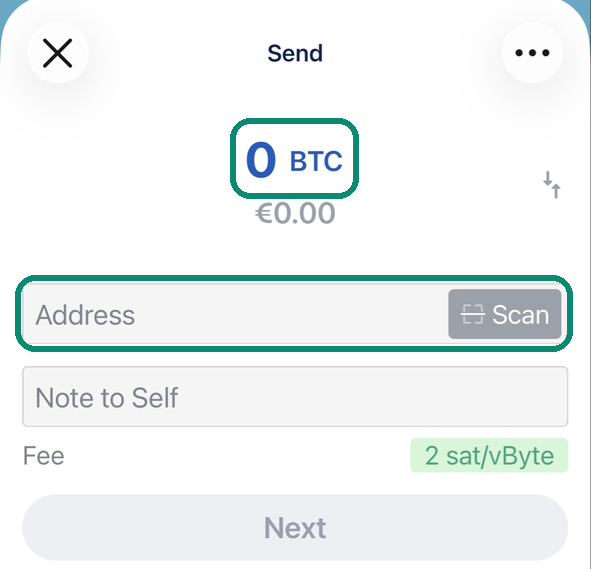
Capturas em inglês: no seu aplicativo, os mesmos botões têm os nomes em português indicados no texto.
Receber no Bull: copiar seu endereço
Enviar pelo Blue Wallet
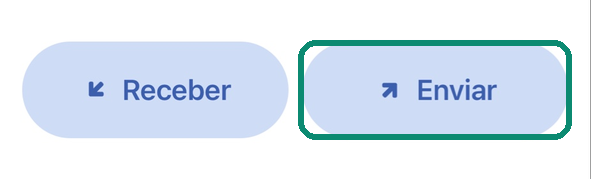
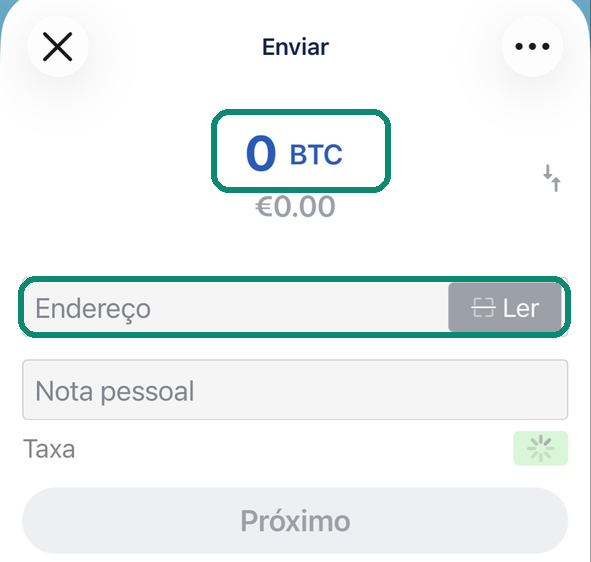
Pagar pelo Blue Wallet: copiar o endereço e depois o valor
A página de pagamento está aberta em outra tela? Toque em Scan no Blue Wallet e aponte para o QR code: o endereço e o valor são preenchidos de uma vez.
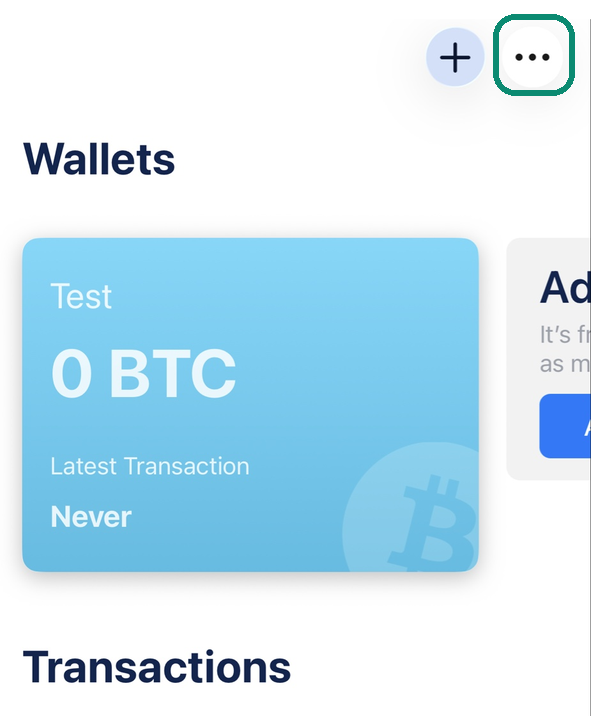
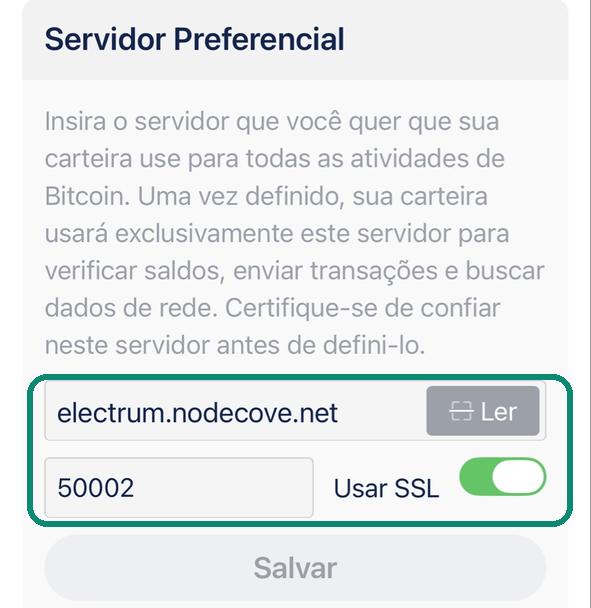
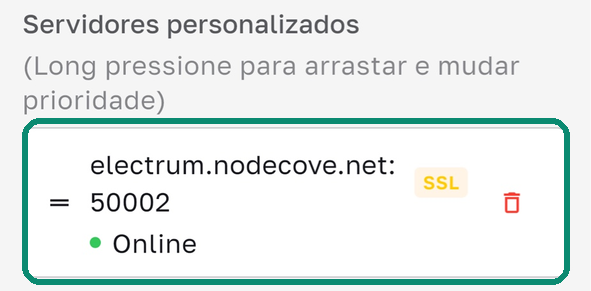
electrum.nodecove.net.50002.
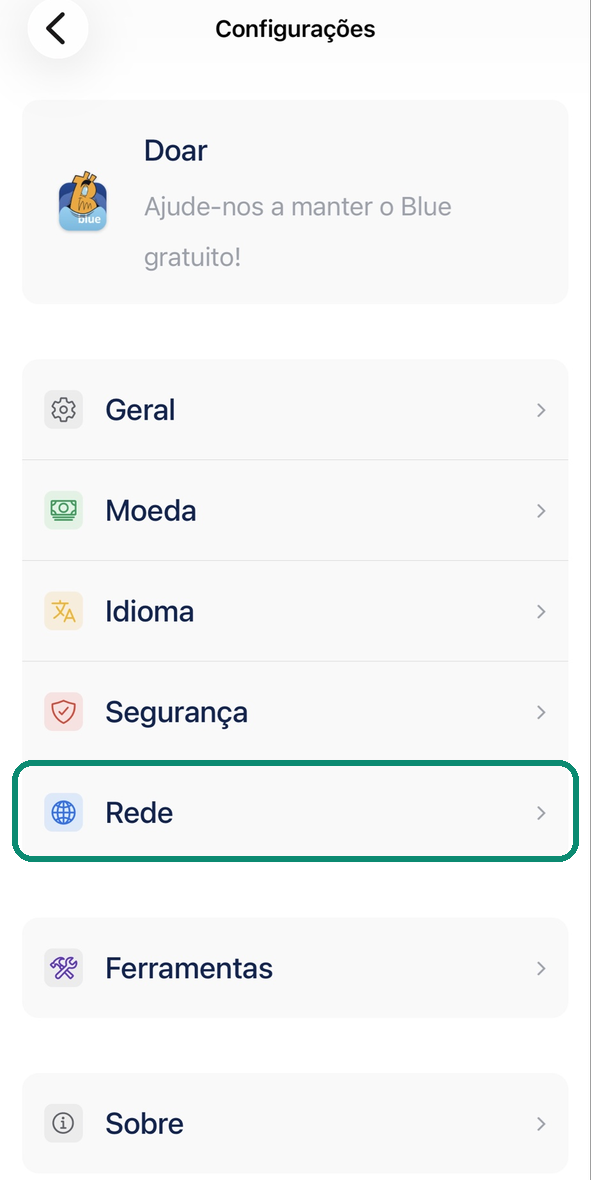
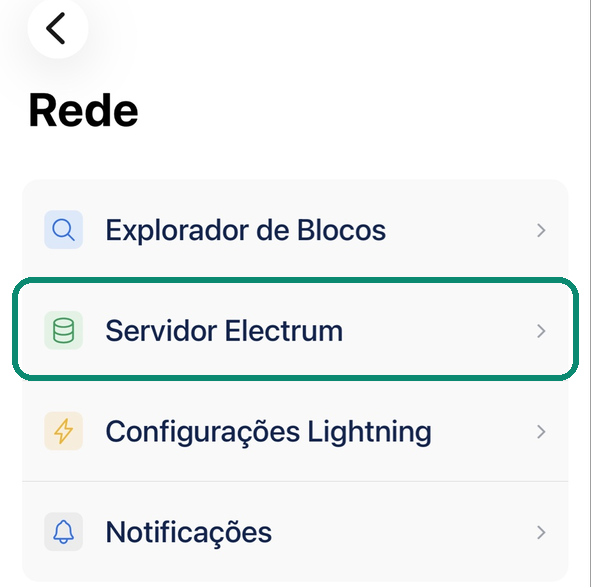
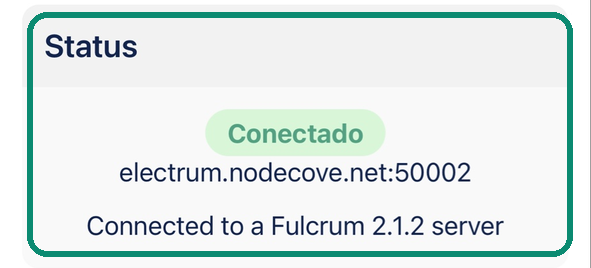
electrum.nodecove.net no primeiro campo, 50002 no segundo, Usar SSL ativado e, em seguida, Salvar.
Capturas de tela feitas no Blue Wallet no iPhone. A moldura verde indica a linha que você deve tocar: ela não faz parte do aplicativo.
O aplicativo avisa que definir um servidor preferido desativa a conexão a um servidor sugerido aleatoriamente: é exatamente o que você quer. Resetar para o padrão desfaz a configuração se você quiser voltar atrás.
No celular, inclusive com várias chaves
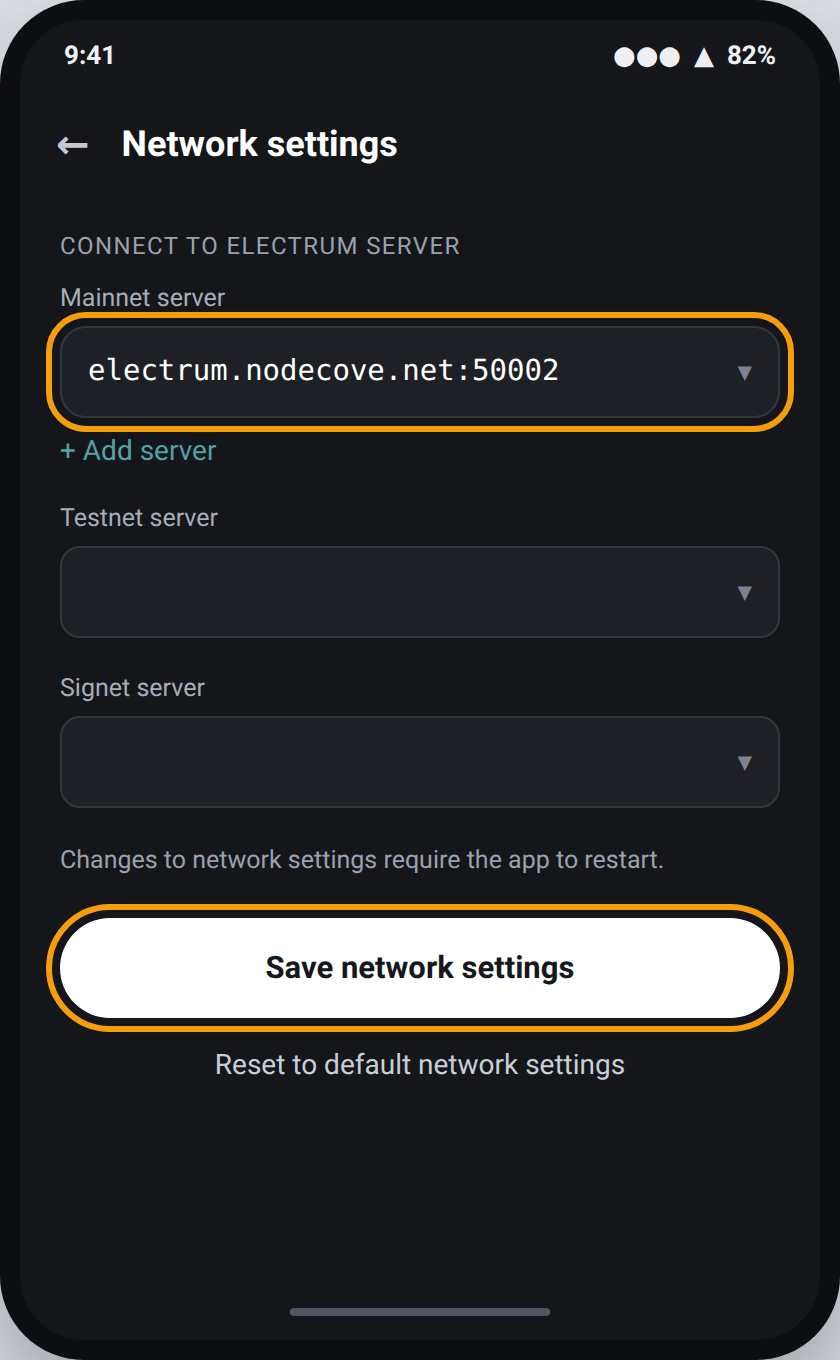
O Nunchuk mantém uma lista de servidores e pede para reiniciar após a mudança.
electrum.nodecove.net:50002 em Mainnet server.
O Nunchuk não espera sufixo de protocolo: escreva o host e a porta, sem :s. Deixe os campos Testnet server e Signet server como estão, eles não dizem respeito aos bitcoins que você possui.
No celular, somente bitcoin
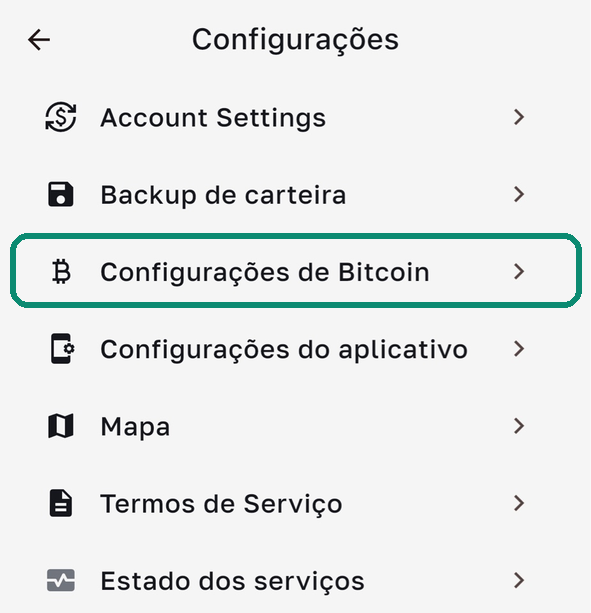
A carteira da Bull Bitcoin mantém suas chaves no celular e aceita apenas bitcoins. Ela aplica a mudança de servidor imediatamente, sem necessidade de reiniciar.
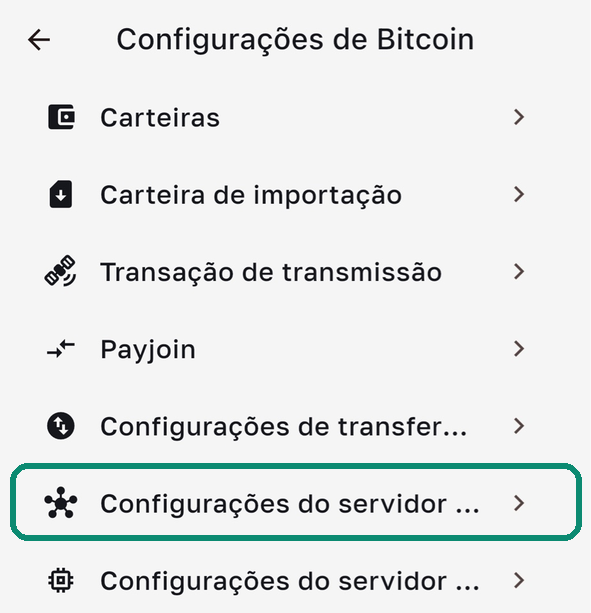
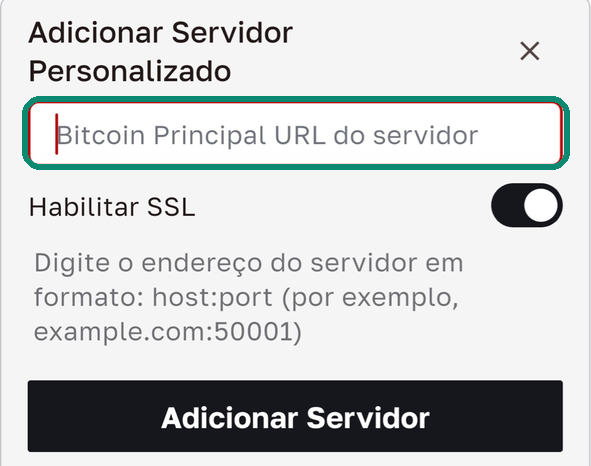
electrum.nodecove.net:50002. O host e o número unidos por dois-pontos, nada mais: nem https:// nem o sufixo :s, que esta versão não espera.
electrum.nodecove.net:50002, Habilitar SSL ativado e, em seguida, Adicionar Servidor.
Capturas de tela feitas no Bull Wallet no iPhone. A moldura verde indica a linha que você deve tocar: ela não faz parte do aplicativo.
Assim que um servidor personalizado existe, o Bull para de consultar os seus próprios: não há retorno silencioso para wes.bullbitcoin.com. A configuração vale para os bitcoins on-chain e para a Liquid; ela não afeta o serviço de câmbio do aplicativo, que segue seu próprio caminho.
O Bull existe apenas para iPhone e Android: não há versão para computador. As opções avançadas: Stop Gap, Timeout, Retry Count, Validate Domain: não precisam ser alteradas.
Onde encontrar o aplicativo
O site da carteira leva à App Store e à Play Store; o código é publicado pela Satoshi Portal. O caminho das configurações está descrito em seu guia.
Os quatro problemas comuns
· A carteira permanece "not connected"
Nove vezes em dez, o túnel está fechado. Abra o AmneziaWG, verifique se o túnel está ativo e reinicie a sincronização da carteira. Nosso nó só responde dentro do túnel.
· O túnel se recusa a abrir no Android
Outro aplicativo de VPN mantém o controle. Configurações do sistema, seção VPN: desative Always-on VPN e Block connections without VPN para esses outros aplicativos.
· A configuração foi salva, mas nada muda
O BlueWallet e o Nunchuk só aplicam a mudança de servidor após reiniciar o aplicativo. Feche-o completamente e abra-o novamente.
· O Electrum sincroniza, mas não só com você
O modo de conexão permaneceu automático. Volte em Tools → Network, aba Server, e escolha Connect only to a single server.
Versões usadas para estas telas
AmneziaWG 3.1 no Mac, 3.1.0 no Windows, Electrum 4.8.1, Sparrow 2.5.4, BlueWallet 8.0.2, e a documentação do Nunchuk de fevereiro de 2022. As telas do Sparrow são as capturas oficiais do projeto; as do Electrum, do BlueWallet e do Nunchuk são reconstituições fiéis aos textos publicados, por falta de capturas oficiais. Um programa atualizado pode mudar um botão de lugar: os rótulos em negrito continuam sendo a referência mais segura.
Fontes: documentação da Amnezia · documentação do Electrum · guia de início rápido do Sparrow · wiki do BlueWallet · configurações de rede do Nunchuk.
E as outras carteiras
O Specter, o aplicativo da Blockstream para um Jade, ou qualquer carteira que aceite um servidor Electrum se configuram da mesma forma: procure "Electrum server" nas configurações de rede, informe o host, a porta 50002, e ative a conexão criptografada. Sua área do cliente lembra esses três valores a qualquer momento.