Neu hier? Wir führen Sie Schritt für Schritt

Zwei Wege,
und nichts, was Sie vorher wissen müssen.

Dieses Handbuch fängt bei null an: es setzt nichts voraus, weder über Bitcoin noch über VPNs, und verwendet keinen Fachbegriff, ohne ihn zu erklären. Welchen Weg Sie auch wählen, Sie gehen mit zwei Dingen daraus hervor: einer Bitcoin-Wallet, die Ihnen gehört und die wir Sie Schritt für Schritt anzulegen lehren, und einem Stealth-VPN zum Preis eines Kaffees pro Monat. Der vollständige Weg fügt den Bitcoin-Knoten hinzu: den nehmen Sie, wenn Sie Ihre Bitcoins behalten wollen, statt sie gleich auszugeben.

Warum ist diese Anleitung kostenlos? Eine Seite erklärt es.

Zwei Wege aus Glasplatten gehen von derselben Platte aus: einer kurz und bernsteinfarben, der andere lang und violett

Nichts vorzubereiten: ein Telefon und/oder ein Computer, eine vertrauliche E-Mail-Adresse und genug, um ein paar Dutzend Euro in Bitcoin zu kaufen. Sie können bei jedem beliebigen Schritt aufhören und später weitermachen. Beide Wege teilen sich das gleiche Stealth-VPN: NODECOVE fügt Ihren Bitcoin-Knoten hinzu.

Kurzer Weg · COVE

Früher hinterließen Sie ohne VPN Spuren.
Heute, mit der KI, hinterlassen Sie eine Akte.

An dem Tag, an dem Ihnen etwas verweigert wird, ein Kredit, eine Versicherung, eine Stelle, ein Visum, wird eine KI diese Akte gelesen haben. Sie braucht keinen Beweis, nur ein Bündel von Spuren, und niemand wird Ihnen sagen, welche. COVE, unser Stealth-VPN, hört auf, sie zu erzeugen: Ihr Internetanbieter sieht nicht mehr, welche Seiten Sie öffnen, die Seiten sehen nicht mehr, wer sie besucht, und wir schreiben kein Verbindungsprotokoll. Wir können nicht herausgeben, was wir nie aufgeschrieben haben. Zum Preis eines Kaffees pro Monat, bezahlt ohne Namen und ohne Karte.

Neun Schritte hier: der einzuplanende Betrag, Ihre ersten Bitcoins, eine Wallet auf Ihrem Telefon, die Überweisung, Bestellung und Zahlung, Ihre Stadt, die Lieferungs-E-Mail, Ihr erstes Gerät und Ihr Kundenbereich. Rechnen Sie beim ersten Mal mit einem Abend, so lange dauert es, die Wallet anzulegen und auf die Bestätigung Ihrer Zahlung durch das Netz zu warten; danach eine Viertelstunde. Jeder Schritt sagt, was Sie auf Ihrem Telefon und/oder Ihrem Rechner berühren müssen, und warum. Die Links zu den ausführlichen Anleitungen öffnen sich in einem anderen Tab oder auf dem Telefon in einer anderen Seite, Sie verlieren hier nie Ihren Platz. Wenn Sie eines Tages auch den Bitcoin-Knoten wollen, wird die bereits bezahlte Zeit der von NODECOVE hinzugerechnet, Sie verlieren nichts.

Fünf aneinandergereihte Glasscheiben, bernsteinfarben dann violett, führen zu einem Lichtring
C1

Wählen Sie Ihren COVE-Tarif: Der Leitfaden berechnet, was Sie kaufen sollten

Die Bitcoins kaufen Sie vor der Bestellung: Entscheiden Sie also zuerst, wie lange Sie COVE möchten. Der Leitfaden nennt Ihnen dann den Betrag, mit einem Puffer.

Kaufen Sie Bitcoin für etwa 90 €.

Der Puffer deckt die Auszahlungsgebühr, die Netzwerkgebühr und die Kursschwankung zwischen Kauf und Zahlung. Was übrig bleibt, gehört weiter Ihnen, in Blue Wallet.

C2

Wenn Sie keine Bitcoins haben: Kaufen Sie sie bei Revolut

Am einfachsten ist mit Abstand ein Revolut-Konto: eine kostenlose Online-Bank, in Europa zugelassen. Installieren Sie die App und lassen Sie Ihre Identität prüfen: Rechnen Sie mit zwanzig Minuten, manchmal einigen Stunden. Zahlen Sie Euro ein, öffnen Sie Krypto, wählen Sie Bitcoin und kaufen Sie den im vorigen Schritt genannten Betrag.

Lassen Sie Ihre Bitcoins nicht dort. Solange sie bei Revolut liegen, haben Sie nicht die Schlüssel. Die nächsten zwei Schritte bringen sie in Ihre eigene Wallet, Blue Wallet, und von dort bezahlen Sie.

Revolut gibt es in Ihrem Land nicht? Unsere eigene Seite nennt eine App für jede Region der Welt. Wo der Leitfaden Revolut sagt, lesen Sie den Namen Ihrer App.

C3

Installieren Sie Blue Wallet und legen Sie Ihre Wallet an

Blue Wallet ist kostenlos und läuft auf iPhone und Android. Installieren Sie es, stellen Sie es wie unten gezeigt auf Deutsch um und erstellen Sie dann Ihre Wallet.

Zuerst: Blue Wallet auf Deutsch umstellen

Blue Wallet öffnet sich oft auf Englisch, selbst auf einem Telefon, das auf Deutsch eingestellt ist. Die Umstellung dauert dreißig Sekunden.

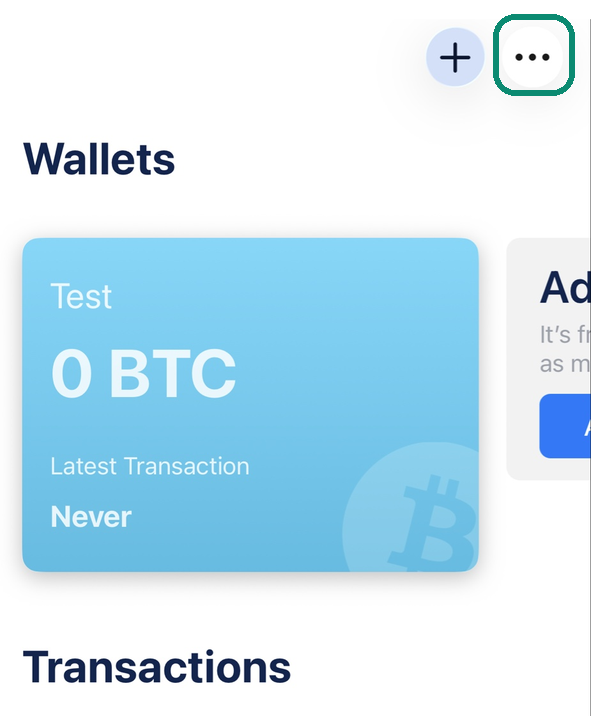
  1. Tippen Sie auf dem Startbildschirm von Blue Wallet oben rechts auf die drei Punkte ….
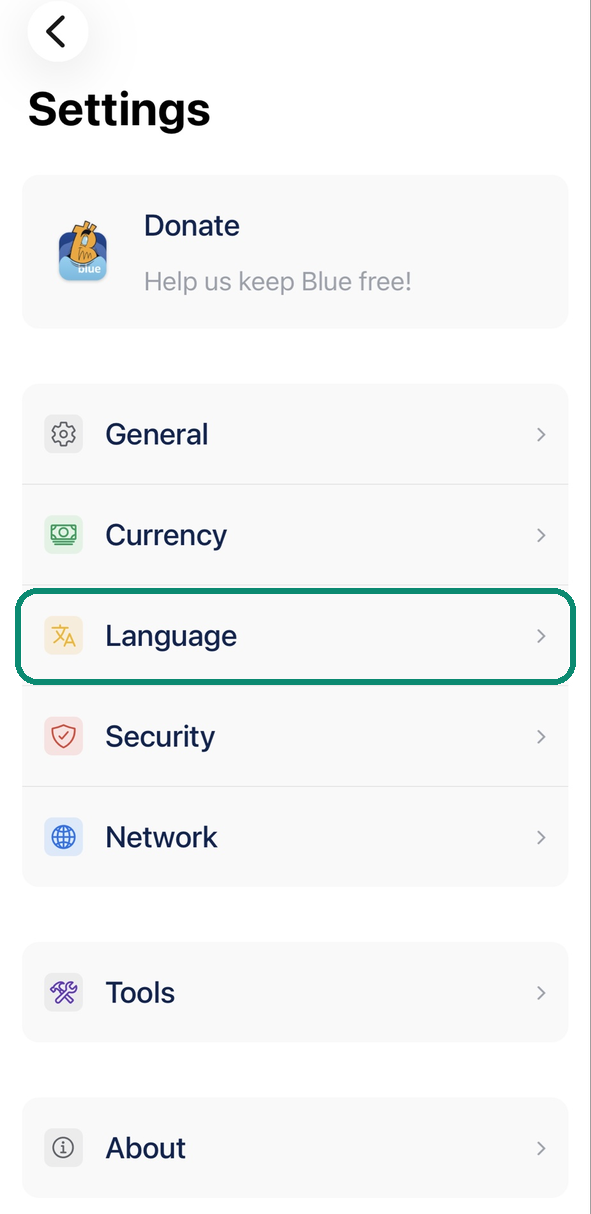
  2. Tippen Sie auf Settings und dann auf die Zeile Language.
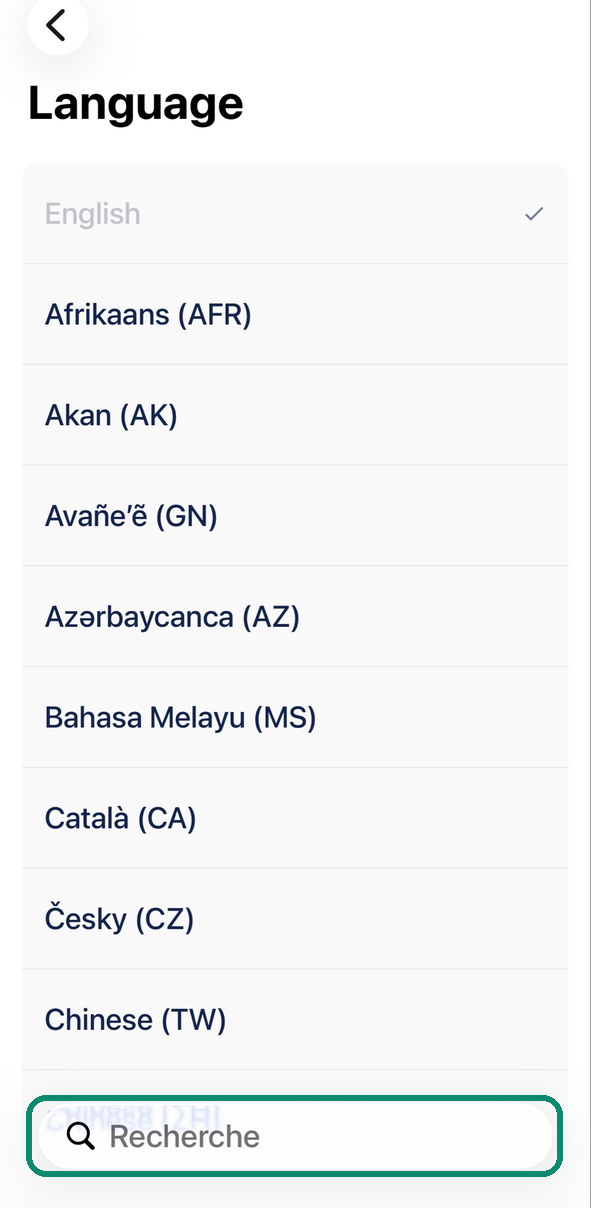
  3. Wählen Sie Deutsch (DE) in der Liste.
  4. Schließen Sie Blue Wallet vollständig und öffnen Sie es erneut: Es ist jetzt auf Deutsch.
Startbildschirm von Blue Wallet, die drei Punkte oben rechts umrahmt
1. Die drei Punkte … oben rechts auf dem Startbildschirm.
Bildschirm Settings von Blue Wallet, die Zeile Language umrahmt
2. In Settings die Zeile Language.
Liste Language in Blue Wallet, das Suchfeld umrahmt
3. Die Liste der Sprachen: scrollen Sie, oder geben Sie Ihre im Suchfeld ein.

Bull dagegen folgt automatisch der Sprache des Telefons.

1. Tippen Sie auf Jetzt hinzufügen oder auf das + oben rechts.

2. Schreiben Sie unter Wallet Name einen Namen für die Wallet, nicht Ihren eigenen: zum Beispiel Meine Wallet.

3. Wählen Sie den Typ Bitcoin, weder Lightning noch Vault, und tippen Sie auf Erstellen.

4. Eine Liste von Wörtern erscheint. Schreiben Sie sie von Hand auf Papier ab, in der richtigen Reihenfolge. Nur damit bekommen Sie Ihre Bitcoins zurück, wenn Sie Ihr Telefon verlieren: kein Foto, kein Bildschirmfoto.

C4

Holen Sie Ihre Bitcoins in Blue Wallet

Wer empfängt, gibt eine Adresse; wer sendet, übernimmt sie. Hier empfängt Blue Wallet und Revolut sendet.

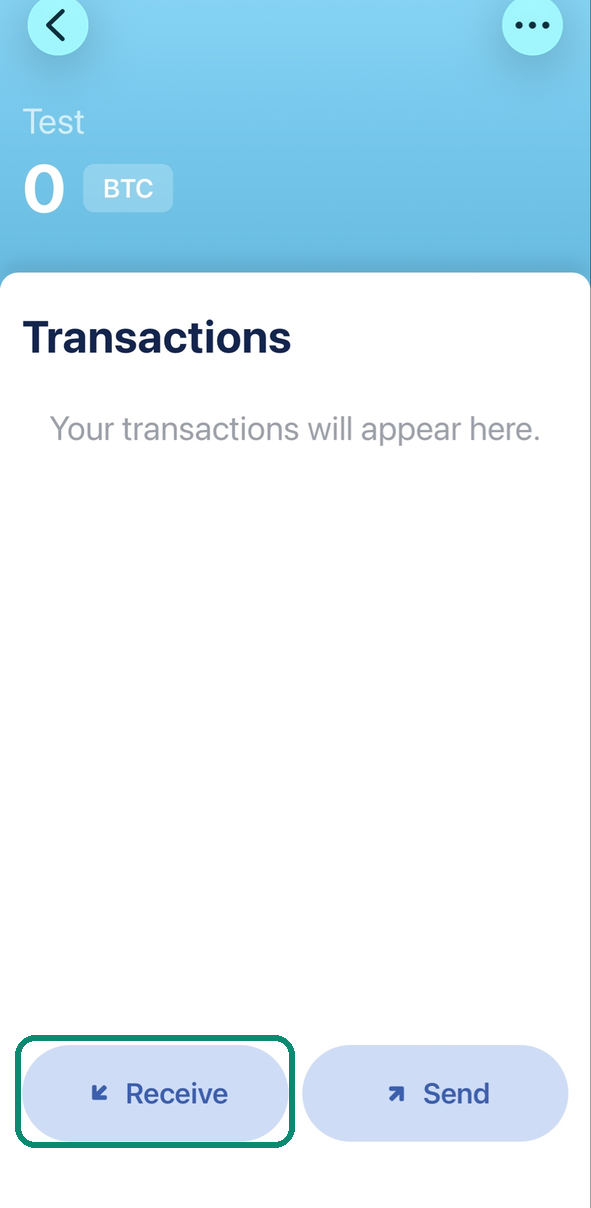
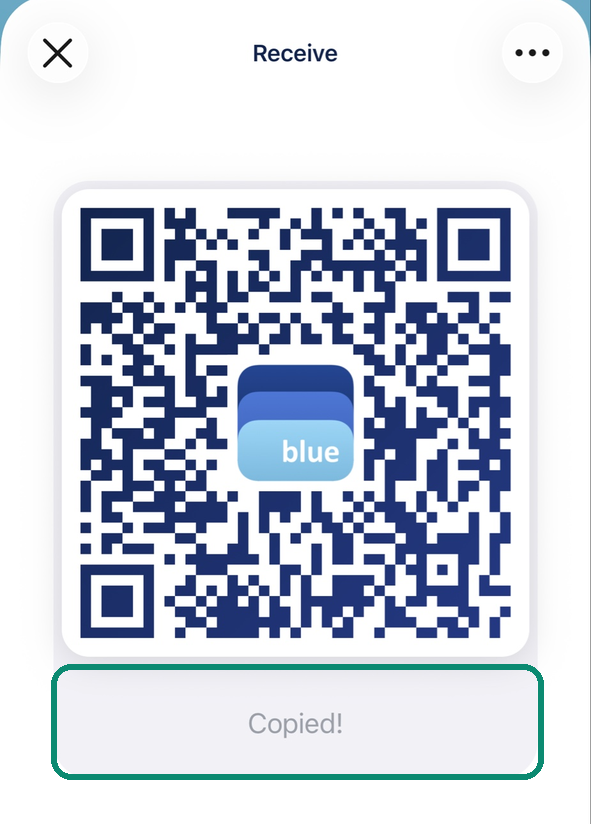
1. Tippen Sie in Blue Wallet auf Erhalten und dann auf die Adresse unter dem QR-Code: An ihrer Stelle erscheint Kopiert!, sie ist kopiert. Benutzen Sie nicht die Teilen-Taste des Telefons, sie sendet nichts.

Wallet-Bildschirm in Blue Wallet, die Schaltfläche Erhalten umrahmt
1. In Ihrer Wallet: Erhalten.
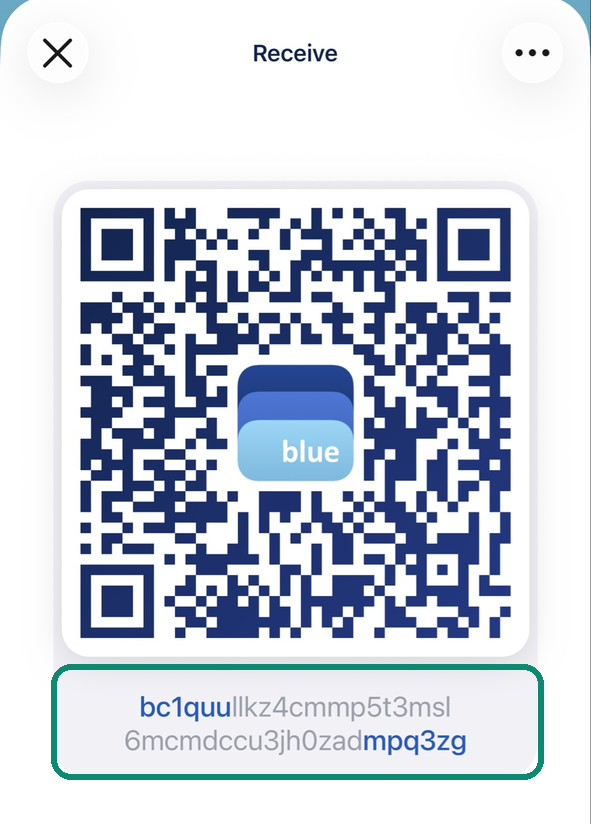
Bildschirm Erhalten in Blue Wallet, die Adresse unter dem QR-Code umrahmt
2. Tippen Sie auf die Adresse unter dem QR-Code.
Bildschirm Erhalten in Blue Wallet, Kopiert! anstelle der Adresse
3. Kopiert! ersetzt sie: Die Adresse ist kopiert.

Aufnahmen auf Englisch: In Ihrer App tragen dieselben Schaltflächen die im Text genannten deutschen Namen.

2. Verlassen Sie Blue Wallet und öffnen Sie selbst Revolut: Bitcoin, dann Senden. Wählen Sie eine externe Adresse, fügen Sie sie ein und nehmen Sie das Netzwerk Bitcoin. Fragt Revolut, wem die Wallet gehört, antworten Sie: Ihnen.

3. Senden Sie zuerst ein paar Euro und warten Sie, bis sie in Blue Wallet erscheinen, zunächst als ausstehend. Senden Sie dann den ganzen Rest: insgesamt etwa 90 €.

Sind Ihre Bitcoins in Blue Wallet angekommen? Bestellen Sie COVE jetzt: Erst der nächste Schritt öffnet Ihnen den Zugang.

COVE bestellen →
C5

Holen Sie COVE und zahlen Sie in Bitcoin

Wir verlangen nur eine E-Mail-Adresse, vorzugsweise eine vertrauliche Adresse, etwa bei Proton Mail. Kein Name, keine Karte, kein Lastschriftverfahren: Sie zahlen für eine Laufzeit, die von selbst endet, wenn Sie sie nicht verlängern.

Die Zahlung erfolgt in Bitcoin, aus Ihrer Wallet, indem Sie die von uns angezeigte Adresse kopieren oder den QR-Code scannen. Der Eurobetrag wird vor Ihren Augen zum Tageskurs umgerechnet, und Ihre Bestellung wird freigeschaltet, sobald das Netzwerk die Zahlung bestätigt hat.

Die Bestelltaste unten öffnet COVE mit der zu Beginn gewählten Dauer.

Mit Blue Wallet bezahlen: erst die Adresse kopieren, dann den Betrag

  1. Kopieren Sie auf der Zahlungsseite zuerst die Adresse. Die Adresse anzutippen genügt nicht: Tippen Sie auf das kleine Kopiersymbol direkt daneben.
    Zahlungsseite von NodeCove, das kleine Kopiersymbol neben der Adresse umrahmt
    Das kleine Symbol neben der Adresse kopiert sie.
    Zahlungsseite von NodeCove, das Kopiersymbol als Häkchen
    Es wird zu einem Häkchen: Die Adresse ist kopiert.
  2. Öffnen Sie Blue Wallet, tippen Sie auf Senden und fügen Sie die Adresse in das Feld Adresse ein.
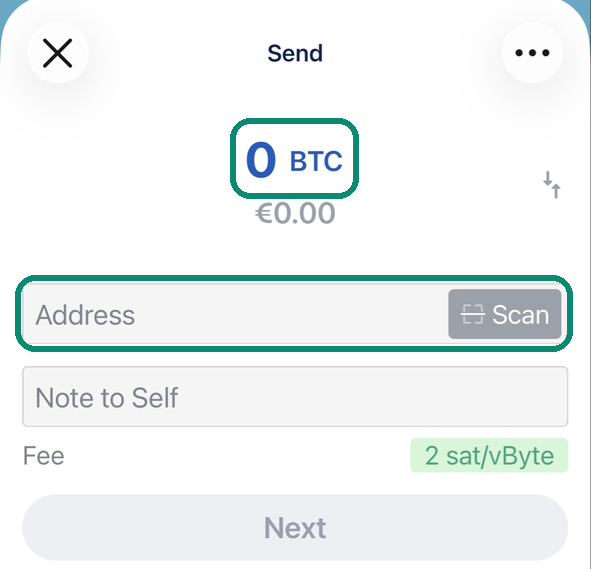
    Bildschirm Senden in Blue Wallet, der Betrag und das Feld Adresse umrahmt
    Der Bildschirm Senden: oben der Betrag, darunter das Feld Adresse.
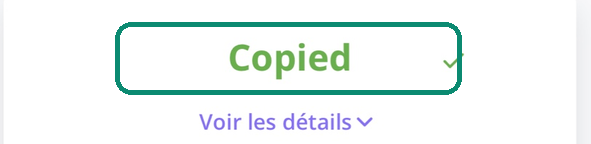
  3. Gehen Sie zurück zur Zahlungsseite und tippen Sie auf den Betrag in BTC: Er wird mit einem Tippen kopiert, auch wenn nichts darauf hinweist.
    Zahlungsseite von NodeCove, Copied anstelle des Betrags
    Tippen Sie auf den Betrag: Copied ersetzt ihn kurz.
  4. Tippen Sie in Blue Wallet oben auf den Betrag 0 BTC, fügen Sie ein, dann Weiter, und bestätigen Sie.

Ist die Zahlungsseite auf einem anderen Bildschirm geöffnet? Tippen Sie in Blue Wallet auf Scan und zielen Sie auf den QR-Code: Adresse und Betrag werden auf einmal ausgefüllt.

C6

Wählen Sie Ihre Stadt, Ihr Postfach im Netz

Bei der Bestellung messen wir die Antwortzeit jeder Stadt von Ihrem Standort aus und haken für Sie die schnellste an. Sie können eine andere wählen: Jede Stadt wird mit ihrem Land und ihrer Rechtsordnung angezeigt, ohne sie zu beschönigen.

Diese Wahl ist nicht endgültig. Von Ihrem Bereich aus wechseln Sie die Stadt, wann Sie wollen, so oft Sie wollen, ohne mehr zu zahlen.

C7

Erhalten Sie die Zustellungs-E-Mail, und bewahren Sie sie auf

Sobald das Bitcoin-Netzwerk Ihre Zahlung bestätigt hat, erhalten Sie eine E-Mail. Sie enthält alles, was Sie brauchen, um Ihren ersten VPN-Tunnel zu öffnen: wo Sie die App AmneziaWG herunterladen, Ihre Konfiguration, den QR-Code und den Link zu Ihrem Kundenbereich.

Bewahren Sie diese E-Mail auf. Wenn Sie sie verlieren, fordern Sie einen neuen Link über die Zugangsseite mit derselben E-Mail-Adresse an: Wir haben nichts anderes, um Sie wiederzuerkennen.

Dieser Link öffnet Ihren Kundenbereich erst, wenn Ihr Tunnel aktiv ist: Das ist der nächste Schritt. Vorher wird die Seite Sie auffordern, sich zuerst mit dem VPN zu verbinden.

C8

Installieren Sie AmneziaWG und öffnen Sie den Tunnel

Ihr erster Tunnel ist bereits fertig. Wir haben ihn bei der Zahlung erstellt, für die von Ihnen gewählte Stadt, und seine Konfiguration liegt in der Zustellungs-E-Mail bereit. Sie müssen also in Ihrem Bereich nichts tun, um zu beginnen, was gut so ist, denn dieser Bereich öffnet sich erst, wenn der Tunnel aktiv ist.

Installieren Sie AmneziaWG, die App, die den Tunnel öffnet: Sie gibt es für iPhone, Android, Mac und Windows. Unter Linux öffnet sich der Tunnel über die Kommandozeile. Am Computer importieren Sie die der Zustellungs-E-Mail beigefügte Datei; auf dem Telefon öffnen Sie dieselbe Datei aus der App heraus, oder Sie zeigen den QR-Code aus Ihrem Bereich auf einem anderen Bildschirm an und scannen ihn. Sie tippen auf die Schaltfläche, und es ist aktiv.

Unter Android enthält die E-Mail auch eine .zip-Datei. Öffnen Sie sie nicht: Speichern Sie sie und importieren Sie sie dann in AmneziaWG ("+", dann "Aus Datei importieren"). Manche E-Mail-Apps benennen die .conf-Datei um, die .zip-Datei kommt unverändert an.

Ein Tunnel pro Gerät, und zehn Geräte gleichzeitig mit COVE. Die weiteren öffnen Sie von Ihrem Bereich aus, sobald der erste aktiv ist: Sie benennen das Gerät, „iPhone von zu Hause“, „Laptop vom Büro“, und wir erstellen eine Konfiguration nur für dieses Gerät. Ein Tunnel öffnet sich nur auf dem Gerät, für das er erstellt wurde: Wenn Sie eines verlieren, löschen Sie seinen Tunnel, und niemand kann ihn mehr benutzen.

C9

Kehren Sie mit offenem Tunnel in Ihren Bereich zurück

Sobald der Tunnel aktiv ist, kehren Sie zu Ihrem Bereich zurück: Ein grünes Banner bestätigt Ihnen, dass Sie tatsächlich über NodeCove laufen. Solange der Tunnel geschlossen ist, öffnet sich der Bereich nicht und fordert Sie auf, sich zuerst wieder zu verbinden. Das ist Absicht, denn Ihr Bereich ist nur über unser VPN erreichbar, mit offenem Tunnel.

Das finden Sie dort, in dieser Reihenfolge:

  • Mein Abonnement. Ihr Angebot, das Fälligkeitsdatum, und die Möglichkeit, zu verlängern, ohne den letzten Tag abzuwarten. Die gekaufte Zeit wird zur verbleibenden hinzugefügt.
  • Mein Verbrauch. Das Volumen des laufenden Monats im Verhältnis zu Ihrem Kontingent, damit Sie nie überrascht werden.
  • Meine VPN-Tunnel. Einer pro Gerät: sein Name, seine Stadt, der Tag, an dem er erstellt wurde. Hier öffnen Sie einen weiteren, löschen einen, oder wechseln die Stadt.
  • Anmeldesitzungen. Die Browser, die in Ihrem Bereich geöffnet sind. Einen davon zu schließen schließt nicht Ihren Tunnel: Das sind zwei verschiedene Dinge.
  • Zugang über Tor. Die Ausweichadresse Ihres Bereichs, nützlich, wenn unsere Domain an Ihrem Standort blockiert ist.
  • Der Ankündigungskanal, und das Empfehlungsprogramm. Der Kanal informiert über eine Störung oder eine neue Stadt; das Empfehlungsprogramm schenkt Ihnen Monate, wenn sich jemand mit Ihrem Link anmeldet.

Auch eine Karte Zu NODECOVE wechseln wartet dort. Wenn Sie später beschließen, Ihren Bitcoin-Knoten hinzuzufügen, nehmen Sie dieses Handbuch bei Schritt 3 wieder auf: Alles, was Sie gerade getan haben, bleibt gültig.

Siebzehn treppenförmig angeordnete Glasplatten, die ersten beleuchtet, die folgenden noch dunkel

Vollständiger Weg · NODECOVE

Siebzehn Schritte,
in der richtigen Reihenfolge, ohne Fachjargon.

Sie müssen vorher nichts wissen, um zu beginnen. Jeder Schritt umfasst nur wenige Zeilen, sagt Ihnen, was Sie auf Ihrem Telefon und/oder Ihrem Computer berühren müssen, und warum. Rechnen Sie mit knapp einer Stunde insgesamt, wovon die Hälfte Wartezeit auf Bestätigungen ist, die nicht von Ihnen abhängen.

Haken Sie die Schritte nach und nach ab: Ihr Fortschritt bleibt auf diesem Gerät, niemand anders sieht ihn. Die Links „Details“ öffnen sich auf Ihrem Telefon in einem anderen Tab oder einer anderen Seite, Sie verlieren hier also nie Ihre Stelle.

0 / 17 abgehakte Schritte

Erster Teil · Warum

Zwei Gedanken, die Sie im Kopf haben sollten, und dann geht es zur Praxis.

Sie können diese beiden Seiten überspringen und bei Schritt 3 beginnen. Aber der weitere Verlauf bleibt viel besser im Gedächtnis, wenn man weiß, wozu er dient.

Eine violette Glasröhre durchquert einen Vorhang leuchtender Gitterstäbe, ohne unterbrochen zu werden
01

Ein VPN, das keine Spuren hinterlässt und überall durchkommt

Es wird zunehmend versucht herauszufinden, was Sie im Internet tun. Ihr Internetanbieter sieht jede Seite, die Sie öffnen. Das Netzwerk des Hotels, des Cafés oder des Flughafens sieht dasselbe, und es wird nicht immer von ehrlichen Leuten betrieben.

Ein VPN ist ein Tunnel: Was Sie tun, geht verschlüsselt hinein und kommt über eine andere Stadt wieder heraus, was die Adresse Ihrer Wohnung verbirgt, die Ihrem Internetanbieter bekannt ist. Das Netzwerk um Sie herum sieht nur noch einen unlesbaren Datenstrom. Zwei Dinge machen den Unterschied zwischen unserem VPN und den meisten anderen aus.

  • Wir speichern keinerlei Verlauf dessen, was Sie online tun. Wir können nicht herausgeben, was wir nie aufgeschrieben haben, weder an eine Behörde noch an einen Angreifer, der bei uns einbrechen würde.
  • Unser Tunnel sieht nicht wie ein Tunnel aus. Netzwerke, die VPNs blockieren, suchen nach einer erkennbaren Signatur. Der Stealth-Modus zeigt sie nicht: Er kommt weiterhin dort durch, wo andere gesperrt werden, auch in den Ländern mit der stärksten Filterung, wie China, Russland oder dem Iran.

Und da sich Datenlecks vermehren, unterstützt durch immer leistungsfähigere KI, ist die richtige Gewohnheit einfach: Sobald Sie nicht zu Hause sind, nutzen Sie unser VPN. Wir installieren es für Sie auf Ihrem Telefon, Ihrem Tablet und Ihrem Computer, Mac wie PC.

02

Bitcoin, und warum er nicht genügt

Eine gewöhnliche elektronische Zahlung hinterlässt eine Zeile mit Ihrem Namen, bei Ihrer Bank und beim Händler. Digitale Zentralbankwährungen, heute in rund hundert Ländern in Prüfung oder in der Erprobung, sind so konzipiert, dass sie programmierbar sind: Die Regel reist mit dem Geld. Das ist keine Unterstellung, das ist das technische Versprechen, das gegeben wird, und es ist nützlich im Kampf gegen Betrug. Aber es setzt voraus, dass derjenige, der die Regel schreibt, stets wohlmeinend ist, und das kann keine Technik garantieren.

Bitcoin ist das andere Ende: Die Regel steckt im Protokoll, nicht an einem Schalter. Niemand kann mehr davon ausgeben. Von den 21 Millionen, die einmal existieren werden, sind bereits etwa 20,1 Millionen ausgegeben, fast 96 % (Bericht zum zirkulierenden Angebot), sodass weniger als 0,9 Millionen übrig bleiben, verteilt auf mehr als ein Jahrhundert. Bezogen auf die 8,3 Milliarden Einwohner des Planeten (Worldometer), ergibt das 0,0025 Bitcoin pro Person, etwa 250 000 Satoshis. Anders gesagt: Am Ende werden sehr wenige Menschen einen ganzen Bitcoin besitzen. Und vor allem wird niemand die Notenpresse anwerfen können.

Nun die schlechte Nachricht, die Ihnen selten gesagt wird. Bitcoin ist nicht anonym, sondern pseudonym. Das heißt, dass alle Transaktionen in einem öffentlichen und dauerhaften Register verzeichnet sind, bekannt als BlockChain. Auch wenn nicht Ihr Name bei jeder Transaktion steht, sondern nur ein Code, daher das Wort pseudonym, werden an dem Tag, an dem Sie Bitcoin über eine Bank oder eine Plattform kaufen, die Ihre Identität prüft, all Ihre vergangenen und künftigen Transaktionen, die jeweils einen anderen Code tragen, mit Ihnen verknüpft, wenn es Ihnen nicht gelingt, diese Verbindung zu kappen.

Mit anderen Worten: So genutzt, wie es fast alle Anfänger tun, lässt sich Bitcoin lückenlos zurückverfolgen. Genau hier setzen wir an. NodeCove gibt Ihnen die Methode und die Mittel, damit Ihre Bitcoins nicht mehr automatisch von jedem beliebigen Dritten zurückverfolgt werden können.

Zweiter Teil · Bitcoins besitzen

Kaufen, und dann von der Plattform abziehen.

Drei Schritte, rund zwanzig Minuten Ihrer Zeit. Die Überprüfung Ihres Kontos kann dagegen einige Stunden dauern.

Eine glatte Münze tritt durch einen Schalterschlitz aus und rollt in die Dunkelheit
03

Wenn Sie noch keine Bitcoins haben: Installieren Sie Revolut

Vor dem Kauf: wie viel? Wählen Sie Ihren Tarif, der Leitfaden berechnet den Betrag, den Sie kaufen sollten.

Kaufen Sie Bitcoin für etwa 160 €.

Der Puffer deckt die Auszahlungsgebühr, die Netzwerkgebühr und die Kursschwankung zwischen Kauf und Zahlung. Was übrig bleibt, gehört weiter Ihnen, in Blue Wallet.

Revolut ist eine Online-Bank mit Zulassung in Europa, deren App sich in wenigen Minuten installieren lässt. Das Konto ist kostenlos, und Ihre eingezahlten Euro sind durch die europäische Bankeneinlagensicherung bis zu 100.000 € pro Konto gedeckt: Sie eröffnen das Konto mit Vertrauen. Sobald Ihre Identität dort bestätigt ist, kaufen Sie Bitcoins mit einem Fingertipp. Folgen Sie ihrer Schritt-für-Schritt-Anleitung, sie ist für Anfänger gemacht.

Website von Revolut öffnen ↗

Lassen Sie Ihre Bitcoins jedoch nicht dort. Diese Garantie von 100.000 € schützt Ihre Euro, nicht Ihre Kryptowährungen: Revolut schreibt das schwarz auf weiß. Bitcoins, die auf einem Revolut-Konto liegen, sind durch nichts gedeckt, und vor allem: Sie besitzen nicht deren Schlüssel. Das sind nicht Ihre Bitcoins, das ist ein Versprechen auf Bitcoins.

Revolut ist ein Eingangsschalter, kein Tresor. Kaufen Sie, und lassen Sie die Bitcoins sofort abfließen, genau das macht Schritt 5.

Wenn Revolut in Ihrem Land nicht existiert, oder wenn Sie lieber keine Bank nutzen möchten, bleiben Sie hier nicht stecken: Unsere eigene Seite nennt die empfohlenen Plattformen Region für Region, Europa, Amerika, Asien, Afrika, und die einzige Frage, die bei der Wahl zählt: Lassen sie Sie Ihre Bitcoins wirklich zu Ihrer eigenen Wallet abziehen?

04

Installieren Sie Blue Wallet: Ihre deklarierte Wallet

Eine Wallet ist wie ein Tresor für Ihre Bitcoins, zu dem nur Sie die Schlüssel besitzen, um Bitcoins zu empfangen oder anderswohin zu senden. Wenn Sie Ihre Bitcoins bei Revolut lassen, besitzen Sie sie nicht wirklich: Sie bleiben auf Gedeih und Verderb Ihrem Bankberater ausgeliefert, um Bitcoin-Transaktionen durchzuführen, ganz zu schweigen davon, dass eine Behörde Revolut jederzeit auffordern kann, Ihr Bitcoin-Konto zu sperren, was unmöglich ist, wenn Sie Ihre eigene Wallet verwalten. Die empfohlene Wallet ist Blue Wallet: kostenlos, in Ihrer Sprache, und sie funktioniert sowohl auf iPhone als auch auf Android.

Diese wird Ihre deklarierte Wallet sein: die einzige, die mit Revolut in Verbindung steht. Sie ist es, die Ihre Käufe empfängt. Sie übernimmt es, mit Ihrem Namen verbunden zu sein, und das ist völlig richtig so, sie wird die einzige Wallet sein, die mit einer Institution verbunden ist, die Ihre Identität verlangt hat. Sie dient immer als Puffer zwischen den Institutionen, die Sie kontrollieren wollen, und Ihrer privaten Wallet.

Sie haben kein Telefon zur Hand, oder Sie arbeiten lieber am Computer? Blue Wallet gibt es auch für Mac. Unter Windows oder unter Linux nehmen Sie besser Sparrow oder Electrum: Auch diese sind kostenlos, es sind die beiden verbreitetsten Computer-Wallets, und sie werden genau wie die anderen bei Schritt 10 mit Ihrem Knoten verbunden. Der Ablauf ändert sich nicht, nur die Bildschirme sehen anders aus.

Zuerst: Blue Wallet auf Deutsch umstellen

Blue Wallet öffnet sich oft auf Englisch, selbst auf einem Telefon, das auf Deutsch eingestellt ist. Die Umstellung dauert dreißig Sekunden.

  1. Tippen Sie auf dem Startbildschirm von Blue Wallet oben rechts auf die drei Punkte ….
  2. Tippen Sie auf Settings und dann auf die Zeile Language.
  3. Wählen Sie Deutsch (DE) in der Liste.
  4. Schließen Sie Blue Wallet vollständig und öffnen Sie es erneut: Es ist jetzt auf Deutsch.
Startbildschirm von Blue Wallet, die drei Punkte oben rechts umrahmt
1. Die drei Punkte … oben rechts auf dem Startbildschirm.
Bildschirm Settings von Blue Wallet, die Zeile Language umrahmt
2. In Settings die Zeile Language.
Liste Language in Blue Wallet, das Suchfeld umrahmt
3. Die Liste der Sprachen: scrollen Sie, oder geben Sie Ihre im Suchfeld ein.

Bull dagegen folgt automatisch der Sprache des Telefons.

Bei der Installation zeigt Ihnen die App eine Liste von Wörtern zum Abschreiben. Schreiben Sie sie von Hand ab, auf Papier, in der richtigen Reihenfolge. Diese Wörter sind Ihr eindeutiger Code, um Ihre Wallet und all ihren Bitcoin-Inhalt wiederherzustellen, falls Sie Ihr Telefon verlieren. Ohne sie, oder wenn man Sie Ihnen stiehlt, sind Ihre Bitcoins endgültig verloren. Machen Sie sich also die Bedeutung dieser Sicherung wirklich klar: kein Foto, kein Screenshot, keine Nachricht an sich selbst.

05

Holen Sie Ihre Bitcoins zu Blue Wallet

Das Prinzip ist immer dasselbe, unabhängig von der Wallet: Wer empfängt, gibt eine Adresse an, wer sendet, schreibt sie ab. Eine Adresse ist eine lange Folge von Buchstaben und Zahlen. Man tippt sie nie von Hand ein: Man kopiert sie, oder man scannt den auf dem Bildschirm angezeigten QR-Code mit der App, die die Gelder senden soll, hier Revolut.

Wie viel senden? Alles, was Sie in Schritt 3 gekauft haben, etwa 160 €, in zwei Schritten: zuerst ein paar Euro, dann den Rest.

Blue Wallet zeigt Ihre Adresse nur an. Tippen Sie auf die Adresse unter dem QR-Code: Kopiert! erscheint, sie ist kopiert. Verlassen Sie dann Blue Wallet und öffnen Sie selbst Revolut. Benutzen Sie nicht die Teilen-Taste des Telefons: Sie sendet nichts.

Wallet-Bildschirm in Blue Wallet, die Schaltfläche Erhalten umrahmt
1. In Ihrer Wallet: Erhalten.
Bildschirm Erhalten in Blue Wallet, die Adresse unter dem QR-Code umrahmt
2. Tippen Sie auf die Adresse unter dem QR-Code.
Bildschirm Erhalten in Blue Wallet, Kopiert! anstelle der Adresse
3. Kopiert! ersetzt sie: Die Adresse ist kopiert.
Ihre Online-Bank
Bitcoin · Senden
Adresse einfügen…
Betrag
€50.00
Senden
4. Gehen Sie bei Revolut zu Bitcoin, dann zu Senden. Fügen Sie die Adresse ein, geben Sie den Betrag an, bestätigen Sie.
Ihre Wallet
Erhalten · ausstehend
+ 0,000 51 ₿
1 Bestätigung…
5. Der Betrag erscheint in wenigen Minuten in Blue Wallet, zunächst „ausstehend“, dann bestätigt.

Senden Sie zuerst einen winzigen Betrag, den Gegenwert von ein paar Euro, und warten Sie, bis er ankommt, bevor Sie den Rest senden. Das ist die einzige Möglichkeit zu prüfen, dass Sie sich nicht in der Adresse vertan haben: Eine Bitcoin-Sendung ist endgültig, niemand kann sie rückgängig machen, nicht einmal wir.

Die Schaubilder auf dieser Seite geben den Aufbau der Bildschirme wieder, nicht ihr genaues Erscheinungsbild: Die Apps ändern sich häufig, die Handgriffe ändern sich nicht.

Sind Ihre Bitcoin in Blue Wallet angekommen? Bestellen Sie jetzt: Erst der nächste Schritt öffnet Ihnen den Zugang.

NODECOVE bestellen →

Dritter Teil · NodeCove anschließen

Der Tunnel, dann der Knoten. Hier ändert sich alles.

Acht Schritte. Das ist der Kern der Methode, und das ist der Teil, den NODECOVE Ihnen erspart: Ihn selbst umzusetzen, das sind mehrere Wochenenden und ein paar Tausend Euro an Ausrüstung. Hier ist alles schon installiert, und Sie müssen nur eine Adresse in Ihre Wallets abschreiben.

Ein leuchtendes Herz unter einer Glasglocke, dessen Fäden am Sockel enden
06

Holen Sie NODECOVE, für ein Jahr oder zwei Jahre

NODECOVE ist Ihr privater Bitcoin-Knoten und Ihr Stealth-VPN. Das ist das Angebot, das Sie brauchen: Ohne den Knoten gibt es die Schritte 10 und 12 nicht, und genau dort entscheidet sich die Vertraulichkeit Ihrer Bitcoins.

Wir verlangen nur eine E-Mail-Adresse, vorzugsweise eine vertrauliche Adresse, etwa bei Proton Mail. Kein Name, keine Karte, kein Lastschriftverfahren.

Die Zahlung erfolgt in Bitcoin, aus Blue Wallet, indem Sie die von uns angezeigte Adresse kopieren oder den QR-Code scannen. Der Eurobetrag wird vor Ihren Augen zum Tageskurs umgerechnet, und Ihre Bestellung wird freigeschaltet, sobald das Netzwerk die Zahlung bestätigt hat.

Mit Blue Wallet bezahlen: erst die Adresse kopieren, dann den Betrag

  1. Kopieren Sie auf der Zahlungsseite zuerst die Adresse. Die Adresse anzutippen genügt nicht: Tippen Sie auf das kleine Kopiersymbol direkt daneben.
    Zahlungsseite von NodeCove, das kleine Kopiersymbol neben der Adresse umrahmt
    Das kleine Symbol neben der Adresse kopiert sie.
    Zahlungsseite von NodeCove, das Kopiersymbol als Häkchen
    Es wird zu einem Häkchen: Die Adresse ist kopiert.
  2. Öffnen Sie Blue Wallet, tippen Sie auf Senden und fügen Sie die Adresse in das Feld Adresse ein.
    Bildschirm Senden in Blue Wallet, der Betrag und das Feld Adresse umrahmt
    Der Bildschirm Senden: oben der Betrag, darunter das Feld Adresse.
  3. Gehen Sie zurück zur Zahlungsseite und tippen Sie auf den Betrag in BTC: Er wird mit einem Tippen kopiert, auch wenn nichts darauf hinweist.
    Zahlungsseite von NodeCove, Copied anstelle des Betrags
    Tippen Sie auf den Betrag: Copied ersetzt ihn kurz.
  4. Tippen Sie in Blue Wallet oben auf den Betrag 0 BTC, fügen Sie ein, dann Weiter, und bestätigen Sie.

Ist die Zahlungsseite auf einem anderen Bildschirm geöffnet? Tippen Sie in Blue Wallet auf Scan und zielen Sie auf den QR-Code: Adresse und Betrag werden auf einmal ausgefüllt.

Wissen Sie einfach, dass diese Zahlung eine sichtbare Zeile im öffentlichen Register zwischen Ihrer deklarierten Wallet und uns hinterlässt. Ein VPN zu kaufen ist kein Vergehen, und das verrät nichts darüber, wozu Sie es nutzen: Das ist die Rolle der deklarierten Wallet, Blue Wallet, die Spuren zu tragen, die Sie mit einer Bank oder einer Institution verbinden, die Ihre Identität kennt. So hat Ihre private Wallet, die wir anschließend installieren, keine direkte Verbindung mehr zu diesen Institutionen.

07

Die E-Mail kommt an: Installieren Sie die Tunnel-App

Sobald Ihre Zahlung bestätigt ist, erhalten Sie eine E-Mail. Sie enthält drei Dinge: wo Sie die App AmneziaWG herunterladen, Ihre Konfigurationsdatei, und einen QR-Code zum Scannen, falls Sie das bevorzugen.

Bewahren Sie diese E-Mail auf. Sie wird Ihnen nützlich sein, falls Sie das Telefon wechseln, um den Tunnel unseres VPN erneut zu öffnen.

AmneziaWG ist die App, die den Tunnel öffnet. Sie gibt es für iPhone, Android, Mac, Windows und Linux. Sie installieren sie, importieren die erhaltene Datei, und fertig, es gibt nichts einzustellen.

Unter Android enthält die E-Mail auch eine .zip-Datei. Öffnen Sie sie nicht: Speichern Sie sie und importieren Sie sie dann in AmneziaWG ("+", dann "Aus Datei importieren"). Manche E-Mail-Apps benennen die .conf-Datei um, die .zip-Datei kommt unverändert an.

08

Öffnen Sie den Tunnel: nur ein einziger Schalter

In AmneziaWG gibt es einen einzigen Button. Sie aktivieren ihn: Sie sind im Tunnel. Sie deaktivieren ihn: Sie verlassen ihn. Um es zu prüfen, kehren Sie zu unserer Startseite zurück, das Schild oben auf der Seite wird grün und zeigt „Geschützt durch NodeCove“ an.

Dieser Tunnel ist nicht nur Bequemlichkeit. Er ist Pflicht, um Ihren privaten Bitcoin-Knoten zu nutzen, in den Schritten 10 und 12: Ihr Knoten ist nur aus dem Inneren des Tunnels erreichbar. Das ist es, was ihn zu Ihrem eigenen macht und nicht zu dem aller anderen.

09

Betreten Sie Ihren Bereich: weitere Geräte, weitere Städte

Gehen Sie bei offenem Tunnel zu „Mein Bereich“. Dort finden Sie Ihre bereits geöffneten Tunnel, Ihren Verbrauch, und die Möglichkeit, weitere Tunnel zu öffnen: einen pro Gerät, und so viele Städte, wie Sie möchten.

Ein Tunnel pro Gerät ist die Regel: Telefon, Computer, Tablet der ganzen Familie. Manche Dienste im Internet sind je nach Weltregion, in der man sich befindet, gesperrt oder verboten: Unser Stealth-VPN erlaubt es, diese Sperren zu umgehen, indem Sie einen Tunnel zur Stadt Ihrer Wahl öffnen. Der betreffende Dienst wird dann annehmen, dass Sie sich in dieser Stadt befinden, und sich Ihnen öffnen.

10

Verbinden Sie Blue Wallet mit Ihrem privaten Knoten

Das ist der wichtigste Schritt der ganzen Seite.

Hier ist, was heute alle Wallets tun, und was Ihnen niemand gesagt hat. Jedes Mal, wenn Sie Ihre Wallet öffnen, um Ihren Kontostand einzusehen, um Bitcoins zu empfangen oder anderswohin zu senden, fragt sie Ihren Kontostand bei einem Server im Internet ab, der oft von einer Behörde betrieben wird, manchmal von einem Angreifer. Um Ihnen diesen Kontostand liefern zu können, muss Ihre Wallet ihm die Liste all Ihrer Bitcoin-Konten mitteilen, die zu dieser Wallet gehören. Dieser Server erfährt also, ohne dass irgendetwas Illegales passiert, dass diese Adressen die Ihren sind, und er sieht die Internetadresse, von der aus Sie fragen: Dank dessen kann er im großen Kontobuch (bekannt als Blockchain) nachprüfen und Ihnen sagen, dass Sie tatsächlich Ihre Bitcoins besitzen. Das gilt für fast alle Menschen, die Bitcoins besitzen.

Indem Sie Ihre Wallet mit Ihrem Knoten verbinden, verlässt diese Frage nie mehr das Haus eines Unbekannten. Sie läuft durch den Tunnel und endet bei Ihnen. Niemand erfährt mehr irgendetwas über die Bitcoins, die Sie besitzen.

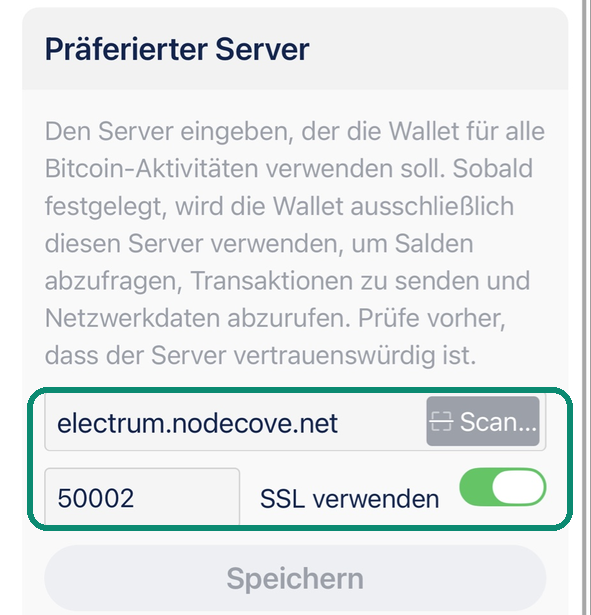
Die Adresse Ihres Knotens ist kein Geheimnis: electrum.nodecove.net, Port 50002. Aber nur die Tunnel von NODECOVE können sie erreichen, und nichts von dem, was Sie ihm abfragen, wird bei uns gespeichert.

Startbildschirm von Blue Wallet, die drei Punkte oben rechts umrahmt
1. Auf dem Startbildschirm die drei Punkte … oben rechts.
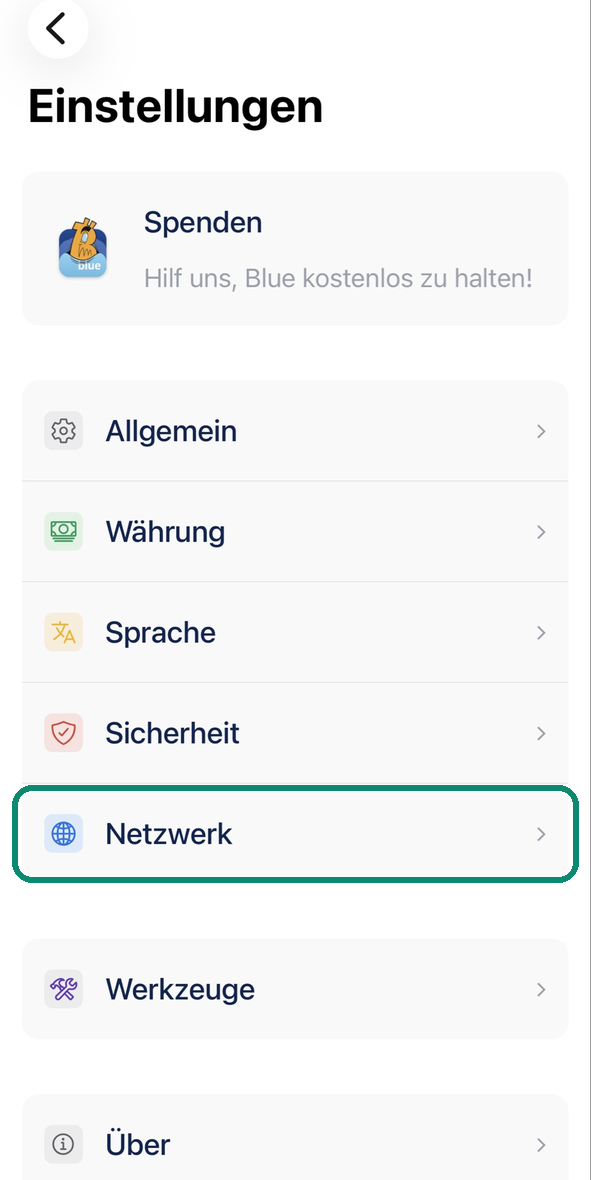
Einstellungen-Bildschirm von Blue Wallet, die Zeile Netzwerk eingerahmt
2. In Einstellungen die Zeile Netzwerk.
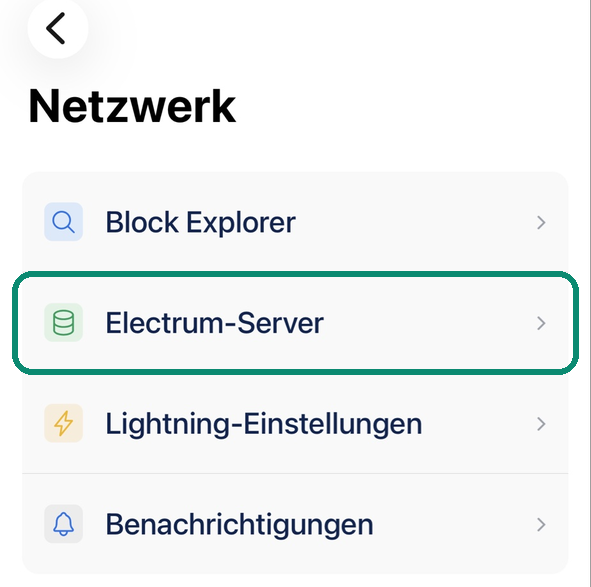
Netzwerk-Bildschirm von Blue Wallet, die Zeile Electrum-Server eingerahmt
3. In Netzwerk die Zeile Electrum-Server.
Preferred-Server-Bildschirm von Blue Wallet mit electrum.nodecove.net, Port 50002 und aktiviertem SSL verwenden
4. In Präferierter Server: electrum.nodecove.net im ersten Feld, 50002 im zweiten, SSL verwenden aktiviert, dann Speichern. Schließen Sie die App und öffnen Sie sie erneut.
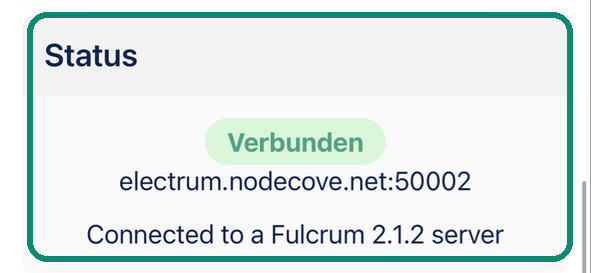
Status-Block von Blue Wallet mit der Anzeige Verbunden auf electrum.nodecove.net Port 50002
5. Der Block Status zeigt Verbunden an: Das ist Ihr Knoten, der antwortet, und nicht mehr ein unbekannter Server.

Screenshots aus Blue Wallet auf iPhone. Der grüne Rahmen markiert die zu berührende Zeile: Er ist nicht Teil der App.

Auf dem Computer ist es die gleiche Einstellung unter einem anderen Namen: in Sparrow der Button Configure Server, dann Private Electrum; in Electrum das Menü Netzwerk. Sie tragen dort dieselbe Adresse und dieselbe Nummer ein: electrum.nodecove.net und 50002.

Zwei praktische Folgen. Der Tunnel muss offen sein, damit die Wallet Ihren Kontostand anzeigt, bleibt er blockiert, liegt es fast immer daran, dass der Tunnel geschlossen ist. Und am Tag, an dem Sie NodeCove verlassen, reicht es, die ursprüngliche Einstellung wiederherzustellen.

Was dieser Schritt nicht tut: Er löscht nichts aus dem öffentlichen Register. Bereits eingetragene Transaktionen bleiben dort, bei uns wie überall sonst. Was er beseitigt, ist das kontinuierliche Leck, das Ihre Adressen jeden Tag, ohne Ihr Wissen, mit Ihnen verband.

11

Installieren Sie Bull Wallet: Ihre reservierte Wallet

Zweite Wallet, zweite Rolle. Bull Wallet wird Ihre reservierte Wallet sein: die der Reserve, die nie mit Revolut spricht, nie mit einer Plattform, die Ihren Namen kennt.

Warum zwei Apps und nicht zwei Konten in derselben? Weil die Trennung physisch sein muss, nicht bloß symbolisch: zwei Apps, zwei Wortlisten, keine mögliche Verwechslung beim Senden.

Bull Wallet gibt es nur auf dem Telefon, iPhone und Android. Wenn Sie alles am Computer machen, nehmen Sie für diese zweite Wallet Electrum, falls Sie schon Sparrow installiert haben, oder Sparrow, falls Sie mit Electrum begonnen haben. Ziel ist es, zwei Wortlisten in zwei verschiedenen Programmen zu haben, damit die Trennung vollständig bleibt.

Wie bei Schritt 4: Schreiben Sie die Wortliste auf Papier ab, in der richtigen Reihenfolge, und bewahren Sie sie an einem anderen Ort auf als die erste.

12

Verbinden Sie Bull Wallet mit demselben Knoten

Genau derselbe Handgriff wie bei Schritt 10, in einer anderen App. Und hier ist er noch wichtiger: Das ist die Wallet Ihrer Reserve, bei der Sie auf keinen Fall möchten, dass sich die Adressliste bei einem Unbekannten herumtreibt.

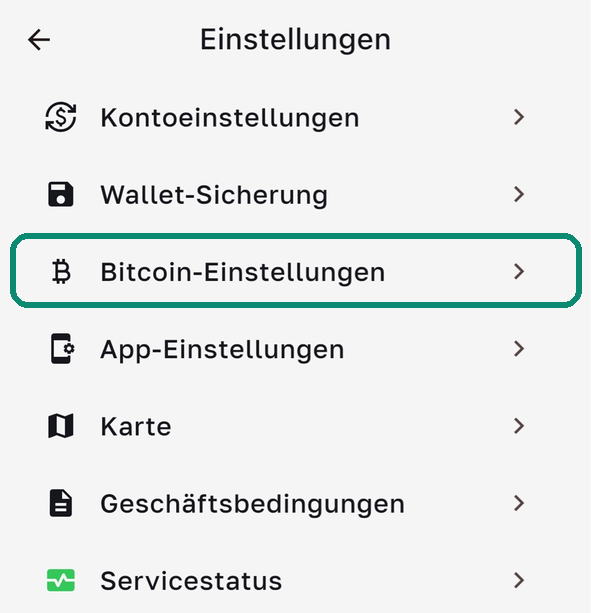
Einstellungen-Bildschirm von Bull Wallet, die Zeile Bitcoin-Einstellungen eingerahmt
1. Das Zahnrad oben rechts öffnet Einstellungen. Wählen Sie Bitcoin-Einstellungen.
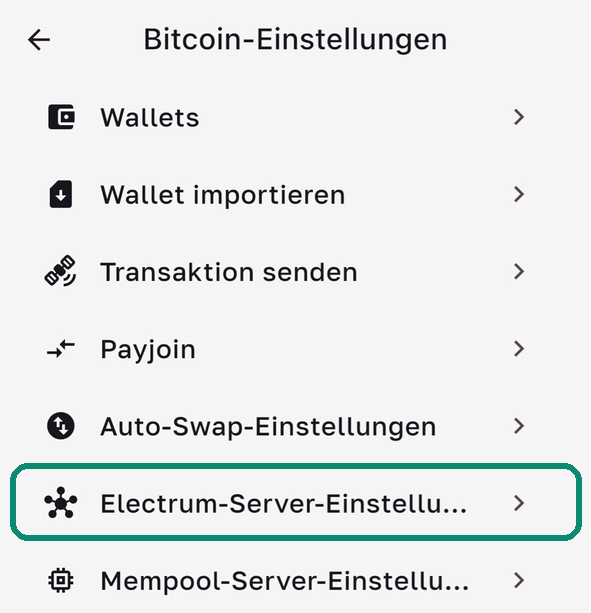
Bitcoin-Einstellungen-Bildschirm von Bull Wallet, die Zeile Electrum-Server-Einstellungen eingerahmt
2. Dann Electrum-Server-Einstellungen.
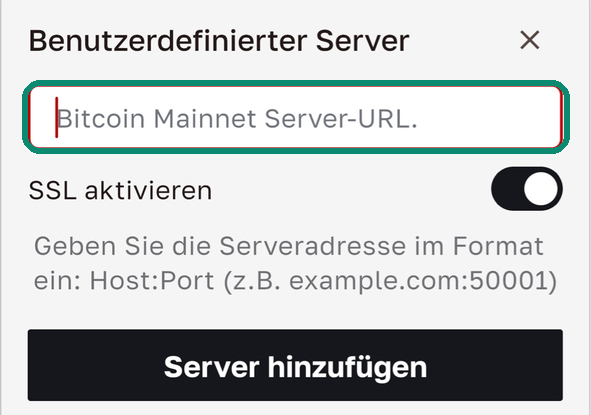
Add-Custom-Server-Fenster von Bull Wallet mit electrum.nodecove.net:50002 und aktiviertem SSL aktivieren
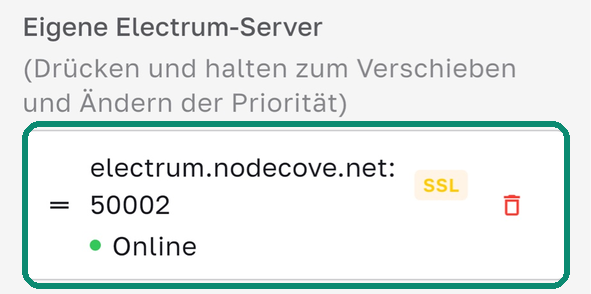
3. Ganz unten Benutzerdefinierter Server. Nur ein einziges Feld hier: electrum.nodecove.net:50002, Host und Nummer durch einen Doppelpunkt verbunden. Aktivieren Sie SSL aktivieren, dann Server hinzufügen.
Custom-Servers-Liste von Bull Wallet mit electrum.nodecove.net:50002 in SSL und Online
4. Ihre erscheint unter Eigene Electrum-Server, grüner Punkt Online. Die Standardserver wechseln zu Nicht verwendet: Bull fragt sie nicht mehr ab.

Screenshots aus Bull Wallet auf iPhone. Fügen Sie weder https:// noch das Suffix :s hinzu: In dieser Version verschlüsselt der Schalter SSL aktivieren die Verbindung. Der Tunnel muss offen sein.

13

Lassen Sie einen Teil Ihrer Bitcoins zu Bull übergehen

Derselbe Handgriff wie bei Schritt 5, zwischen Ihren beiden Apps: Bull gibt eine Adresse an, Blue sendet sie.

In Bull: Ihre Adresse kopieren

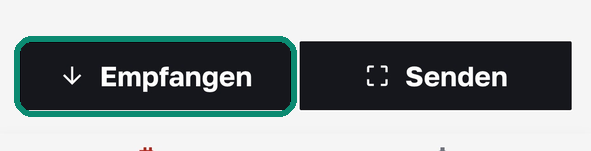
  1. Tippen Sie in Bull auf Empfangen.
    Bull Wallet, die Schaltfläche Empfangen umrahmt
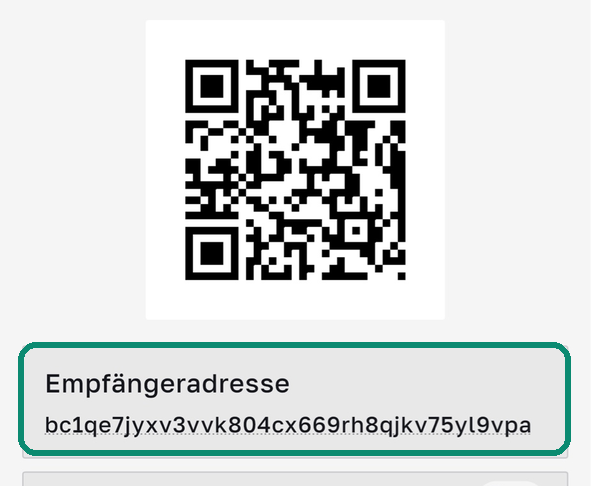
  2. Tippen Sie unter dem QR-Code auf das Feld Empfängeradresse.
    Bildschirm Empfangen in Bull Wallet, das Feld Empfängeradresse umrahmt
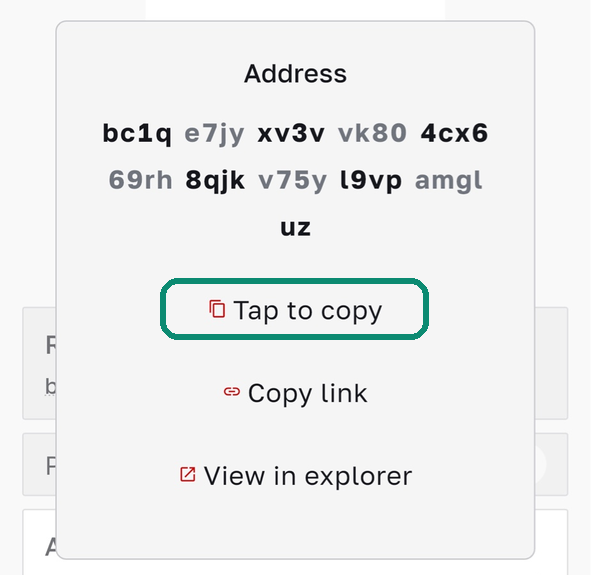
  3. Tippen Sie im sich öffnenden Fenster auf Zum Kopieren tippen.
    Adressfenster in Bull Wallet, Zum Kopieren tippen umrahmt
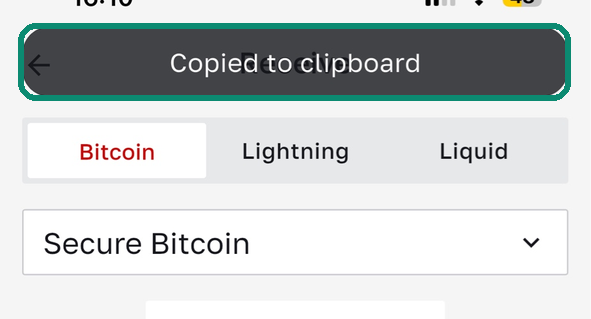
  4. Oben erscheint die Meldung Copied to clipboard auf Englisch: Die Adresse ist kopiert.
    Bildschirm Empfangen in Bull Wallet, die Meldung Copied to clipboard umrahmt

In Blue Wallet: einen Teil senden

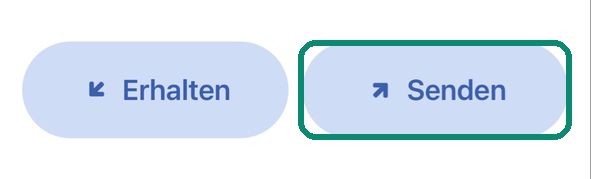
  1. Öffnen Sie Blue Wallet und tippen Sie auf Senden.
    Wallet-Bildschirm in Blue Wallet, die Schaltfläche Senden umrahmt
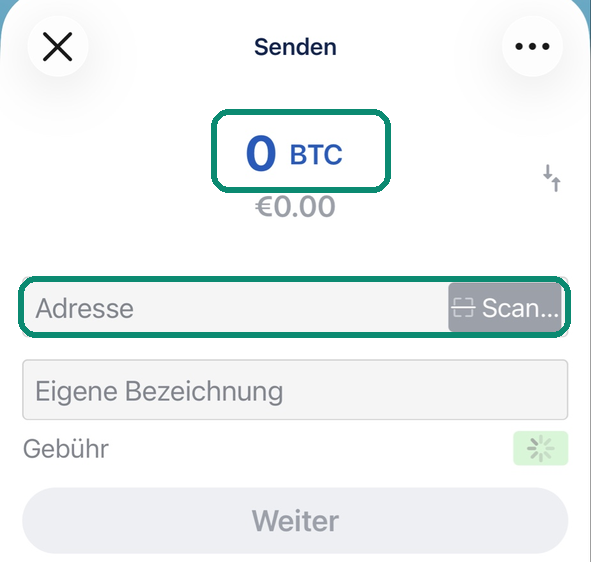
  2. Fügen Sie die Adresse in das Feld Adresse ein. Tippen Sie auf 0 BTC und geben Sie einen Betrag ein, der keinem anderen ähnelt, dann Weiter, und bestätigen Sie.
    Bildschirm Senden in Blue Wallet, der Betrag und das Feld Adresse umrahmt

Ihre Reserve ist eingerichtet, und ihr Kontostand wurde nur bei Ihrem Knoten abgefragt.

Die goldene Regel: Senden Sie niemals alles, und niemals den genauen Betrag, den Sie gerade erhalten haben. Senden Sie einen Teil, mit einem Betrag, der keinem anderen ähnelt, und nicht am selben Tag. Genau dieser Teilbetrag leistet die ganze Arbeit: Eine auf einen Schlag zu einem einzigen Empfänger geleerte Wallet kann nur ein Umzug zu sich selbst sein, während eine Teilsendung eines beliebigen Betrags genau wie eine Zahlung an jemand anderen aussieht.

Warum es der Knoten ist, der das solide macht. Die Transaktion selbst bleibt im öffentlichen Register eingetragen: Ein Beobachter sieht sie. Was er nicht mehr tun kann, ist, sie zu bestätigen. Ohne Ihren Knoten fragte Ihre Wallet jeden Tag ihren Kontostand bei einem unbekannten Server ab, indem sie ihm die Liste ihrer Adressen mitteilte: Diese Liste reichte aus, um zu beweisen, dass beide Wallets Ihnen gehörten. Dieses Leck gibt es nicht mehr.

Ergebnis: Ihnen bleiben nur Verdachtsmomente, nie Beweise. Und ein Verdacht bei einer Teilsendung eines banalen Betrags ist nicht viel wert, da diese Sendung wie eine gewöhnliche Zahlung aussieht. Deshalb überträgt man niemals den gesamten Betrag.

Vierter Teil · Ausgeben

Herauskommen, ohne wieder über den Schalter zu gehen.

Eine unauffällige Reserve zu halten bringt nichts, wenn Sie beim Ausgeben zu der Plattform zurückführt, die Ihren Namen kennt. Vier Schritte, um das zu verhindern.

Eine Zahlungskarte ohne Namen oder Nummer, seitlich beleuchtet
14

Machen Sie eine Bestandsaufnahme: was Sie erreicht haben

An diesem Punkt, und ohne zum Techniker geworden zu sein: Ihr Surfverhalten läuft nicht mehr über das Netzwerk irgendeiner anderen Person; Ihre beiden Wallets fragen nichts mehr bei unbekannten Servern ab; Ihre Reserve ist von Ihrem Bankkonto getrennt; und niemand bei uns weiß, wer Sie sind.

Es bleibt der Teil, den die meisten Menschen vernachlässigen und der alles Übrige zunichtemacht: wie man dieses Geld wieder herausbekommt. Wenn Ihr einziger Ausgang die Plattform ist, die Ihren Namen kennt, ist die Vorsichtsmaßnahme größtenteils verloren.

Ein Wort zu dem Tag, an dem Sie gehen. Dieses Schweigen ist es, was unser Knoten bewahrt. Wenn Sie Ihr Abonnement beenden, müssen Sie Ihre Wallets wieder auf einen öffentlichen Server umstellen, und diese werden ihm sofort die Liste ihrer Adressen mitteilen: Die hier gewonnene Vertraulichkeit ist dann verloren, die Vergangenheit eingeschlossen, und Bull zuerst. Solange unser Knoten eingetragen bleibt, sagen sie niemandem etwas: Im schlimmsten Fall zeigen sie ohne offenen Tunnel den Kontostand nicht mehr an, ohne dass Sie irgendetwas verlieren.

15

Die Regel, die man nie brechen darf

Von Bull, Ihrer reservierten Wallet, aus können Sie eine Person, einen Handwerker, einen Händler bezahlen, der Bitcoin akzeptiert. Dafür ist sie gemacht.

Aber niemals, niemals, zu einer Plattform, bei der Sie Ihre Identität angegeben haben. An dem Tag, an dem Sie das tun, bringen Sie selbst die Verbindung zwischen Ihrem Namen und Ihrer Reserve dorthin, und alles, was auf Bull ist, wird lesbar, die Vergangenheit eingeschlossen.

Wenn Sie Ihre Bitcoins zu Revolut, zu einer anderen Bank oder zu einer Plattform zurückholen müssen, die Kryptowährungen abwickelt, tun Sie das niemals direkt von Bull aus. Gehen Sie den umgekehrten Weg: von Bull zu Blue Wallet, von Ihrer reservierten Wallet zu Ihrer deklarierten Wallet, stets in aufgeteilten Beträgen, und erst danach von Blue Wallet zu Revolut. Aber normalerweise müssen Sie das nicht tun: Der nächste Schritt zeigt Ihnen, wie Sie Ihre Bitcoins mit mehr Diskretion ausgeben.

Eine Möglichkeit, sich nicht zu irren: die Farbe. Blue Wallet ist blau, Bull Wallet ist rot. Das Rot soll Sie warnen: Diese Wallet darf niemals mit einer Institution verbunden werden, die Ihre Identität kennt. Die blaue ist die, die empfängt, die rote ist die, die aufbewahrt.

16

Die Visa-Karte von Freedomia, ohne Ihren Namen darauf

Freedomia stellt eine virtuelle Visa-Karte aus, die man in Bitcoin auflädt, ohne Identitätsprüfung. Sie eröffnen ein Konto mit einer E-Mail-Adresse, erhalten eine persönliche Aufladeadresse, senden dorthin Bitcoins, genau wie Sie es zwischen Ihren beiden Wallets getan haben: Freedomia liefert Ihnen eine Adresse, die Sie in Bull kopieren, um den gewünschten Betrag zu senden. Der Betrag wird zum Tageskurs in Dollar umgerechnet und der Karte sofort gutgeschrieben. Sie geben aus, überall, wo Visa akzeptiert wird.

Was das löst: Sie geben Ihre Bitcoins aus, ohne sie wieder über eine Plattform laufen zu lassen, die Sie kennt.

Von welcher Ihrer Wallets aus? Von Bull, Ihrer reservierten Wallet. Das mag im Widerspruch zu Schritt 15 erscheinen, aber Freedomia kennt Ihren Namen nicht, während eine Aufladung, die von einer Plattform ausginge, die Ihre Papiere verlangt hat, im Bruchteil einer Sekunde mit Ihrer Identität verknüpft wäre.

Es bleibt, dass Freedomia die Adressen sieht, von denen das Geld kommt, und dass diese Adressen eines Tages wieder auftauchen können, durch Hackerangriff oder auf Anordnung. Genau hier zahlt sich die Arbeit der Schritte 10 bis 13 aus: Diese Adressen sind die Ihrer reservierten Wallet, deren Liste nie ein Server erhalten hat, und die niemals etwas von einer Plattform erhalten hat, die Sie kennt. Was man daraus ableiten kann, ist eine Vermutung, keine Gewissheit.

Was wir Ihnen schulden, bevor Sie klicken. Die übliche Nutzung liegt bei etwa 5.000 $ pro Monat: Das ist eine Schwelle, keine Garantie. Die Bedingungen des Kartenherausgebers sehen vor, dass darüber hinaus eine Identitätsprüfung verlangt werden kann. Rechnen Sie mit etwa 1,3 % Gebühr bei jeder Aufladung, und einem monatlichen Abonnement.

Die Bitcoins, die Sie zu Freedomia übertragen, werden zu einem von einem Dritten gehaltenen Guthaben, der die Gesamtheit Ihrer miteinander verknüpften Käufe sieht, und dessen Bedingungen es ihm erlauben, seine Freedomia-Karte zu sperren, also den Betrag, den Sie ihm übertragen haben, aber nie die Bitcoins, die bei Ihnen in Bull verbleiben. Die Freedomia-Karte ist eine Taschen-Wallet, nie ein Tresor: Legen Sie dort nur hinein, was Sie ausgeben werden.

Ein Freedomia-Konto eröffnen

Affiliate-Link: NodeCove erhält eine Provision, ohne zusätzliche Kosten für Sie. Freedomia ist ein unabhängiger Dienst: Wir dokumentieren ihn, wir kontrollieren ihn nicht.

17

Eine Kleinigkeit, die zählt: Die Karte verlangt ein Android-Telefon

Um mit dieser Karte kontaktlos zu bezahlen, braucht man Google Wallet, also ein Android-Telefon.

Wenn Sie an Ihrem iPhone hängen, behalten Sie es, und nehmen Sie ein zweites, preiswertes Android-Telefon für diesen Zweck. Kein bestimmtes Modell ist nötig: ein aktuelles Einstiegsgerät, neu oder gebraucht, reicht völlig aus, um Google Wallet laufen zu lassen. Bei mehreren Herstellern ähnelt die Oberfläche außerdem stark der von Apple, und man findet sich in wenigen Minuten zurecht.

Um Google Wallet zu nutzen, brauchen Sie ein Google-Konto. Erstellen Sie ein separates Google-Konto, das nur diesem Telefon und dieser Karte dient. Mischen Sie dieses Konto nicht mit dem, das Ihre E-Mails, Ihre Fotos und Ihre Kontakte enthält: Das würde bedeuten, mit der einen Hand wieder zusammenzuführen, was Sie mit der anderen gerade getrennt haben.

Die Fragen, die man uns hier stellt

Drei Begriffe, die man nicht im Unklaren lassen sollte.

Was bedeutet „ohne Identitätsprüfung“ genau?

Finanzdienstleister sind in den meisten Ländern verpflichtet zu prüfen, wer ihr Kunde ist: Ausweisdokument, Wohnsitznachweis, manchmal ein Foto Ihres Gesichts. Das nennt man die Kundenidentitätsprüfung. Das macht Revolut, und das ist normal, es ist eine Bank.

Ein Dienst, der das nicht tut, verlangt von Ihnen nichts anderes als eine E-Mail-Adresse. Das stellt Sie nicht außerhalb des Gesetzes: Der Dienst entscheidet über seinen eigenen Rahmen, nicht Sie. Aber zwei Folgen betreffen Sie. Ihre Pflichten bleiben Ihre eigenen, was Sie melden müssen, müssen Sie weiterhin melden.

Warum kann man Sie nur in Bitcoin bezahlen?

Weil eine Karte zu akzeptieren bedeutet, einen Namen, eine Adresse und eine Bank zu verlangen und sie dann aufzubewahren. Wir verkaufen genau das Gegenteil. Eine Zahlung in Bitcoin erlaubt uns, nichts über Sie zu wissen, und somit auch nichts an irgendjemanden herausgeben zu müssen, der danach fragen würde.

Das ist auch die einfachste Konsistenz, die man prüfen kann: Ein Dienst, der Ihnen Vertraulichkeit verspricht, während er Ihre Bankkarte einzieht, bewahrt notwendigerweise Ihre Identität irgendwo auf.

Und wenn ich mich verirre, oder ein Schritt nicht funktioniert?

Beginnen Sie wieder beim vorherigen Schritt, dem, den Sie abgehakt haben. Die häufigsten Fehler sind immer dieselben: Der Tunnel ist geschlossen, obwohl ein Schritt ihn verlangt, oder die Adresse wurde von Hand erneut eingetippt, statt kopiert zu werden.

Jeder Schritt verweist auf eine ausführliche Anleitung, Bildschirm für Bildschirm, die sich in einem anderen Tab öffnet. Und wenn Sie lieber schreiben, zeigt der Ankündigungskanal, wie Sie uns erreichen, ohne Ihren Namen anzugeben.

Sie wissen jetzt, warum wir nur Bitcoin akzeptieren.

Wir wollen nichts über Sie wissen. Was wir verkaufen, ist ein Know-how und ein fertig einsatzbereiter Dienst, der Sie mehrere Tausend Euro an Ausrüstung und eine ganze Reihe Wochenenden kosten würde, wenn Sie ihn selbst aufbauen würden.

Der Rest der Website ist eine Fundgrube an Informationen für alle, die die kommenden Fragen vertiefen möchten. Jeder setzt den Maßstab dort, wo er ihn zwischen seiner Ruhe und seiner Freiheit sehen will, und niemand hat hier eine Lektion zu erteilen. Wir wenden uns einfach an jene, die diese Wahl gerne offen halten möchten: für sie gibt es NodeCove.

NODECOVE holen

Zurück zur Startseite