Node của bạn

Ví của bạn,
kết nối với node của bạn.

Hai bước, theo thứ tự này: mở đường hầm, rồi chỉ cho ví của bạn truy vấn node của bạn thay cho các máy chủ công cộng. Mỗi màn hình đều được trình bày, theo đúng thứ tự bạn sẽ thấy, cho AmneziaWG rồi cho Electrum, Sparrow, BlueWallet và Nunchuk.

Một ví mới mở hộp sẽ hỏi số dư từ các máy chủ công cộng do những người lạ quản lý, và để làm việc đó, nó cung cấp cho họ danh sách địa chỉ của bạn. Thao tác được mô tả ở đây thay thế những người lạ đó bằng node của bạn, chính là node thuộc gói NODECOVE của bạn. Lần đầu tiên sẽ mất khoảng mười lăm phút; sau đó không cần làm lại.

Những gì bạn sẽ nhập

Một địa chỉ,
được viết theo hai cách.

Tất cả các ví trên trang này đều yêu cầu cùng một thứ: một tên máy chủ, một cổng, và việc kết nối được mã hóa. Một số muốn cả ba trên cùng một dòng, số khác muốn tách thành các ô riêng. Đây là hai cách viết; đó là điều duy nhất cần nhớ trên trang này.

Trên một dòng duy nhất: Electrum, máy tính và Android

Ký hiệu :s ở cuối cho biết kết nối được mã hóa. Ký hiệu :t sẽ có nghĩa là « không mã hóa »: đó không phải là điều chúng tôi cung cấp.

electrum.nodecove.net:50002:s

Trong các ô riêng biệt: Sparrow, BlueWallet, Nunchuk

Máy chủ ở một bên, cổng ở bên kia, và công tắc SSL hoặc TLS được bật. Nunchuk chỉ có một ô và không cần hậu tố: máy chủ và cổng là đủ.

electrum.nodecove.net
Cổng 50002 · SSL hoặc TLS được bật

Luôn mở đường hầm trước

Node của chúng tôi không phản hồi từ internet mở: nó chỉ phản hồi bên trong đường hầm. Một ví đã được cấu hình nhưng có đường hầm bị đóng sẽ mãi hiển thị « not connected », dù không có gì cài đặt sai. Đây là chủ đích: không ai có thể dò quét node này, cũng không thể đếm được ai đang kết nối tới nó.

Những gì node của bạn thay đổi, và những gì nó không thay đổi

Nó thay đổi ai biết được địa chỉ của bạn: node của bạn đã biết chúng vì đó là node của chính bạn, còn các máy chủ công cộng sẽ không còn thấy chúng nữa. Nó không thay đổi những gì đã được ghi trên chuỗi khối: một giao dịch vẫn công khai, và nơi bitcoin của bạn đến từ đâu vẫn có thể thấy được đối với ai truy ngược dấu vết. Trang Những gì chúng tôi thấy nói rõ giới hạn này dừng lại ở đâu.

Phần thứ nhất · đường hầm

Mở đường hầm
bằng AmneziaWG.

Một ứng dụng, một tệp, một công tắc. AmneziaWG nhận tệp .conf chúng tôi giao cho bạn đúng như nó vốn có, và các dòng làm nhiễu bên trong được đọc mà bạn không phải nhập gì. Ứng dụng có trên iPhone, Android, Mac và Windows; trên Linux, cùng giao thức đó ở dạng công cụ dòng lệnh. Một máy khách WireGuard thông thường thì không được: nó bỏ qua những dòng ấy, nên đường hầm chỉ mở ở nơi không bị lọc và đóng ở mọi nơi khác.

Download AmneziaWG Other systems

Trên iPhone iOS 15 trở lên

  1. 1

    Cài AmneziaWG từ App Store.

  2. 2

    Lưu tệp .conf đính kèm trong thư giao hàng, hoặc tải về từ khu vực của bạn: tệp nằm trong Downloads.

  3. 3

    Trong ứng dụng Files, giữ ngón tay trên tệp cho đến khi menu hiện ra. Chạm một lần chỉ mở bản xem trước.

  4. 4

    Share, rồi AmneziaWG trong danh sách ứng dụng. Nếu không thấy, hãy cuộn tiếp, hoặc chạm More.

  5. 5

    Chạm công tắc bên phải tên đường hầm. iOS xin phép thêm một cấu hình VPN: Allow. Công tắc chuyển sang xanh.

Trên Android Android 7 trở lên

  1. 1

    Cài AmneziaWG từ Google Play.

  2. 2

    Trong ứng dụng, chạm biểu tượng ➕ ở góc dưới bên phải, rồi Import from file or archive.

  3. 3

    Chọn tệp .conf, thường nằm trong Downloads. Nếu thư mục đó không tự mở, biểu tượng menu ở góc trên bên trái sẽ dẫn tới; nếu không thì Recents, hoặc tìm theo tên tệp.

  4. 4

    Chạm công tắc bên phải tên đường hầm. Dòng Connected hiện ra bên dưới.

Một ứng dụng VPN khác cản đường

Android chỉ cấp quyền VPN cho một ứng dụng tại một thời điểm. Nếu đã cài một VPN khác, hãy tắt nó trước khi nhập tệp, rồi vào Cài đặt → Mạng và Internet → VPN, ở biểu tượng bánh răng của ứng dụng kia, tắt Always-on VPN và Block connections without VPN. Đường dẫn chính xác thay đổi theo hãng điện thoại.

Trên Mac macOS 12 trở lên

  1. 1

    Cài đặt AmneziaWG từ Mac App Store: nhà phát hành Privacy Technologies OU. Phiên bản phát hành ngày 24 tháng 8 năm 2026 mang số hiệu 3.1.4.

  2. 2

    Mở ứng dụng. Cửa sổ có tên Manage AmneziaWG Tunnels, hoặc Gérer les tunnels AmneziaWG nếu Mac của bạn dùng tiếng Pháp; cửa sổ trống ở lần mở đầu tiên.

  3. 3

    Nhấn Import tunnel(s) from file, hoặc vào File → Import Tunnel(s) from File…, và chọn tệp .conf đã tải xuống từ không gian của bạn: tệp này nằm trong Téléchargements. Sau đó nhấn Import.

  4. 4

    macOS sẽ yêu cầu quyền thêm cấu hình VPN: chọn Autoriser. Nếu không, đường hầm sẽ không mở được.

  5. 5

    Chọn đường hầm và nhấn Activate: trạng thái sẽ chuyển qua Activating… rồi hiển thị Active. Để đóng lại, nhấn Deactivate, hoặc Tunnel → Toggle Status (⌘T).

Một quyền cần cấp, chỉ một lần. Nếu đường hầm không mở, hãy vào Cài đặt hệ thống → Quyền riêng tư & Bảo mật, mục General, và bấm Allow cho AmneziaWG.

Tệp đã có sẵn kỹ thuật ngụy trang. Các dòng Jc, Jmin, Jmax, S1, S2 và H1 đến H4 trong cấu hình của chúng tôi đã được ứng dụng đọc: không cần nhập gì bằng tay. Tuy nhiên, chúng phải tương ứng với phiên bản giao thức của ứng dụng khách, các tệp của chúng tôi được viết cho AmneziaWG 3.1.

Trên Windows từ Windows 7 đến Windows 11

  1. 1

    Tải xuống tệp .msi tương ứng với máy của bạn trong các phiên bản đã phát hành của ứng dụng Windows: amneziawg-amd64 cho PC thông thường, arm64 hoặc x86 tùy trường hợp. Phiên bản ngày 21 tháng 8 năm 2026 mang số hiệu 3.1.0.

  2. 2

    Chạy tệp và chọn Oui khi Windows hỏi: việc cài đặt yêu cầu quyền quản trị viên.

  3. 3

    Mở AmneziaWG, sau đó Add Tunnel → Import tunnel(s) from file, chọn tệp .conf và nhấn Open.

  4. 4

    Nhấn Activate. Sau đó, biểu tượng gần đồng hồ hệ thống có mục Manage tunnels… để mở lại cửa sổ.

Trên Windows, đúng ứng dụng này, không phải ứng dụng khác. Đây là con đường duy nhất nhà phát hành hỗ trợ cho cấu hình của chúng tôi, còn một máy khách WireGuard thông thường sẽ bỏ qua các dòng làm nhiễu.

Trên Linux bằng dòng lệnh

Không có ứng dụng đồ họa. Bạn cài đặt mô-đun nhân amneziawg và các công cụ amneziawg-tools, đặt tệp của chúng tôi vào /etc/amnezia/amneziawg/nodecove.conf, sau đó chạy awg-quick up nodecove với quyền quản trị, và awg-quick down nodecove để đóng lại.
Tìm các ứng dụng này ở đâu

Mac: AmneziaWG trên App Store. Windows: các tệp .msi trong phiên bản mới nhất của ứng dụng Windows. Linux: mô-đun nhân và các công cụ dòng lệnh. Hướng dẫn sử dụng của nhà phát hành được công bố trong tài liệu của họ.

Phần thứ hai · các ví

Electrum,
trên máy tính.

Electrum chấp nhận địa chỉ đầy đủ trên một dòng duy nhất, và có thể giới hạn chỉ dùng một máy chủ, đây là ví dễ kết nối trực tiếp với node của riêng bạn nhất.

Download Electrum Other systems

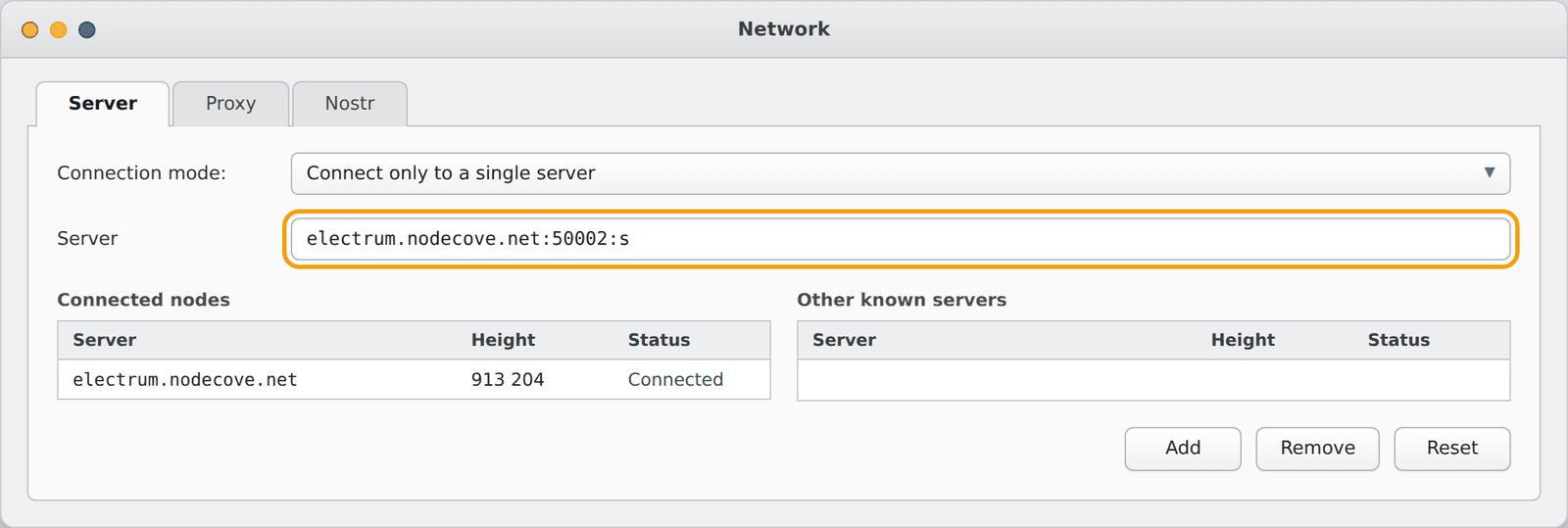
  1. Thanh menu → Tools → Network.
  2. Thẻ Server.
  3. Danh sách Connection mode → Connect only to a single server.
  4. Ô Server → electrum.nodecove.net:50002:s.
  5. Đóng cửa sổ. Dòng này xuất hiện trong Connected nodes, với trạng thái Connected và chiều cao khối mới nhất.
Cửa sổ Network của Electrum, thẻ Server, chế độ Connect only to a single server và ô Server đã được điền với electrum.nodecove.net:50002:s
Mô phỏng lại màn hình theo phiên bản 4.8.1 · giao diện có thể thay đổi đôi chút. Ô được đóng khung là ô cần điền.

Điểm không nên bỏ qua. Ở chế độ tự động, Electrum vẫn kết nối với khoảng mười máy chủ công cộng ngoài máy chủ của bạn: chúng không biết được địa chỉ của bạn, nhưng chúng thấy có một ứng dụng khách đang truy vấn chuỗi khối. Chế độ Connect only to a single server loại bỏ phần còn lại này. Bằng dòng lệnh, cú pháp là: electrum --oneserver --server electrum.nodecove.net:50002:s

Chứng chỉ. Electrum chỉ giao tiếp với các máy chủ qua kết nối được mã hóa và chấp nhận chứng chỉ riêng của từng máy chủ: ở lần kết nối đầu tiên, nó ghi nhớ chứng chỉ của chúng tôi và sẽ cảnh báo bạn nếu chứng chỉ này thay đổi sau này. Không cần chọn thêm gì.

Cùng một ví, trên điện thoại

Electrum,
trên Android.

Ứng dụng Android có cùng cơ chế, trong một màn hình duy nhất.

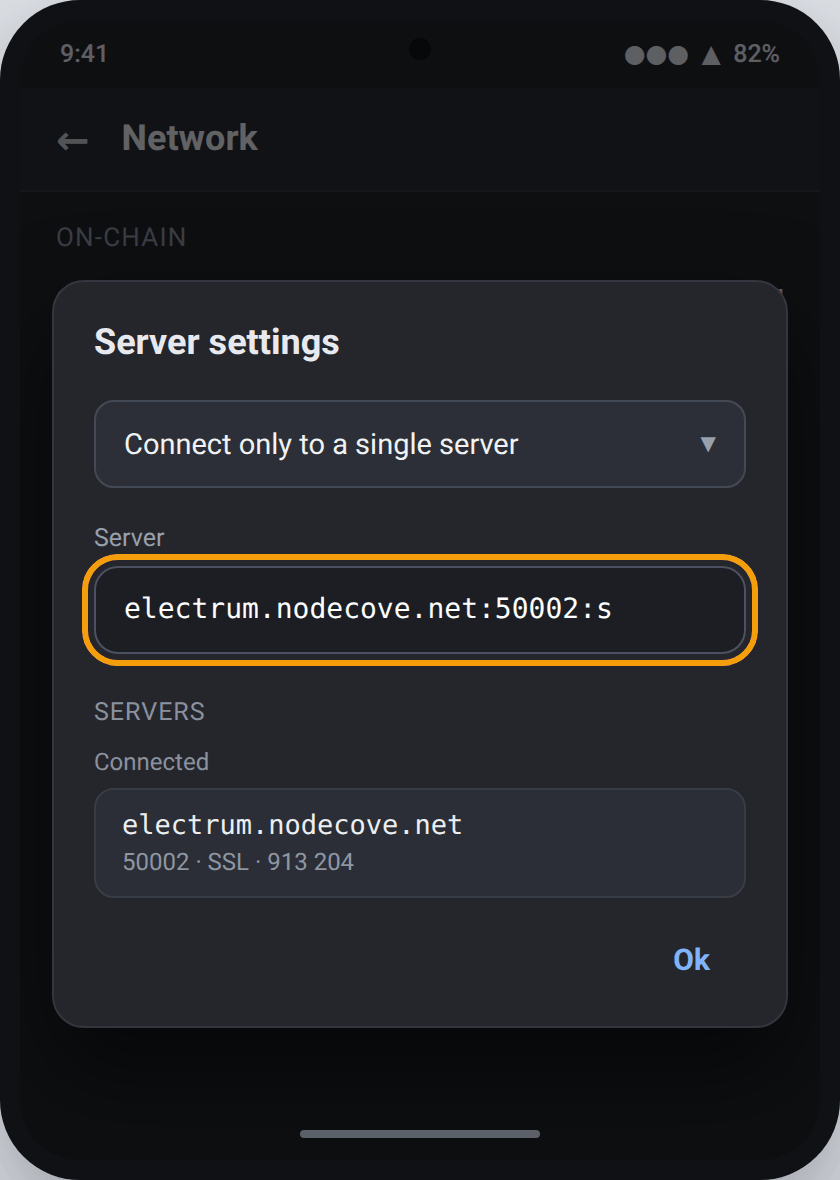
  1. Menu của ứng dụng → Network.
  2. Nút Server Settings.
  3. Danh sách chế độ kết nối → Connect only to a single server.
  4. Ô Server → electrum.nodecove.net:50002:s.
  5. Ok. Mục Servers hiển thị máy chủ của chúng tôi dưới trạng thái Connected.
Màn hình Server settings của Electrum trên Android, chế độ Connect only to a single server và ô Server đã được điền
Mô phỏng lại màn hình theo phiên bản 4.8.1 · giao diện có thể thay đổi đôi chút.

Trên điện thoại, đường hầm và ví cùng tồn tại: đường hầm AmneziaWG phải luôn hoạt động trong lúc Electrum đồng bộ, nếu không màn hình sẽ đứng ở một độ cao khối cũ.

Dành cho các ví phần cứng

Sparrow,
trên máy tính.

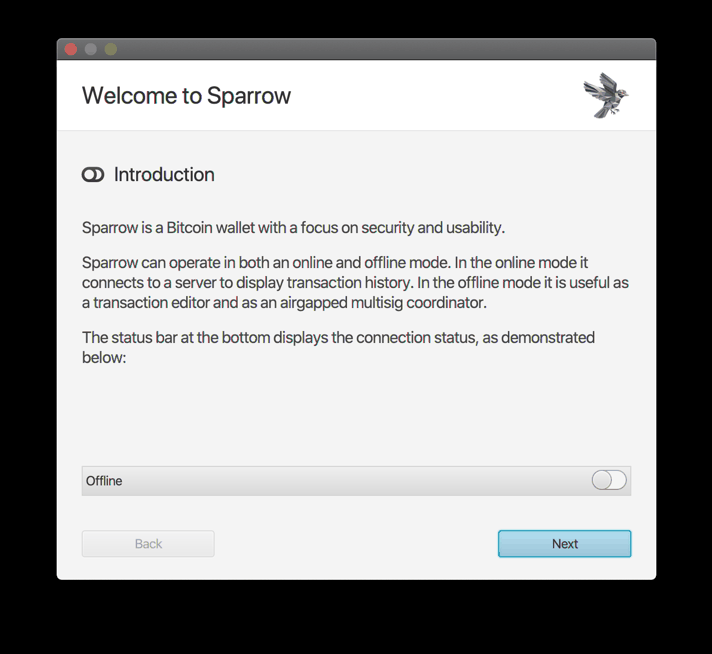
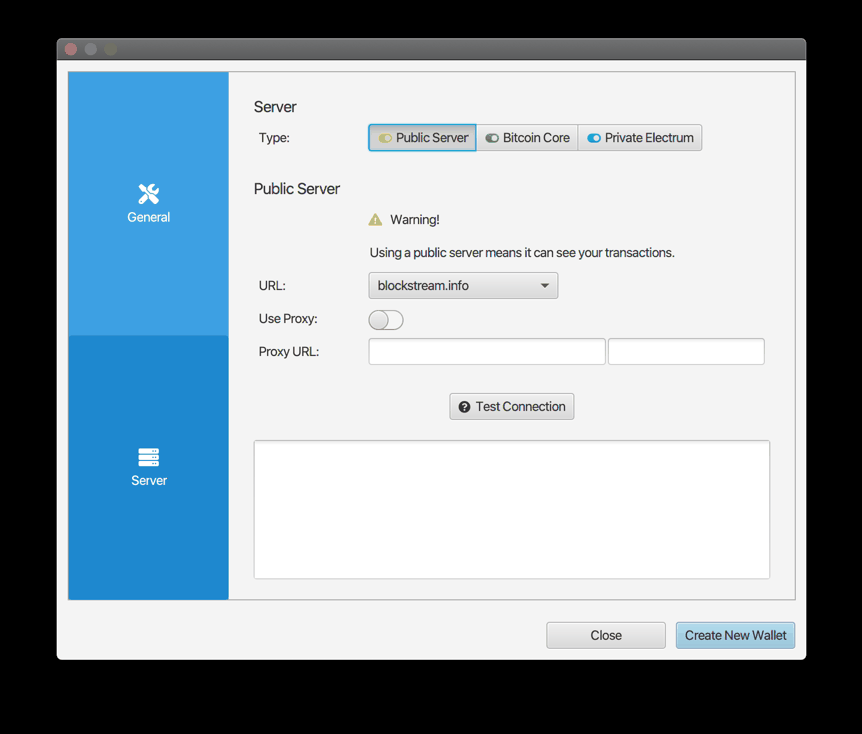
Sparrow đặt câu hỏi ngay từ màn hình đầu tiên: máy chủ công cộng, node Bitcoin Core, hay máy chủ Electrum riêng. Câu trả lời thứ ba là câu liên quan đến chúng ta.

Download Sparrow Other systems

  1. Trên màn hình chào mừng, nút Configure Server.
  2. Type → Private Electrum.
  3. URL → electrum.nodecove.net · ô cổng → 50002.
  4. Use SSL → bật. Ô Certificate để trống: nó chỉ dùng cho các máy chủ có chứng chỉ riêng đặc biệt.
  5. Test Connection. Chỉ báo trên thanh trạng thái chuyển sang màu xanh lá.
Màn hình chào mừng của Sparrow với nút Configure Server
Màn hình chào mừng và nút Configure Server, ở góc dưới bên phải. Ảnh chụp màn hình chính thức từ tài liệu của Sparrow.
Cửa sổ Server của Sparrow, với ba loại Public Server, Bitcoin Core và Private Electrum, và nút Test Connection
Cửa sổ Server của Sparrow, ảnh chụp màn hình chính thức. Ở đây được hiển thị với Public Server, tùy chọn mặc định, vì vậy có thông báo cảnh báo hiển thị: một máy chủ công cộng nhìn thấy giao dịch của bạn. Cần chọn nút thứ ba, Private Electrum; các ô URL, cổng và Use SSL sẽ xuất hiện ở cùng vị trí đó.

Sparrow yêu cầu các ô riêng biệt: đừng viết :50002:s ngay sau tên máy chủ, kết nối sẽ thất bại. Tài liệu của chính họ nêu rõ ràng: chỉ kết nối với một máy chủ mà bạn tin tưởng, đó chính xác là lợi ích của việc có node riêng.

Trên iPhone và trên Android

BlueWallet.

Theo mặc định, BlueWallet chọn ngẫu nhiên trong một nhóm máy chủ công cộng. Việc chỉ định một máy chủ ưu tiên sẽ chấm dứt việc chọn ngẫu nhiên này.

Tải Blue Wallet Other systems

Trước hết: chuyển Blue Wallet sang tiếng Việt

Blue Wallet thường mở bằng tiếng Anh, kể cả trên điện thoại đặt tiếng Việt. Việc đổi chỉ mất ba mươi giây.

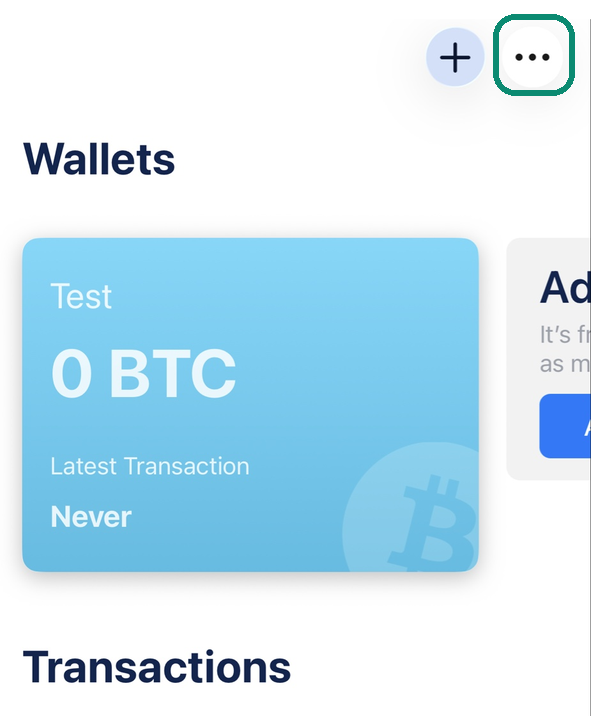
  1. Trên màn hình chính của Blue Wallet, chạm ba dấu chấm … ở góc trên bên phải.
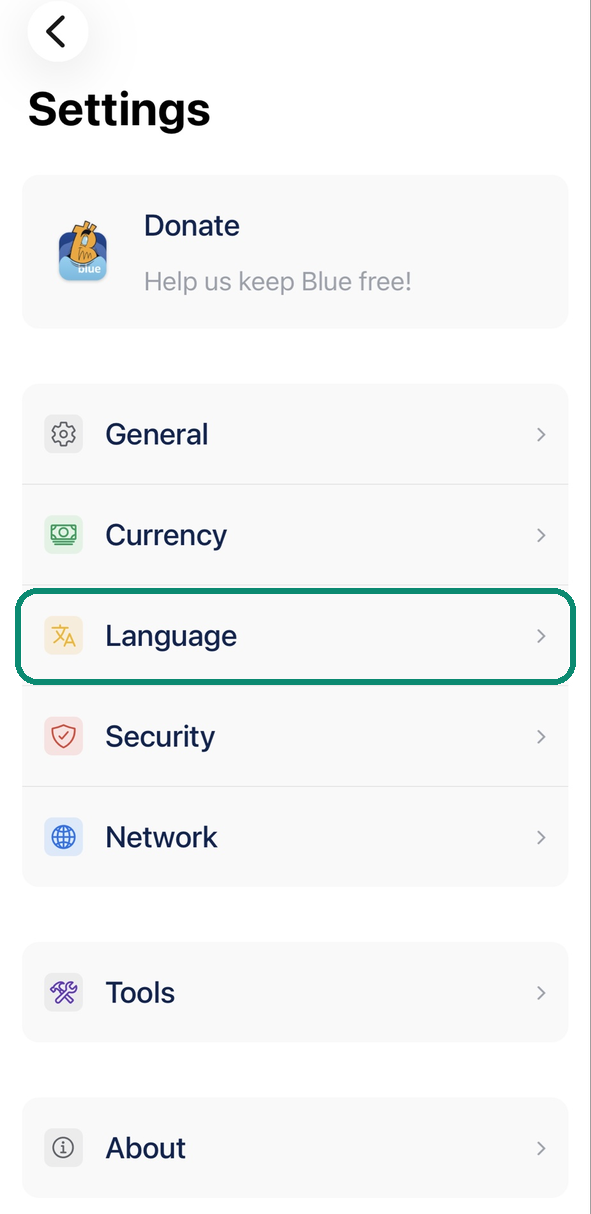
  2. Chạm Settings, rồi dòng Language.
  3. Chọn Vietnamese (VN) trong danh sách.
  4. Đóng hẳn Blue Wallet rồi mở lại: ứng dụng giờ đã bằng tiếng Việt.
Màn hình chính của Blue Wallet, ba dấu chấm ở góc trên bên phải được đóng khung
1. Ba dấu chấm … ở góc trên bên phải màn hình chính.
Màn hình Settings của Blue Wallet, dòng Language được đóng khung
2. Trong Settings, dòng Language.
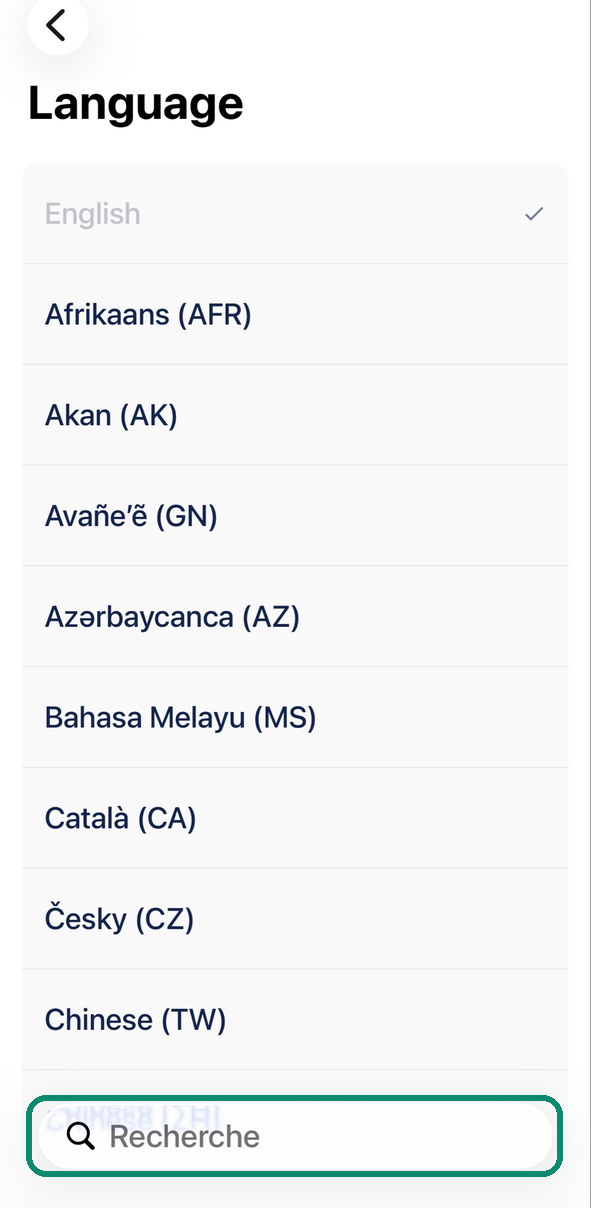
Danh sách Language của Blue Wallet, ô tìm kiếm được đóng khung
3. Danh sách ngôn ngữ: kéo xuống, hoặc gõ ngôn ngữ của bạn vào ô tìm kiếm.

Còn Bull thì tự động theo ngôn ngữ của điện thoại.

Nhận bitcoin: sao chép địa chỉ của bạn

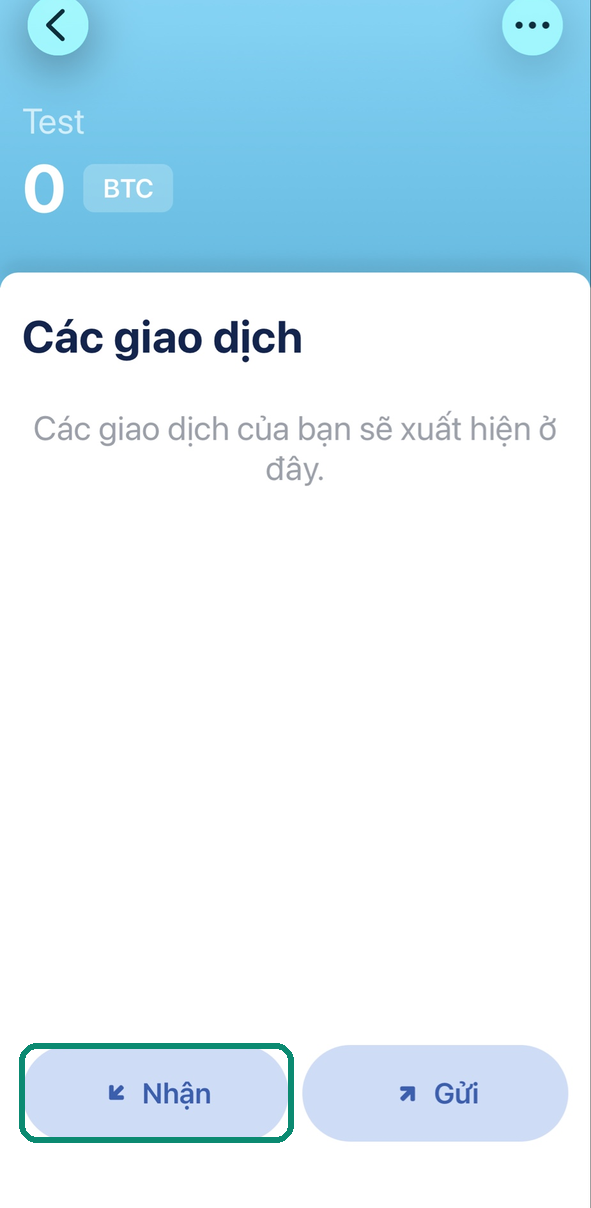
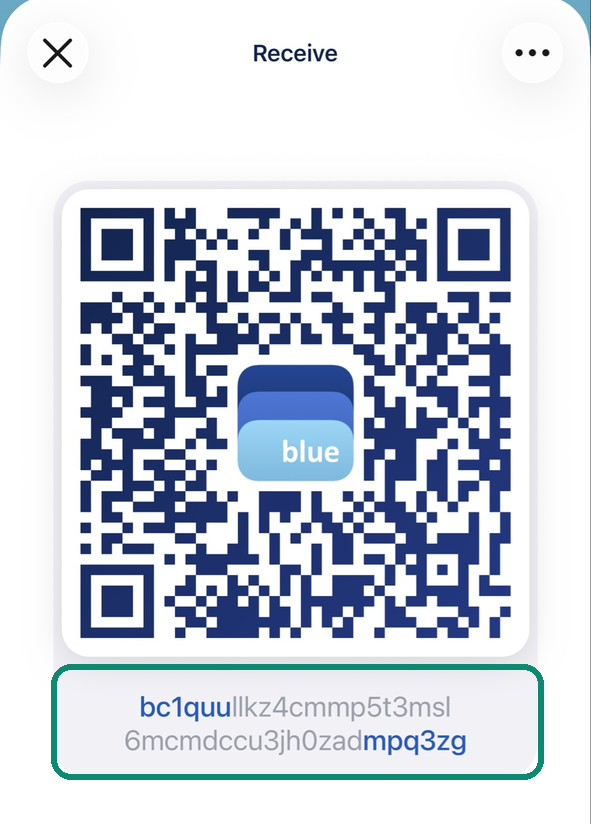
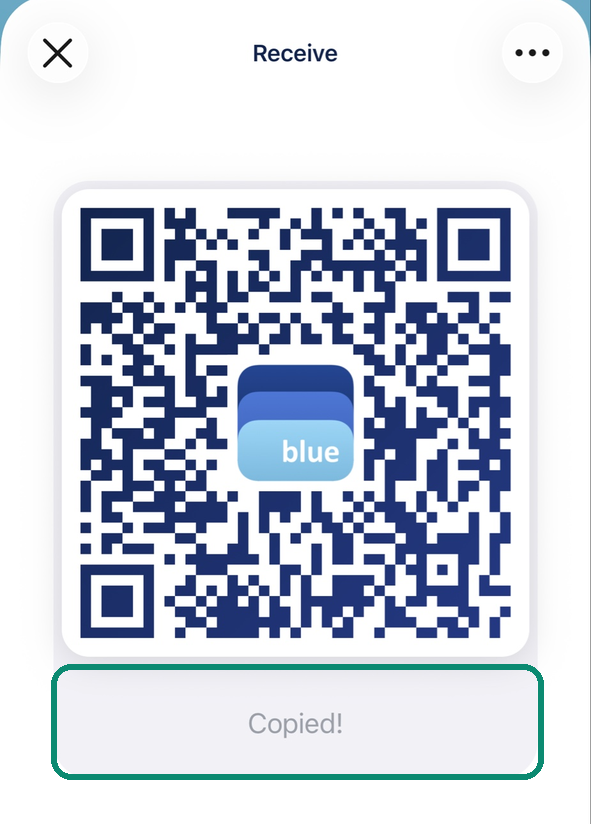
Trong ví, chạm Nhận, rồi chạm vào địa chỉ bên dưới mã QR: chữ Đã sao chép! hiện ra, địa chỉ đã được sao chép. Dán nó vào ứng dụng đang gửi bitcoin cho bạn.

Màn hình ví trong Blue Wallet, nút Nhận được đóng khung
1. Trong ví của bạn, Nhận.
Màn hình Nhận của Blue Wallet, địa chỉ dưới mã QR được đóng khung
2. Chạm vào địa chỉ dưới mã QR.
Màn hình Nhận của Blue Wallet, Đã sao chép! hiện ở chỗ địa chỉ
3. Đã sao chép! hiện ra thay thế: địa chỉ đã được sao chép.

Ảnh chụp bằng tiếng Anh: trong ứng dụng của bạn, các nút giống hệt mang tên tiếng Việt như trong phần hướng dẫn.

Nhận trong Bull: sao chép địa chỉ của bạn

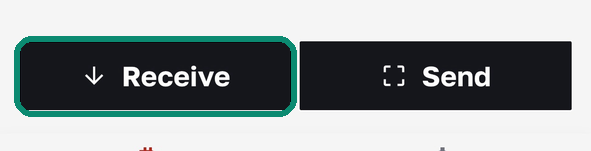
  1. Trong Bull, chạm Receive.
    Bull Wallet, nút Receive được đóng khung
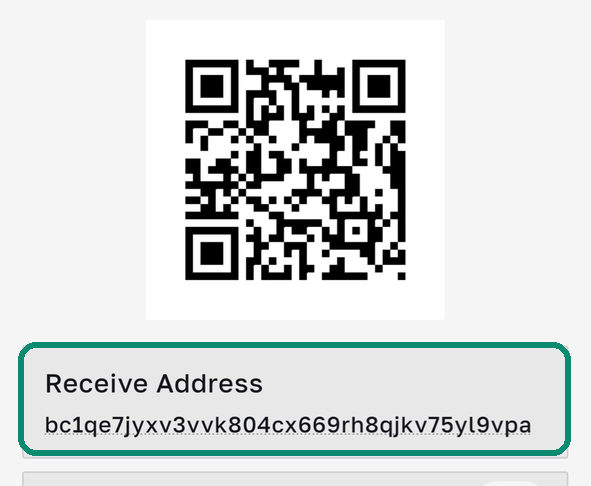
  2. Bên dưới mã QR, chạm vào ô Receive Address.
    Màn hình Receive của Bull Wallet, ô Receive Address được đóng khung
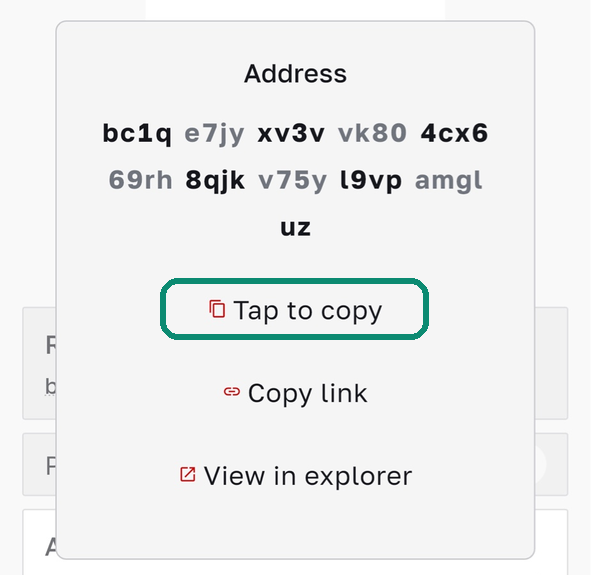
  3. Trong cửa sổ hiện ra, chạm Chạm để sao chép.
    Cửa sổ địa chỉ trong Bull Wallet, Chạm để sao chép được đóng khung
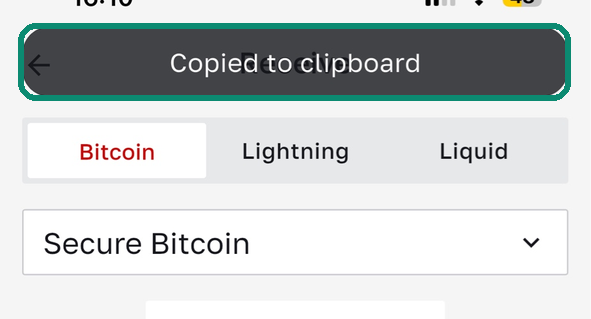
  4. Dòng chữ Copied to clipboard hiện ở đầu màn hình: địa chỉ đã được sao chép. Bull chưa có tiếng Việt, nên các nút ở đây là tiếng Anh.
    Màn hình Receive của Bull Wallet, dòng Copied to clipboard được đóng khung

Gửi từ Blue Wallet

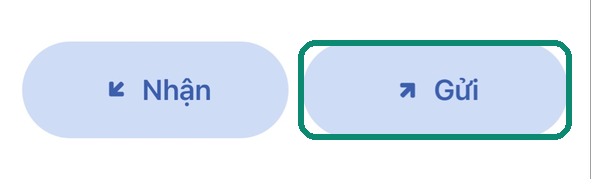
  1. Mở Blue Wallet và chạm Gửi.
    Màn hình ví trong Blue Wallet, nút Gửi được đóng khung
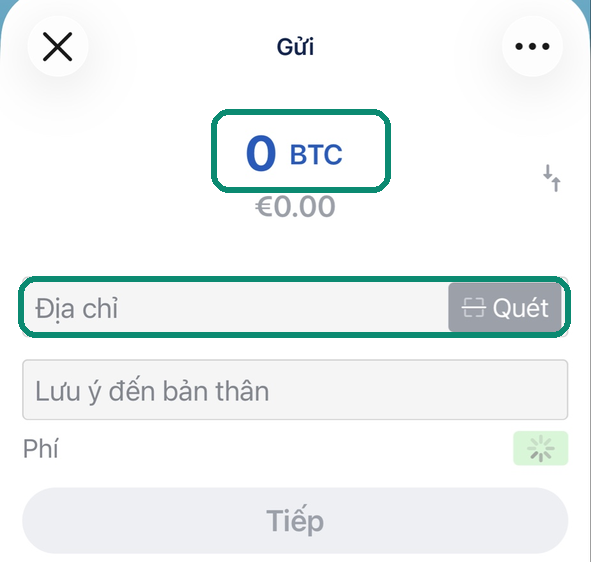
  2. Dán địa chỉ vào ô Địa chỉ. Chạm 0 BTC và nhập số tiền, rồi Tiếp, và xác nhận.
    Màn hình Gửi của Blue Wallet, số tiền và ô Địa chỉ được đóng khung

Thanh toán từ Blue Wallet: sao chép địa chỉ, rồi đến số tiền

  1. Trên trang thanh toán, hãy sao chép địa chỉ trước. Chạm vào địa chỉ là chưa đủ: hãy chạm vào biểu tượng sao chép nhỏ ngay bên cạnh.
    Trang thanh toán NodeCove, biểu tượng sao chép nhỏ cạnh địa chỉ được đóng khung
    Chính biểu tượng nhỏ bên cạnh địa chỉ mới sao chép được nó.
    Trang thanh toán NodeCove, biểu tượng sao chép đã thành dấu tích
    Nó chuyển thành dấu tích: địa chỉ đã được sao chép.
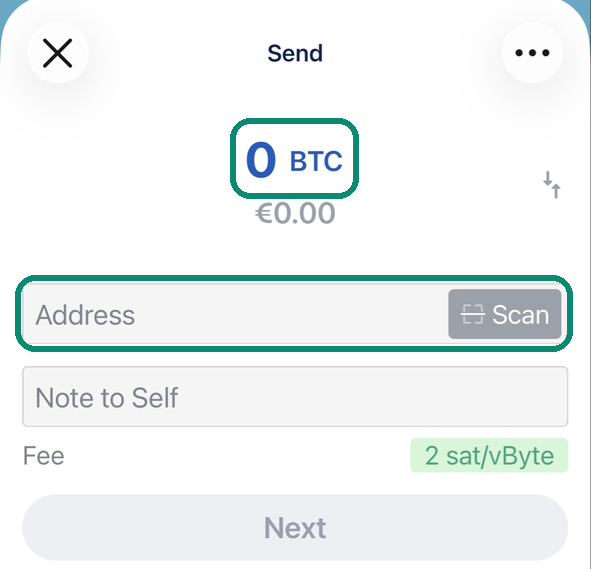
  2. Mở Blue Wallet, chạm Gửi, rồi dán địa chỉ vào ô Địa chỉ.
    Màn hình Gửi của Blue Wallet, số tiền và ô Địa chỉ được đóng khung
    Màn hình Gửi: số tiền ở trên, ô Địa chỉ ở dưới.
  3. Quay lại trang thanh toán và chạm vào số tiền bằng BTC: chỉ một lần chạm là sao chép, dù không có dấu hiệu nào cho thấy điều đó.
    Trang thanh toán NodeCove, Copied hiện ở chỗ số tiền
    Chạm vào số tiền: chữ Copied thay thế trong giây lát.
  4. Trong Blue Wallet, chạm vào số tiền 0 BTC ở đầu màn hình, dán, rồi Tiếp, và xác nhận.

Trang thanh toán đang mở trên một màn hình khác? Chạm Scan trong Blue Wallet và hướng vào mã QR: địa chỉ và số tiền được điền cùng lúc.

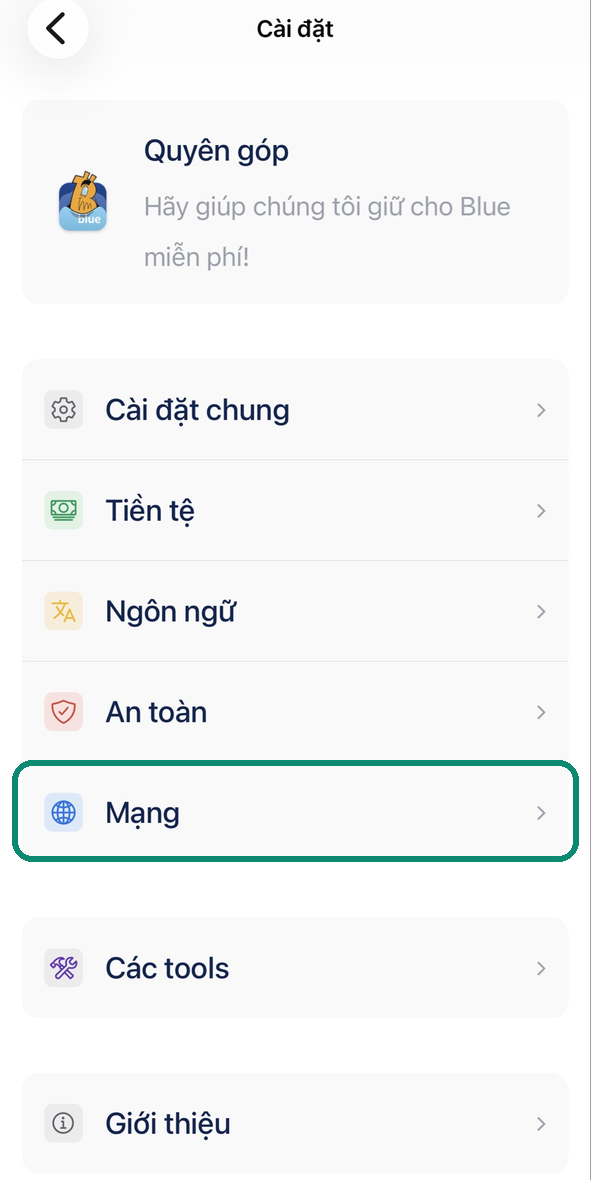
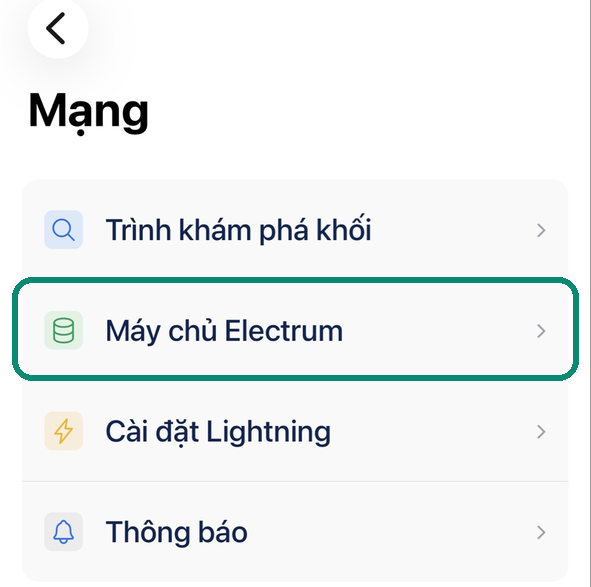
  1. Ba dấu chấm … ở góc trên bên phải màn hình chính, rồi Cài đặt → Mạng → Máy chủ Electrum.
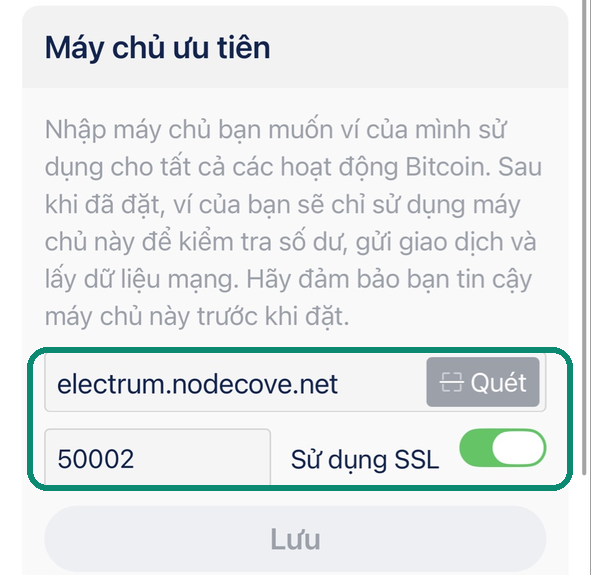
  2. Ô máy chủ → electrum.nodecove.net.
  3. Ô cổng → 50002.
  4. Sử dụng SSL → bật.
  5. Lưu lại. Ứng dụng cảnh báo rằng có thể cần khởi động lại để thay đổi có hiệu lực: hãy đóng hoàn toàn rồi mở lại.
Màn hình chính của Blue Wallet, ba dấu chấm ở góc trên bên phải được đóng khung
1. Trên màn hình chính, ba dấu chấm … ở góc trên bên phải.
Màn hình Cài đặt của Blue Wallet, với dòng Mạng được đóng khung
2. Trong Cài đặt, dòng Mạng.
Màn hình Mạng của Blue Wallet, với dòng Máy chủ Electrum được đóng khung
3. Trong Mạng, dòng Máy chủ Electrum.
Màn hình Máy chủ ưu tiên của Blue Wallet hiển thị electrum.nodecove.net, cổng 50002 và Sử dụng SSL đã được kích hoạt
4. Nhập electrum.nodecove.net vào ô đầu tiên, 50002 vào ô thứ hai, kích hoạt Sử dụng SSL, rồi nhấn Lưu.
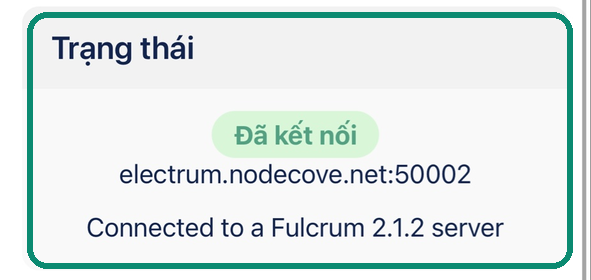
Khối Trạng thái của Blue Wallet hiển thị Đã kết nối tới electrum.nodecove.net trên cổng 50002
5. Khối Trạng thái hiển thị Đã kết nối và cho biết tên máy chủ đã kết nối.

Ảnh chụp màn hình được thực hiện trong Blue Wallet trên iPhone. Khung màu xanh lá đánh dấu dòng cần nhấn vào: khung này không thuộc về ứng dụng.

Ứng dụng cảnh báo rằng việc chỉ định một máy chủ ưu tiên sẽ tắt kết nối tới máy chủ được đề xuất ngẫu nhiên: đây chính xác là điều bạn đang tìm kiếm. Đặt lại về mặc định hủy bỏ thiết lập này nếu bạn muốn quay lại trạng thái ban đầu.

Trên điện thoại, kể cả với nhiều khóa

Nunchuk.

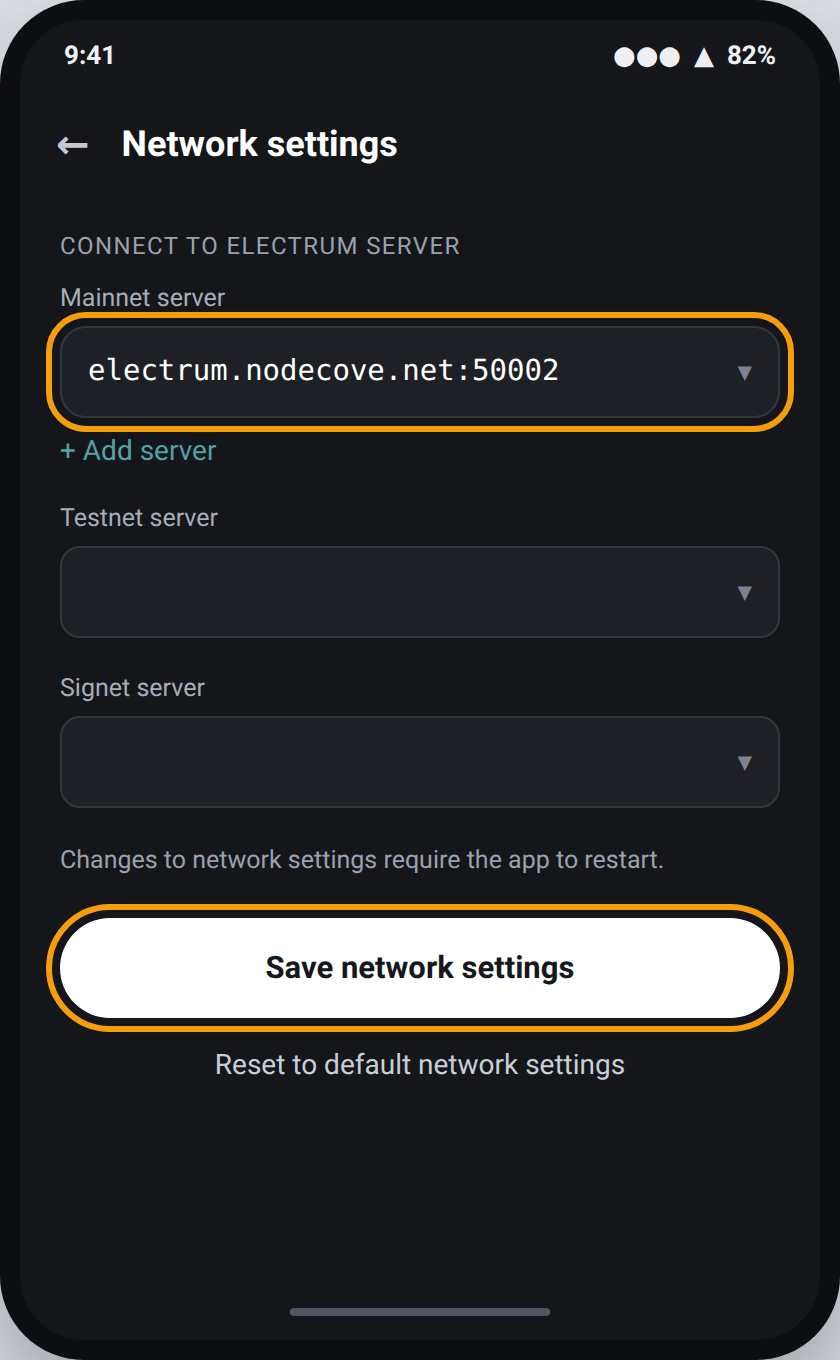
Nunchuk lưu giữ một danh sách máy chủ và yêu cầu khởi động lại sau khi thay đổi.

  1. Nút hồ sơ, ở góc dưới bên trái, để mở cài đặt.
  2. Network settings.
  3. Add server, sau đó nhập electrum.nodecove.net:50002 vào Mainnet server.
  4. Save network settings.
  5. Ứng dụng khởi động lại: việc thay đổi cài đặt mạng yêu cầu điều này.
Màn hình Network settings của Nunchuk với máy chủ mainnet đã điền và nút Save network settings
Mô phỏng lại màn hình theo tài liệu tháng 2 năm 2022, giao diện có thể thay đổi đáng kể ở các phiên bản gần đây.

Nunchuk không cần hậu tố giao thức: chỉ cần nhập máy chủ và cổng, không có :s. Giữ nguyên các ô Testnet server và Signet server, chúng không liên quan đến bitcoin bạn đang nắm giữ.

Trên điện thoại, chỉ dành cho bitcoin

Bull.

Ví của Bull Bitcoin giữ khóa của bạn trên điện thoại và chỉ chấp nhận bitcoin. Nó áp dụng thay đổi máy chủ ngay lập tức, không cần khởi động lại.

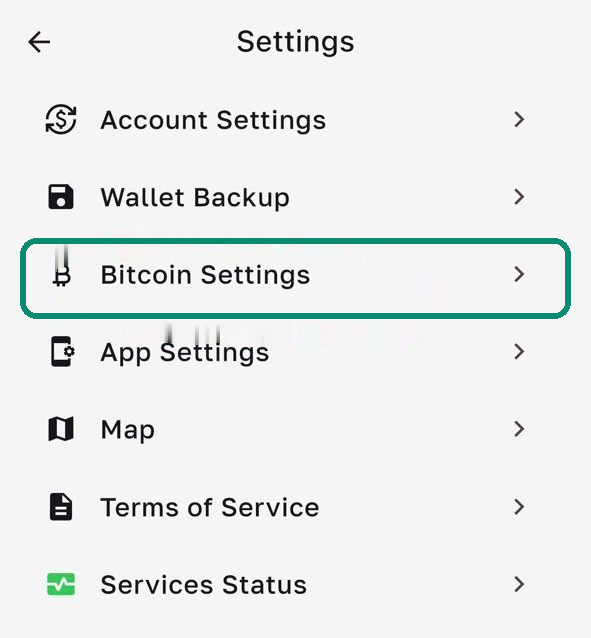
  1. Biểu tượng bánh răng ở đầu màn hình chào mừng, sau đó Cài đặt.
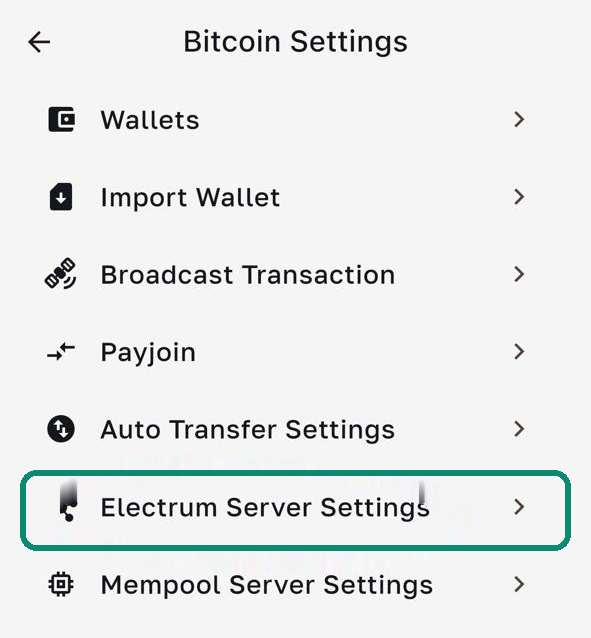
  2. Cài đặt Bitcoin → Cài đặt máy chủ Electrum.
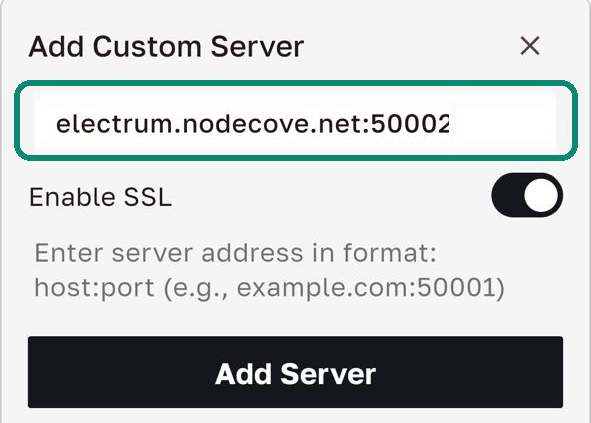
  3. Ở cuối danh sách, chọn Thêm máy chủ tùy chỉnh.
  4. Ô duy nhất của cửa sổ → electrum.nodecove.net:50002. Tên máy chủ và số cổng được nối bằng dấu hai chấm, không thêm gì khác: không có https:// cũng không có hậu tố :s, vì phiên bản này không yêu cầu.
  5. Giữ nguyên Bật SSL ở trạng thái kích hoạt: đây là yếu tố mã hóa kết nối, rồi nhấn Thêm máy chủ.
Màn hình Cài đặt của Bull Wallet, với dòng Cài đặt Bitcoin được đóng khung
1. Biểu tượng bánh răng mở Cài đặt: chọn Cài đặt Bitcoin.
Màn hình Cài đặt Bitcoin của Bull Wallet, với dòng Cài đặt máy chủ Electrum được đóng khung
2. Sau đó chọn Cài đặt máy chủ Electrum.
Cửa sổ Thêm máy chủ tùy chỉnh của Bull Wallet hiển thị electrum.nodecove.net:50002 với Bật SSL đã được kích hoạt
3. Nhập electrum.nodecove.net:50002, kích hoạt Bật SSL, rồi nhấn Thêm máy chủ.
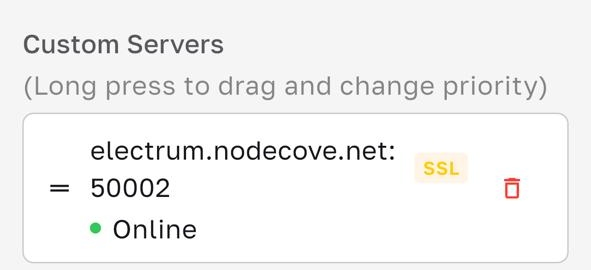
Danh sách Máy chủ tùy chỉnh của Bull Wallet hiển thị electrum.nodecove.net:50002 qua SSL và trạng thái Trực tuyến
4. Trong Máy chủ tùy chỉnh, máy chủ của bạn hiển thị Trực tuyến; các máy chủ mặc định chuyển sang Không sử dụng.

Ảnh chụp màn hình được thực hiện trong Bull Wallet trên iPhone. Khung màu xanh lá đánh dấu dòng cần nhấn vào: khung này không thuộc về ứng dụng.

Ngay khi có một máy chủ tùy chỉnh, Bull ngừng hỏi các máy chủ của riêng nó: không có việc âm thầm quay lại wes.bullbitcoin.com. Thiết lập này áp dụng cho bitcoin trên chuỗi khối và cho Liquid; nó không liên quan đến dịch vụ trao đổi của ứng dụng, vốn đi theo con đường riêng.

Bull chỉ tồn tại trên iPhone và Android: không có phiên bản cho máy tính. Các tùy chọn nâng cao: Stop Gap, Timeout, Retry Count, Validate Domain: không cần thay đổi.

Tìm ứng dụng ở đâu

Trang web của ví dẫn tới App Store và Play Store; mã nguồn được Satoshi Portal công bố. Đường dẫn đến cài đặt được mô tả trong hướng dẫn của họ.

Bốn sự cố thường gặp

Nếu không có gì kết nối được.

· Ví vẫn hiển thị « not connected »

Chín trên mười lần, đường hầm đang đóng. Hãy mở AmneziaWG, kiểm tra đường hầm còn hoạt động, rồi cho ví đồng bộ lại. Node của chúng tôi chỉ trả lời bên trong đường hầm.

· Đường hầm không chịu mở trên Android

Một ứng dụng VPN khác đang chiếm quyền kiểm soát. Vào cài đặt hệ thống, mục VPN: tắt Always-on VPN và Block connections without VPN cho các ứng dụng khác đó.

· Cài đặt đã được lưu nhưng không có gì thay đổi

BlueWallet và Nunchuk chỉ áp dụng thay đổi máy chủ sau khi khởi động lại ứng dụng. Hãy đóng hoàn toàn rồi mở lại.

· Electrum đồng bộ, nhưng không chỉ với máy chủ của bạn

Chế độ kết nối vẫn ở chế độ tự động. Quay lại Tools → Network, thẻ Server, và chọn Connect only to a single server.

Các phiên bản được dùng cho các màn hình này

AmneziaWG 3.1 trên Mac, 3.1.0 trên Windows, Electrum 4.8.1, Sparrow 2.5.4, BlueWallet 8.0.2, và tài liệu Nunchuk tháng 2 năm 2022. Các màn hình Sparrow là ảnh chụp chính thức của dự án; các màn hình Electrum, BlueWallet và Nunchuk là bản dựng lại trung thực với chữ đã công bố, vì không có ảnh chụp chính thức. Một phần mềm được cập nhật có thể dời một nút: các nhãn in đậm vẫn là mốc chắc chắn nhất.

Nguồn: tài liệu Amnezia · tài liệu Electrum · hướng dẫn bắt đầu Sparrow · wiki BlueWallet · cài đặt mạng Nunchuk.

Còn các ví khác

Specter, ứng dụng Blockstream dành cho Jade, hoặc bất kỳ ví nào chấp nhận máy chủ Electrum đều được thiết lập theo cùng một cách: tìm « Electrum server » trong cài đặt mạng của nó, nhập máy chủ, cổng 50002, và bật kết nối mã hóa. Không gian khách hàng của bạn nhắc lại ba giá trị này bất cứ lúc nào.