Je débute, guidez-moi

Deux parcours,
et rien à savoir d'avance.

Ce manuel prend les choses au tout début : il ne suppose rien de vos connaissances, ni sur le bitcoin, ni sur les VPN, et n'emploie aucun terme technique sans l'expliquer. Quel que soit le parcours choisi, vous en sortirez avec deux choses : un portefeuille bitcoin qui est à vous, que nous vous apprenons à ouvrir pas à pas, et un VPN furtif pour le prix d'un café par mois. Le parcours complet ajoute le nœud Bitcoin : c'est celui à prendre si vous comptez garder vos bitcoins plutôt que les dépenser tout de suite.

Pourquoi ce manuel est-il gratuit ? Une page l'explique.

Deux chemins de dalles de verre partent d'une même dalle : l'un court et ambré, l'autre long et violet

Rien à préparer : un téléphone et/ou un ordinateur, une adresse de courriel confidentielle, et de quoi acheter quelques dizaines d'euros de bitcoins. Vous pouvez vous arrêter à n'importe quelle étape et reprendre plus tard. Les deux parcours partagent le même VPN furtif : NODECOVE y ajoute votre nœud Bitcoin.

Parcours court · COVE

Avant, sans VPN, vous laissiez des traces.
Aujourd'hui, avec l'IA, vous laissez un dossier.

Le jour où on vous refusera quelque chose, un crédit, une assurance, un emploi, un visa, ce sera une IA qui aura lu ce dossier. Elle n'aura pas besoin de preuve, juste d'un faisceau de traces, et personne ne vous dira lesquelles. COVE, notre VPN furtif, arrête d'en produire : votre fournisseur d'accès ne voit plus quels sites vous ouvrez, les sites ne voient plus qui les visite, et nous n'écrivons aucun journal de connexion. Nous ne pouvons pas remettre ce que nous n'avons jamais écrit. Le prix d'un café par mois, payé sans nom ni carte.

Neuf étapes ici : le montant à prévoir, vos premiers bitcoins, un portefeuille sur votre téléphone, le transfert, la commande et le paiement, votre ville, le courriel de livraison, votre premier appareil, et votre espace. Comptez une soirée la première fois, le temps d'ouvrir votre portefeuille et que le réseau confirme votre paiement ; un quart d'heure les fois suivantes. Chaque étape dit ce que vous devez toucher sur votre téléphone et/ou votre ordinateur, et pourquoi. Les liens vers le détail s'ouvrent dans un autre onglet ou une autre page sur votre téléphone, vous ne perdez jamais votre place ici. Si un jour vous voulez le nœud Bitcoin en plus, le temps déjà payé s'ajoute à celui de NODECOVE, vous ne perdez rien.

Cinq panneaux de verre alignés, ambre puis violet, mènent à un anneau de lumière
C1

Choisissez votre formule COVE : le guide calcule ce qu'il faut acheter

Les bitcoins s'achètent avant la commande : décidez donc d'abord pour combien de temps vous voulez COVE. Le guide vous donne alors le montant à acheter, avec une marge.

Achetez environ 90 € de bitcoins.

La marge couvre les frais de retrait, les frais du réseau et la variation du cours entre votre achat et votre paiement. Ce qui reste vous appartient, dans Blue Wallet.

C2

Si vous n'avez pas de bitcoins : achetez-les sur Revolut

Le plus simple, de loin, est un compte Revolut : une banque en ligne gratuite, agréée en Europe. Installez l'application et faites valider votre identité : comptez vingt minutes, parfois quelques heures. Versez des euros sur le compte, ouvrez Crypto, choisissez Bitcoin, et achetez le montant indiqué à l'étape précédente.

Ne laissez pas vos bitcoins chez eux. Tant qu'ils restent chez Revolut, vous n'en détenez pas les clés. Les deux étapes suivantes les font passer dans votre propre portefeuille, Blue Wallet, et c'est de là que vous payez.

Revolut n'existe pas dans votre pays ? Notre page dédiée donne une application par région du monde. Partout où le guide dit Revolut, lisez le nom de votre application.

C3

Installez Blue Wallet et créez votre portefeuille

Blue Wallet est gratuit et fonctionne sur iPhone comme sur Android. Installez-le, mettez-le en français comme indiqué ci-dessous, puis créez votre portefeuille.

Avant tout : mettre Blue Wallet en français

Blue Wallet s'ouvre souvent en anglais, même sur un téléphone réglé en français. Le changement prend trente secondes.

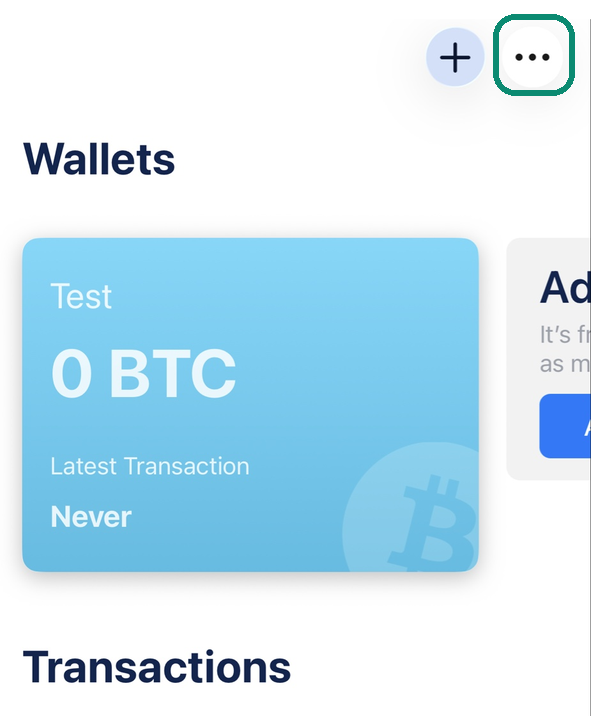
  1. Sur l'écran d'accueil de Blue Wallet, touchez les trois points … en haut à droite.
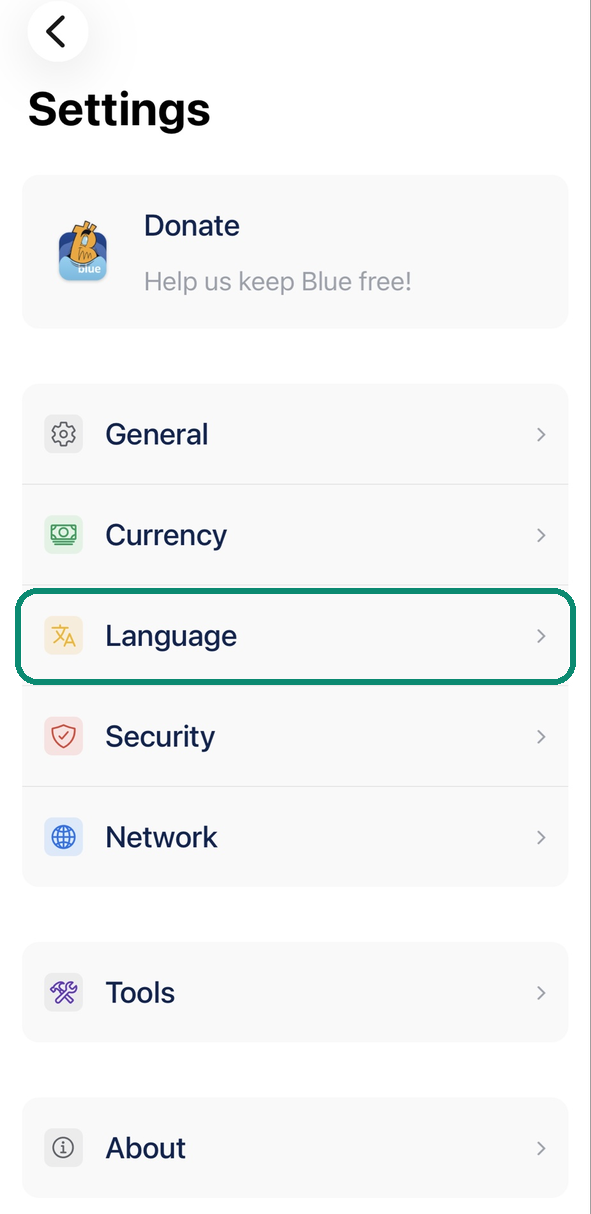
  2. Touchez Settings, puis la ligne Language.
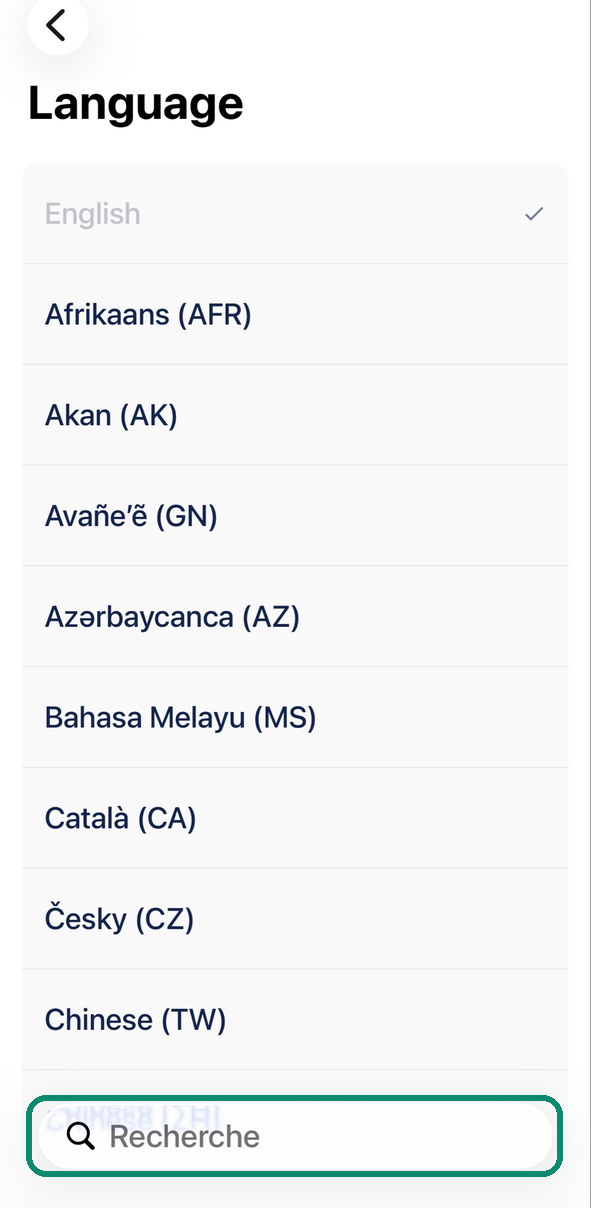
  3. Choisissez Français (FR) dans la liste.
  4. Fermez complètement Blue Wallet, puis rouvrez-le : il est maintenant en français.
Écran d'accueil de Blue Wallet, les trois points en haut à droite encadrés
1. Les trois points …, en haut à droite de l'écran d'accueil.
Écran Settings de Blue Wallet, la ligne Language encadrée
2. Dans Settings, la ligne Language.
Liste Language de Blue Wallet, le champ de recherche encadré
3. La liste des langues : faites-la défiler, ou tapez la vôtre dans le champ de recherche.

Bull, lui, suit automatiquement la langue du téléphone.

1. Touchez Ajouter maintenant, ou le + en haut à droite.

2. Dans Nom, écrivez un nom pour le portefeuille, pas votre nom : par exemple Mon portefeuille.

3. Choisissez le type Bitcoin, ni Lightning ni Vault, puis touchez Créer.

4. Une liste de mots s'affiche. Recopiez-les à la main, sur papier, dans l'ordre. C'est le seul moyen de retrouver vos bitcoins si vous perdez votre téléphone : aucune photo, aucune capture d'écran.

C4

Faites venir vos bitcoins vers Blue Wallet

Celui qui reçoit donne une adresse, celui qui envoie la recopie. Ici, Blue Wallet reçoit et Revolut envoie.

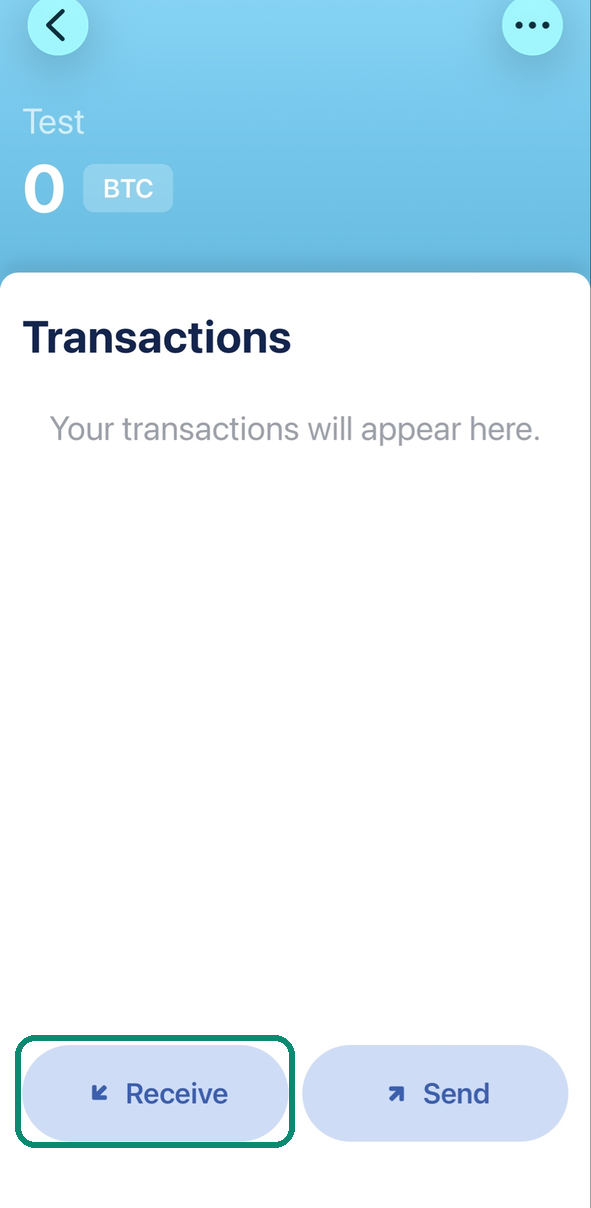
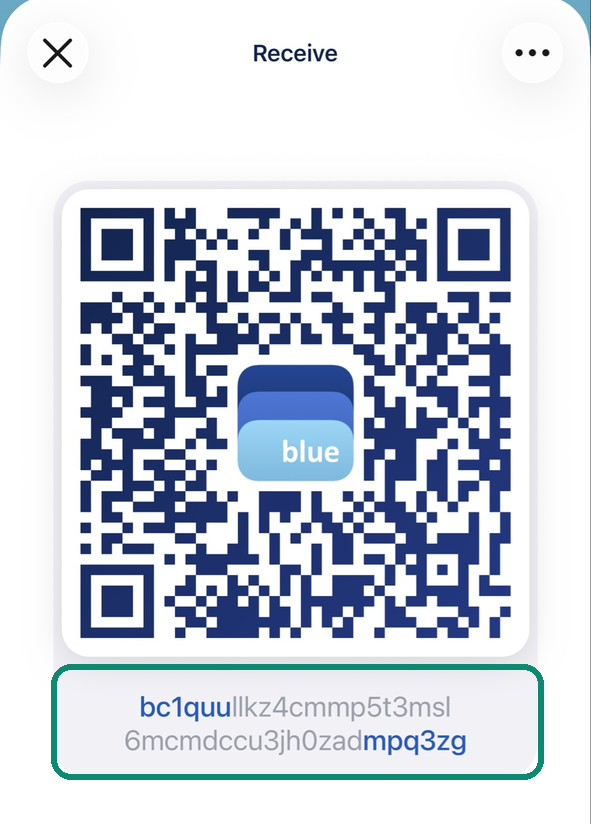
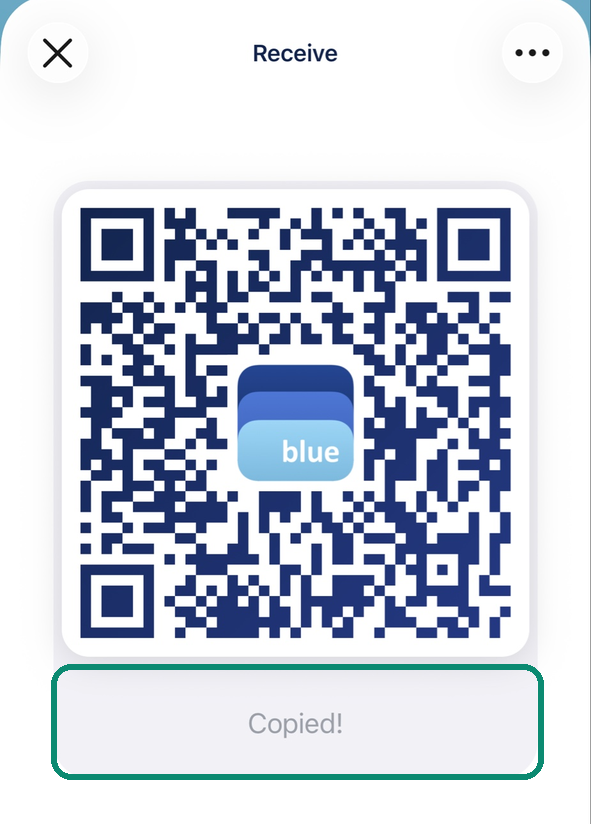
1. Dans Blue Wallet, touchez Recevoir, puis touchez l'adresse sous le QR code : Copié ! s'affiche à sa place, elle est copiée. N'utilisez pas le bouton de partage du téléphone, il n'envoie rien.

Écran du portefeuille dans Blue Wallet, le bouton Recevoir encadré
1. Dans votre portefeuille, Recevoir.
Écran Recevoir de Blue Wallet, l'adresse sous le QR code encadrée
2. Touchez l'adresse sous le QR code.
Écran Recevoir de Blue Wallet, Copié ! affiché à la place de l'adresse
3. Copié ! la remplace : l'adresse est copiée.

Captures en anglais : dans votre application, les mêmes boutons portent les noms en français indiqués dans le texte.

2. Quittez Blue Wallet et ouvrez Revolut vous-même : Bitcoin, puis Envoyer. Choisissez une adresse externe, collez, et prenez le réseau Bitcoin. Si Revolut demande à qui appartient le portefeuille, répondez qu'il est à vous.

3. Envoyez d'abord quelques euros et attendez qu'ils apparaissent dans Blue Wallet, d'abord « en attente ». Envoyez ensuite tout le reste : environ 90 € au total.

Vos bitcoins sont arrivés dans Blue Wallet ? Commandez COVE maintenant : c'est l'étape suivante qui vous ouvre l'accès.

Commander COVE →
C5

Prenez COVE et payez en bitcoin

Nous ne demandons qu'une adresse de courriel, de préférence une adresse confidentielle, chez Proton Mail par exemple. Pas de nom, pas de carte, pas de prélèvement automatique : vous payez une durée, elle s'arrête d'elle-même si vous ne la renouvelez pas.

Le paiement se fait en bitcoin, depuis votre portefeuille, en copiant l'adresse que nous affichons ou en scannant le QR code. Le montant en euros est converti au cours du jour sous vos yeux, et votre commande se débloque dès que le réseau a confirmé.

Le bouton de commande ci-dessous ouvre COVE avec la durée choisie au début.

Payer depuis Blue Wallet : copier l'adresse, puis le montant

  1. Sur la page de paiement, copiez d'abord l'adresse. Toucher l'adresse ne suffit pas : touchez la petite icône de copie juste à côté.
    Page de paiement NodeCove, la petite icône de copie à côté de l'adresse encadrée
    C'est la petite icône à côté de l'adresse qui la copie.
    Page de paiement NodeCove, l'icône de copie devenue une coche
    Elle devient une coche : l'adresse est copiée.
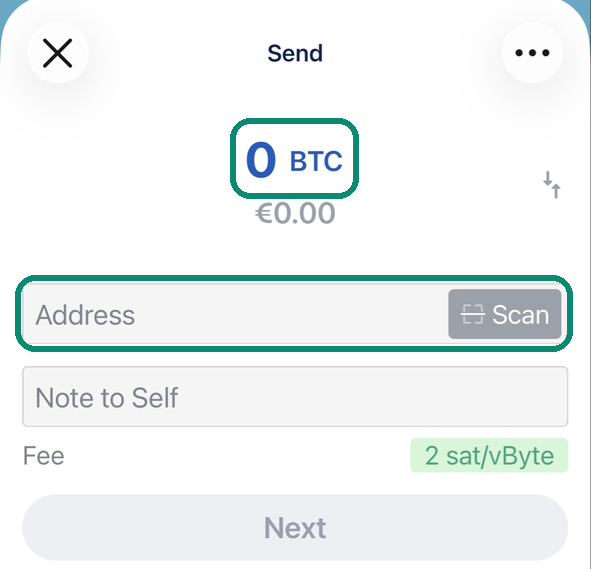
  2. Ouvrez Blue Wallet, touchez Envoyer, et collez l'adresse dans le champ Adresse.
    Écran Envoyer de Blue Wallet, le montant et le champ Adresse encadrés
    L'écran Envoyer : le montant en haut, le champ Adresse en dessous.
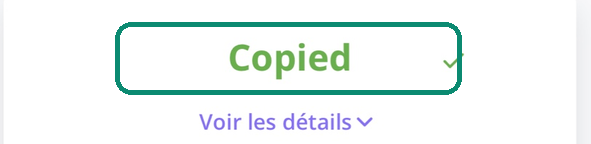
  3. Revenez à la page de paiement et touchez le montant en BTC : il se copie d'un simple toucher, même si rien ne l'indique.
    Page de paiement NodeCove, Copied affiché à la place du montant
    Touchez le montant : Copied le remplace un instant.
  4. Dans Blue Wallet, touchez le montant 0 BTC en haut de l'écran, collez, puis Suivant, et confirmez.

La page de paiement est ouverte sur un autre écran ? Touchez Scan dans Blue Wallet et visez le QR code : l'adresse et le montant se remplissent d'un coup.

C6

Choisissez votre ville, votre boîte postale sur le réseau

Au moment de la commande, nous mesurons le temps de réponse de chaque ville depuis là où vous êtes, et nous cochons la plus rapide pour vous. Vous pouvez en choisir une autre : chaque ville est présentée avec son pays et sa juridiction, sans la maquiller.

Ce choix n'est pas définitif. Depuis votre espace, vous changez de ville quand vous voulez, autant de fois que vous voulez, sans payer davantage.

C7

Recevez le courriel de livraison, et gardez-le

Dès que le réseau Bitcoin a confirmé votre paiement, un courriel vous arrive. Il contient tout ce qu'il faut pour ouvrir votre premier tunnel VPN : où télécharger l'application AmneziaWG, votre configuration, le QR code et le lien de votre espace client.

Gardez ce courriel. Si vous le perdez, demandez un nouveau lien depuis la page d'accès avec la même adresse de courriel : nous n'avons rien d'autre pour vous reconnaître.

Ce lien n'ouvrira votre espace client qu'une fois votre tunnel actif : c'est l'étape suivante. Avant cela, la page vous répondra de vous connecter d'abord au VPN.

C8

Installez AmneziaWG et ouvrez le tunnel

Votre premier tunnel est déjà prêt. Nous l'avons créé au moment du paiement, pour la ville que vous avez choisie, et sa configuration voyage dans le courriel de livraison. Vous n'avez donc rien à faire dans votre espace pour démarrer, c'est heureux, puisque cet espace ne s'ouvrira qu'une fois le tunnel actif.

Installez AmneziaWG, l'application qui ouvre le tunnel : elle existe sur iPhone, Android, Mac et Windows. Sur Linux, le tunnel s'ouvre en ligne de commande. Sur ordinateur, vous importez le fichier joint au courriel de livraison ; sur téléphone, vous ouvrez ce même fichier depuis l'application, ou vous affichez le QR code depuis votre espace, sur un autre écran, et vous le scannez. Vous appuyez sur le bouton, et c'est actif.

Sur Android, le courriel contient aussi un fichier .zip. Ne l'ouvrez pas : enregistrez-le, puis importez-le depuis AmneziaWG (« + », puis « Importer depuis un fichier »). Certaines messageries renomment le fichier .conf, le .zip arrive intact.

Un tunnel par appareil, et dix appareils en même temps avec COVE. Les suivants s'ouvrent depuis votre espace, une fois le premier actif : vous nommez l'appareil, « iPhone de la maison », « portable du bureau », et nous préparons une configuration pour lui seul. Un tunnel ne s'ouvre que sur l'appareil pour lequel il a été créé : si vous en perdez un, vous supprimez son tunnel et personne ne peut plus s'en servir.

C9

Revenez dans votre espace, tunnel ouvert

Une fois le tunnel actif, retournez sur votre espace : un bandeau vert vous confirme que vous passez bien par NodeCove. Tant que le tunnel est fermé, l'espace ne s'ouvre pas et vous demande de vous reconnecter d'abord. C'est voulu, car votre espace ne s'atteint que par notre VPN, avec un tunnel ouvert.

Ce que vous y trouvez, dans l'ordre :

  • Mon abonnement. Votre offre, la date d'échéance, et de quoi prolonger sans attendre le dernier jour. Le temps acheté s'ajoute à celui qui reste.
  • Ma consommation. Le volume du mois en cours par rapport à votre quota, pour que vous ne soyez jamais surpris.
  • Mes tunnels VPN. Un par appareil : son nom, sa ville, le jour où il a été créé. C'est ici que vous en ouvrez un de plus, que vous en supprimez un, ou que vous changez de ville.
  • Sessions de connexion. Les navigateurs ouverts sur votre espace. En fermer un ne ferme pas votre tunnel : ce sont deux choses différentes.
  • Accès par Tor. L'adresse de secours de votre espace, utile si notre domaine est bloqué là où vous êtes.
  • Le canal d'annonces, et le parrainage. Le canal prévient d'une panne ou d'une nouvelle ville ; le parrainage vous offre des mois quand quelqu'un s'abonne avec votre lien.

Une carte Passer à NODECOVE attend là aussi. Si vous décidez plus tard d'ajouter votre nœud Bitcoin, reprenez ce manuel à l'étape 3 : tout ce que vous venez de faire reste valable.

Dix-sept dalles de verre en escalier, les premières allumées, les suivantes encore éteintes

Parcours complet · NODECOVE

Dix-sept étapes,
dans l'ordre, sans jargon.

Vous n'avez besoin de rien savoir avant de commencer. Chaque étape tient en quelques lignes, dit ce que vous devez toucher sur votre téléphone et/ou votre ordinateur, et pourquoi. Comptez une petite heure en tout, dont la moitié en attente de validations qui ne dépendent pas de vous.

Cochez les étapes au fur et à mesure : votre avancement reste sur cet appareil, personne d'autre ne le voit. Les liens « le détail » s'ouvrent dans un autre onglet ou une autre page sur votre téléphone, donc vous ne perdez jamais votre place ici.

0 / 17 étapes cochées

Premier temps · Pourquoi

Deux idées à avoir en tête, et on passe à la pratique.

Vous pouvez sauter ces deux pages et commencer à l'étape 3. Mais la suite se retient beaucoup mieux quand on sait à quoi elle sert.

Un tube de verre violet traverse un rideau de barreaux lumineux sans être interrompu
01

Un VPN qui ne garde aucune trace, et qui passe partout

On cherche de plus en plus à savoir ce que vous faites sur Internet. Votre fournisseur d'accès voit chaque site que vous ouvrez. Le réseau de l'hôtel, du café ou de l'aéroport voit la même chose, et il n'est pas toujours tenu par des gens honnêtes.

Un VPN, c'est un tunnel : ce que vous faites y entre crypté et en ressort par une autre ville, ce qui cache l'adresse de votre logement, connue de votre opérateur internet. Le réseau autour de vous ne voit plus qu'un flux illisible. Deux choses font la différence entre notre VPN et la plupart des autres.

  • Nous n'archivons aucun historique de ce que vous faites en ligne. Nous ne pouvons pas remettre ce que nous n'avons jamais écrit, ni à une autorité, ni à un pirate qui entrerait chez nous.
  • Notre tunnel ne ressemble pas à un tunnel. Les réseaux qui bloquent les VPN cherchent une signature reconnaissable. Le mode furtif ne la présente pas : il continue de passer là où les autres sont coupés, y compris dans les pays qui filtrent le plus, comme la Chine, la Russie ou l'Iran.

Et puisque les fuites de données se multiplient, aidées par des IA de plus en plus efficaces, la bonne habitude est simple : dès que vous n'êtes pas chez vous, utilisez notre VPN. Nous l'installons pour vous sur votre téléphone, votre tablette et votre ordinateur, Mac comme PC.

02

Le bitcoin, et pourquoi il ne suffit pas

Un paiement électronique ordinaire laisse une ligne à votre nom, chez votre banque et chez le commerçant. Les monnaies numériques de banque centrale, aujourd'hui à l'étude ou en essai dans une centaine de pays, sont conçues pour être programmables : la règle voyage avec la monnaie. Ce n'est pas une accusation, c'est la promesse technique qui est faite, et elle est utile pour lutter contre la fraude. Mais elle suppose que celui qui écrit la règle soit toujours bien intentionné, et cela, aucune technique ne le garantit.

Le bitcoin est l'autre bout : la règle est dans le protocole, pas dans un guichet. Personne ne peut en émettre plus. Sur les 21 millions qui existeront, environ 20,1 millions sont déjà émis, soit près de 96 % (relevé de l'offre en circulation), et il reste donc moins de 0,9 million à produire, sur plus d'un siècle. Rapporté aux 8,3 milliards d'habitants de la planète (Worldometer), cela fait 0,0025 bitcoin par personne, environ 250 000 satoshis. Autrement dit : à terme, très peu de gens auront un bitcoin entier. Et surtout, personne ne pourra faire tourner la planche à billets.

Maintenant la mauvaise nouvelle, celle qu'on vous dit rarement. Le bitcoin n'est pas anonyme, il est pseudonyme. Ça veut dire que toutes les transactions sont inscrites dans un registre public et permanent, connu sous le nom de BlockChain. Même s'il n'y a pas votre nom sur chaque transaction, juste un code, d'où le mot pseudonyme, le jour où vous achetez des bitcoins avec une banque ou une plateforme qui vérifie votre identité, toutes vos transactions passées et futures, qui portent chacune un code différent, seront liées à vous si vous n'arrivez pas à couper ce lien.

Autrement dit : utilisé comme le font presque tous les débutants, le bitcoin vous suit à la trace. C'est là que nous intervenons. NodeCove vous donne la méthode et les moyens pour que vos bitcoins cessent d'être traçables automatiquement par n'importe qui.

Deuxième temps · Avoir des bitcoins

Acheter, puis sortir de la plateforme.

Trois étapes, une vingtaine de minutes de votre temps. La validation de votre compte, elle, peut prendre quelques heures.

Une pièce lisse sort par une fente de guichet et roule vers l'obscurité
03

Si vous n'avez pas de bitcoins : installez Revolut

Avant d'acheter : combien ? Choisissez votre formule, le guide calcule le montant à acheter.

Achetez environ 160 € de bitcoins.

La marge couvre les frais de retrait, les frais du réseau et la variation du cours entre votre achat et votre paiement. Ce qui reste vous appartient, dans Blue Wallet.

Revolut est une banque en ligne, agréée en Europe, dont l'application s'installe en quelques minutes. Le compte est gratuit, et vos euros déposés y sont couverts par la garantie bancaire européenne, jusqu'à 100 000 € par compte : vous ouvrez le compte en confiance. Une fois votre identité validée chez eux, vous achetez des bitcoins en une touche. Suivez leur procédure pas à pas, elle est faite pour les débutants.

Ouvrir le site de Revolut ↗

En revanche, ne laissez pas vos bitcoins chez eux. Cette garantie de 100 000 € protège vos euros, pas vos cryptomonnaies : Revolut l'écrit noir sur blanc. Des bitcoins qui dorment sur un compte Revolut ne sont couverts par rien, et surtout : vous n'en détenez pas les clés. Ce ne sont pas vos bitcoins, c'est une promesse de bitcoins.

Revolut est un guichet d'entrée, pas un coffre. Achetez, puis faites-les sortir tout de suite, c'est exactement ce que fait l'étape 5.

Si Revolut n'existe pas dans votre pays, ou si vous préférez ne pas passer par une banque, ne restez pas bloqué ici : notre page dédiée donne les plateformes recommandées région par région, Europe, Amérique, Asie, Afrique, et la seule question qui compte pour choisir : vous laissent-elles vraiment sortir vos bitcoins vers votre propre portefeuille ?

04

Installez Blue Wallet : votre portefeuille déclaré

Un portefeuille, c'est comme un coffre-fort pour vos bitcoins, dont vous seul avez les clés pour recevoir des bitcoins ou pour en envoyer ailleurs. Si vous laissez vos bitcoins chez Revolut, vous ne les possédez pas vraiment : vous restez à la merci du bon vouloir de votre banquier pour faire des transactions en bitcoin, sans compter qu'une administration peut demander à Revolut de bloquer votre compte bitcoin à tout moment, ce qui est impossible si vous gérez votre propre portefeuille. Le portefeuille qu'on vous conseille est Blue Wallet : gratuit, dans votre langue, et il fonctionne sur iPhone comme sur Android.

Celui-ci sera votre portefeuille déclaré : le seul à être en relation avec Revolut. C'est lui qui reçoit vos achats. Il assume d'être relié à votre nom, et c'est très bien ainsi, ce sera le seul portefeuille relié à une institution qui vous a demandé votre identité. Il servira toujours de tampon entre les institutions qui cherchent à vous contrôler et votre portefeuille privé.

Vous n'avez pas de téléphone sous la main, ou vous préférez travailler sur ordinateur ? Blue Wallet existe aussi pour Mac. Sous Windows ou sous Linux, prenez plutôt Sparrow ou Electrum : gratuits eux aussi, ce sont les deux portefeuilles pour ordinateur les plus répandus, et ils se branchent sur votre nœud exactement comme les autres à l'étape 10. Le parcours ne change pas, seuls les écrans changent.

Avant tout : mettre Blue Wallet en français

Blue Wallet s'ouvre souvent en anglais, même sur un téléphone réglé en français. Le changement prend trente secondes.

  1. Sur l'écran d'accueil de Blue Wallet, touchez les trois points … en haut à droite.
  2. Touchez Settings, puis la ligne Language.
  3. Choisissez Français (FR) dans la liste.
  4. Fermez complètement Blue Wallet, puis rouvrez-le : il est maintenant en français.
Écran d'accueil de Blue Wallet, les trois points en haut à droite encadrés
1. Les trois points …, en haut à droite de l'écran d'accueil.
Écran Settings de Blue Wallet, la ligne Language encadrée
2. Dans Settings, la ligne Language.
Liste Language de Blue Wallet, le champ de recherche encadré
3. La liste des langues : faites-la défiler, ou tapez la vôtre dans le champ de recherche.

Bull, lui, suit automatiquement la langue du téléphone.

À l'installation, l'application vous montre une liste de mots à recopier. Recopiez-les à la main, sur papier, dans l'ordre. Ces mots sont votre code unique pour récupérer votre portefeuille et tout son contenu en bitcoins si vous perdez votre téléphone. Sans eux, ou si on vous les vole, vos bitcoins seront définitivement perdus. Prenez donc bien la mesure de l'importance de cette sauvegarde : aucune photo, aucune capture d'écran, aucun message à vous-même.

05

Faites venir vos bitcoins vers Blue Wallet

Le principe est toujours le même, quel que soit le portefeuille : celui qui reçoit donne une adresse, celui qui envoie la recopie. Une adresse est une longue suite de lettres et de chiffres. On ne la tape jamais à la main : on la copie, ou on scanne le QR code affiché à l'écran avec l'application qui doit envoyer les fonds, ici Revolut.

Combien envoyer ? Tout ce que vous avez acheté à l'étape 3, soit environ 160 €, en deux fois : quelques euros d'abord, puis le reste.

Blue Wallet ne fait qu'afficher votre adresse. Touchez l'adresse sous le QR code : Copié ! s'affiche, elle est copiée. Quittez ensuite Blue Wallet et ouvrez Revolut vous-même. N'utilisez pas le bouton de partage de votre téléphone : il n'envoie rien.

Écran du portefeuille dans Blue Wallet, le bouton Recevoir encadré
1. Dans votre portefeuille, Recevoir.
Écran Recevoir de Blue Wallet, l'adresse sous le QR code encadrée
2. Touchez l'adresse sous le QR code.
Écran Recevoir de Blue Wallet, Copié ! affiché à la place de l'adresse
3. Copié ! la remplace : l'adresse est copiée.
Votre banque en ligne
Bitcoin · Envoyer
Coller l'adresse…
Montant
€50.00
Envoyer
4. Chez Revolut, allez dans Bitcoin, puis Envoyer. Collez l'adresse, indiquez le montant, confirmez.
Votre portefeuille
Reçu · en attente
+ 0,000 51 ₿
1 confirmation…
5. Le montant apparaît dans Blue Wallet en quelques minutes, d'abord « en attente », puis confirmé.

Faites un premier envoi minuscule, l'équivalent de quelques euros, et attendez qu'il arrive avant d'envoyer le reste. C'est le seul moyen de vérifier que vous ne vous êtes pas trompé d'adresse : un envoi en bitcoin est définitif, personne ne peut l'annuler, pas même nous.

Les schémas de cette page reproduisent l'agencement des écrans, pas leur apparence exacte : les applications changent souvent, les gestes ne changent pas.

Vos bitcoins sont arrivés dans Blue Wallet ? Passez commande maintenant : c'est l'étape suivante qui vous ouvre l'accès.

Commander NODECOVE →

Troisième temps · Brancher NodeCove

Le tunnel, puis le nœud. C'est ici que tout change.

Huit étapes. C'est le cœur de la méthode, et c'est la partie que NODECOVE vous épargne : la faire soi-même, ce sont plusieurs week-ends et quelques milliers d'euros de matériel. Ici tout est déjà installé, et il vous suffit de recopier une adresse dans vos portefeuilles.

Un cœur lumineux sous une cloche de verre, ses filaments s'arrêtent au socle
06

Prenez NODECOVE, pour un an ou deux ans

NODECOVE, c'est votre nœud Bitcoin privé et votre VPN furtif. C'est l'offre qu'il vous faut : sans le nœud, les étapes 10 et 12 n'existent pas, et c'est précisément là que se joue la confidentialité de vos bitcoins.

Nous ne demandons qu'une adresse de courriel, de préférence une adresse confidentielle, chez Proton Mail par exemple. Pas de nom, pas de carte, pas de prélèvement automatique.

Le paiement se fait en bitcoin, depuis Blue Wallet, en copiant l'adresse que nous affichons ou en scannant le QR code. Le montant en euros est converti au cours du jour sous vos yeux, et votre commande se débloque dès que le réseau a confirmé.

Payer depuis Blue Wallet : copier l'adresse, puis le montant

  1. Sur la page de paiement, copiez d'abord l'adresse. Toucher l'adresse ne suffit pas : touchez la petite icône de copie juste à côté.
    Page de paiement NodeCove, la petite icône de copie à côté de l'adresse encadrée
    C'est la petite icône à côté de l'adresse qui la copie.
    Page de paiement NodeCove, l'icône de copie devenue une coche
    Elle devient une coche : l'adresse est copiée.
  2. Ouvrez Blue Wallet, touchez Envoyer, et collez l'adresse dans le champ Adresse.
    Écran Envoyer de Blue Wallet, le montant et le champ Adresse encadrés
    L'écran Envoyer : le montant en haut, le champ Adresse en dessous.
  3. Revenez à la page de paiement et touchez le montant en BTC : il se copie d'un simple toucher, même si rien ne l'indique.
    Page de paiement NodeCove, Copied affiché à la place du montant
    Touchez le montant : Copied le remplace un instant.
  4. Dans Blue Wallet, touchez le montant 0 BTC en haut de l'écran, collez, puis Suivant, et confirmez.

La page de paiement est ouverte sur un autre écran ? Touchez Scan dans Blue Wallet et visez le QR code : l'adresse et le montant se remplissent d'un coup.

Sachez simplement que ce paiement laisse une ligne visible dans le registre public entre votre portefeuille déclaré et nous. Acheter un VPN n'est pas un délit, et cela n'apprend rien sur ce que vous en faites : c'est le rôle du portefeuille déclaré, Blue Wallet, de porter les traces qui vous lient à une banque ou à une institution qui connaît votre identité. Ainsi votre portefeuille privé, qu'on va installer ensuite, n'a plus aucun lien direct avec ces institutions.

07

Le courriel arrive : installez l'application du tunnel

Dès votre paiement confirmé, vous recevez un courriel. Il contient trois choses : où télécharger l'application AmneziaWG, votre fichier de configuration, et un QR code à scanner si vous préférez.

Gardez ce courriel. Il vous servira si vous changez de téléphone, pour ouvrir à nouveau le tunnel de notre VPN.

AmneziaWG est l'application qui ouvre le tunnel. Elle existe pour iPhone, Android, Mac, Windows et Linux. Vous l'installez, vous importez le fichier reçu, et c'est terminé, il n'y a rien à régler.

Sur Android, le courriel contient aussi un fichier .zip. Ne l'ouvrez pas : enregistrez-le, puis importez-le depuis AmneziaWG (« + », puis « Importer depuis un fichier »). Certaines messageries renomment le fichier .conf, le .zip arrive intact.

08

Ouvrez le tunnel : un seul interrupteur

Dans AmneziaWG, un bouton unique. Vous l'activez : vous êtes dans le tunnel. Vous le désactivez : vous en sortez. Pour vérifier, revenez sur notre accueil, le bouclier en haut de page devient vert et affiche « Protégé par NodeCove ».

Ce tunnel n'est pas seulement du confort. Il est obligatoire pour utiliser votre nœud Bitcoin privé, aux étapes 10 et 12 : votre nœud n'est joignable que depuis l'intérieur du tunnel. C'est ce qui fait qu'il est le vôtre et pas celui de tout le monde.

09

Entrez dans votre espace : d'autres appareils, d'autres villes

Avec le tunnel ouvert, allez dans « Mon espace ». Vous y trouvez vos tunnels déjà ouverts, votre consommation, et de quoi ouvrir d'autres tunnels : un par appareil, et autant de villes que vous voulez.

Un tunnel par appareil, c'est la règle : téléphone, ordinateur, tablette de la maison. Certains services sur Internet sont bloqués ou interdits selon la région du monde où l'on se trouve : notre VPN furtif permet de passer outre ces blocages en ouvrant un tunnel vers la ville de votre choix. Le service en question pensera alors que vous vous situez dans cette ville, et s'ouvrira à vous.

10

Branchez Blue Wallet sur votre nœud privé

C'est l'étape la plus importante de toute la page.

Voici ce que font tous les portefeuilles aujourd'hui, et que personne ne vous a dit. Chaque fois que vous ouvrez votre portefeuille pour consulter votre solde, pour recevoir des bitcoins ou pour en envoyer ailleurs, il demande votre solde à un serveur sur Internet, souvent tenu par une autorité, parfois par un pirate. Pour pouvoir vous donner ce solde, votre portefeuille doit lui fournir la liste de tous vos comptes bitcoin rattachés à ce portefeuille. Ce serveur apprend donc, sans rien faire d'illégal, que ces adresses sont les vôtres, et il voit l'adresse Internet depuis laquelle vous demandez : c'est grâce à cela qu'il peut aller vérifier dans le grand livre de comptes (connu sous le nom de blockchain), et vous dire que vous possédez bien vos bitcoins. C'est vrai pour la quasi-totalité des gens qui détiennent des bitcoins.

En branchant votre portefeuille sur votre nœud, cette question ne sort plus jamais chez un inconnu. Elle passe dans le tunnel et s'arrête chez vous. Personne n'apprend plus rien sur les bitcoins que vous détenez.

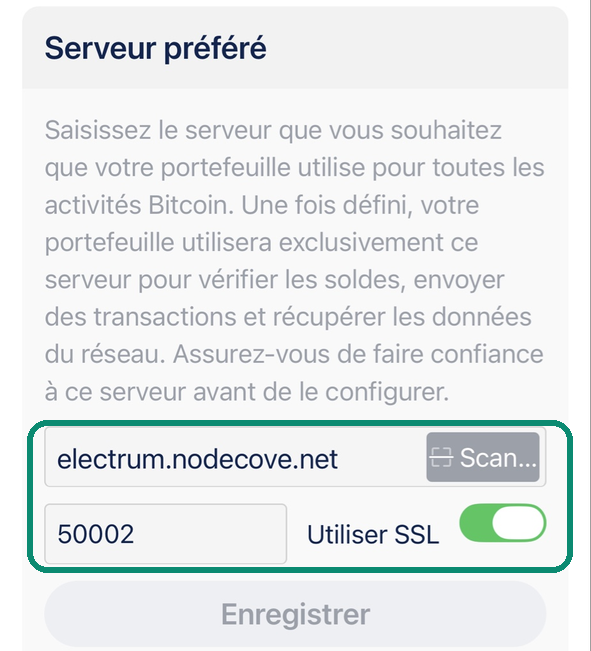
L'adresse de votre nœud n'est pas un secret : electrum.nodecove.net, port 50002. Mais seuls les tunnels de NODECOVE peuvent l'atteindre, et rien de ce que vous lui demandez n'est écrit chez nous.

Écran d'accueil de Blue Wallet, les trois points en haut à droite encadrés
1. Sur l'écran d'accueil, les trois points … en haut à droite.
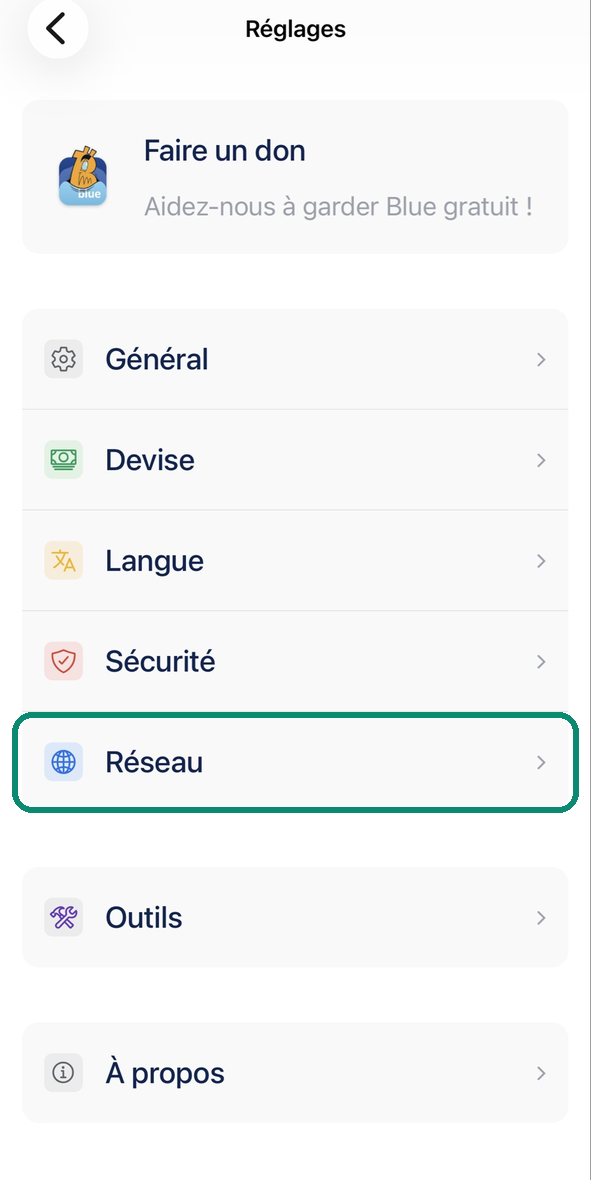
Écran Réglages de Blue Wallet, la ligne Réseau encadrée
2. Dans Réglages, la ligne Réseau.
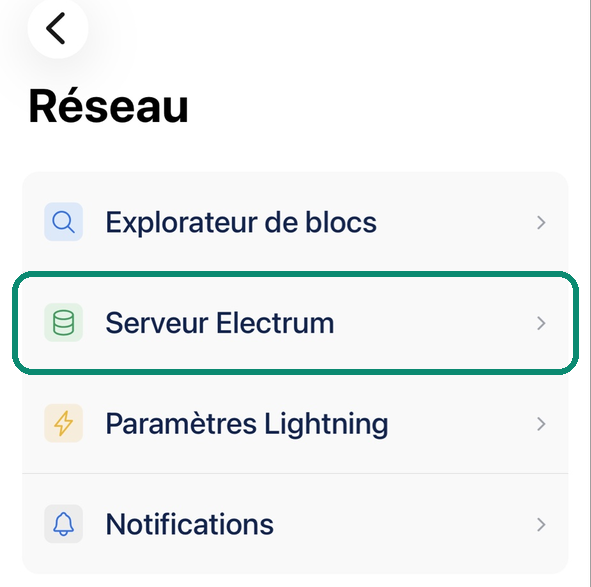
Écran Réseau de Blue Wallet, la ligne Serveur Electrum encadrée
3. Dans Réseau, la ligne Serveur Electrum.
Écran Serveur préféré de Blue Wallet avec electrum.nodecove.net, le port 50002 et Utiliser SSL activé
4. Dans Serveur préféré : electrum.nodecove.net dans le premier champ, 50002 dans le second, Utiliser SSL activé, puis Enregistrer. Fermez et rouvrez l'application.
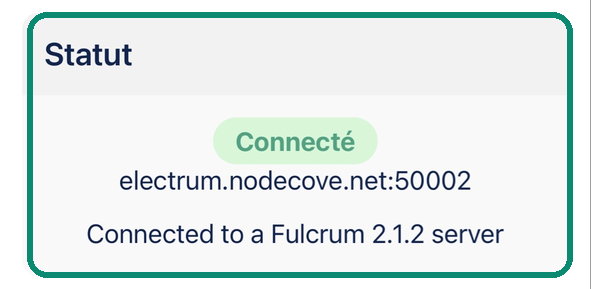
Bloc Statut de Blue Wallet indiquant Connecté sur electrum.nodecove.net port 50002
5. Le bloc Statut affiche Connecté : c'est votre nœud qui répond, et plus un serveur inconnu.

Captures prises dans Blue Wallet sur iPhone. Le cadre vert marque la ligne à toucher : il ne fait pas partie de l'application.

Sur ordinateur, c'est le même réglage sous un autre nom : dans Sparrow, le bouton Configure Server puis Private Electrum ; dans Electrum, le menu Réseau. Vous y écrivez la même adresse et le même numéro : electrum.nodecove.net et 50002.

Deux conséquences pratiques. Le tunnel doit être ouvert pour que le portefeuille affiche votre solde, s'il reste bloqué, c'est presque toujours que le tunnel est fermé. Et le jour où vous quittez NodeCove, il suffit de remettre le réglage d'origine.

Ce que cette étape ne fait pas : elle n'efface rien du registre public. Les transactions déjà inscrites y restent, chez nous comme ailleurs. Ce qu'elle supprime, c'est la fuite continue qui reliait vos adresses à vous, chaque jour, à votre insu.

11

Installez Bull Wallet : votre portefeuille réservé

Deuxième portefeuille, deuxième rôle. Bull Wallet sera votre portefeuille réservé : celui de la réserve, celui qui ne parle jamais à Revolut, jamais à une plateforme qui connaît votre nom.

Pourquoi deux applications et pas deux comptes dans la même ? Parce que la séparation doit être physique, pas décorative : deux applications, deux listes de mots, aucune confusion possible au moment d'envoyer.

Bull Wallet n'existe que sur téléphone, iPhone et Android. Si vous faites tout sur ordinateur, prenez pour ce second portefeuille Electrum si vous avez déjà installé Sparrow, ou Sparrow si vous avez commencé par Electrum. Le but est d'avoir deux listes de mots dans deux logiciels différents, pour que la séparation reste entière.

Comme à l'étape 4 : recopiez la liste de mots sur papier, dans l'ordre, et rangez-la ailleurs que la première.

12

Branchez Bull Wallet sur le même nœud

Exactement le même geste qu'à l'étape 10, dans une autre application. Et ici il est encore plus important : c'est le portefeuille de votre réserve, celui dont vous ne voulez surtout pas que la liste d'adresses se promène chez un inconnu.

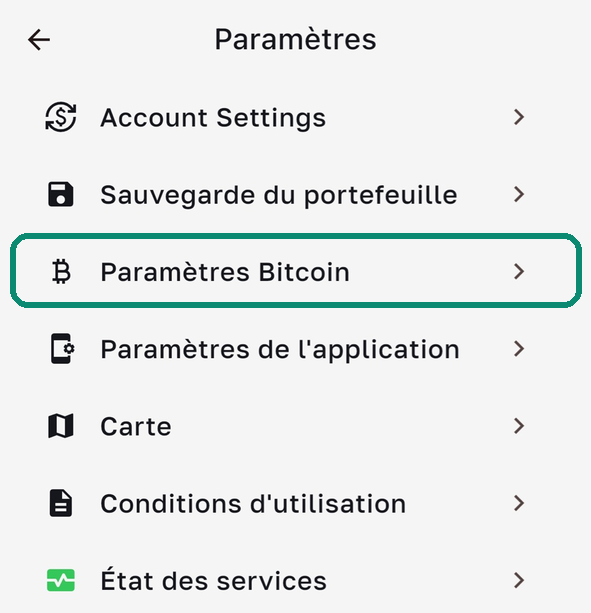
Écran Paramètres de Bull Wallet, la ligne Paramètres Bitcoin encadrée
1. La roue crantée en haut à droite ouvre Paramètres. Prenez Paramètres Bitcoin.
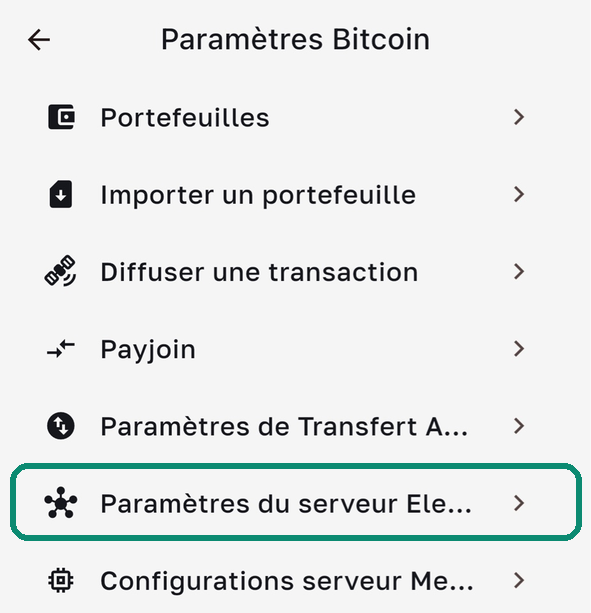
Écran Paramètres Bitcoin de Bull Wallet, la ligne Paramètres du serveur Electrum encadrée
2. Puis Paramètres du serveur Electrum.
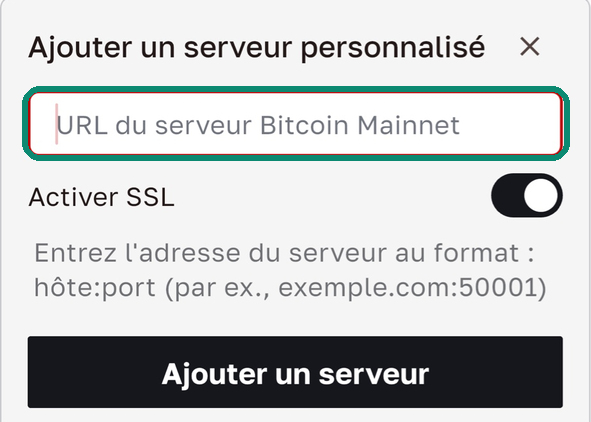
Fenêtre Ajouter un serveur personnalisé de Bull Wallet avec electrum.nodecove.net:50002 et Activer SSL activé
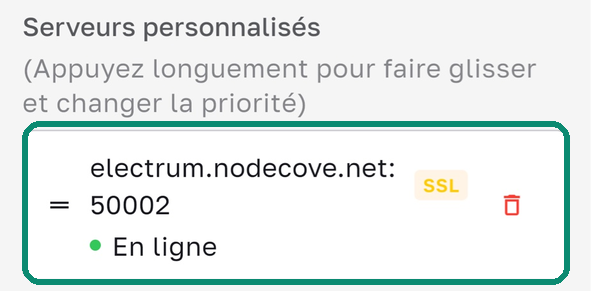
3. Tout en bas, Ajouter un serveur personnalisé. Un seul champ ici : electrum.nodecove.net:50002, l'hôte et le numéro collés par deux-points. Activez Activer SSL, puis Ajouter un serveur.
Liste Serveurs personnalisés de Bull Wallet montrant electrum.nodecove.net:50002 en SSL et En ligne
4. Le vôtre apparaît sous Serveurs personnalisés, pastille verte En ligne. Les serveurs par défaut passent en Non utilisé : Bull ne les interroge plus.

Captures prises dans Bull Wallet sur iPhone. N'ajoutez ni https:// ni suffixe :s : dans cette version, c'est l'interrupteur Activer SSL qui chiffre la liaison. Le tunnel doit être ouvert.

13

Faites passer une partie de vos bitcoins vers Bull

Même geste qu'à l'étape 5, entre vos deux applications : Bull donne une adresse, Blue l'envoie.

Dans Bull : copier votre adresse

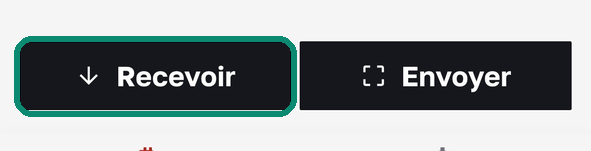
  1. Dans Bull, touchez Recevoir.
    Bull Wallet, le bouton Recevoir encadré
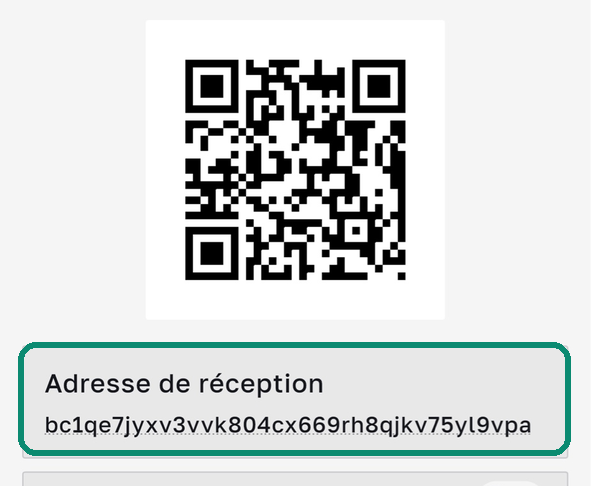
  2. Sous le QR code, touchez le cadre Adresse de réception.
    Écran Recevoir de Bull Wallet, le cadre Adresse de réception encadré
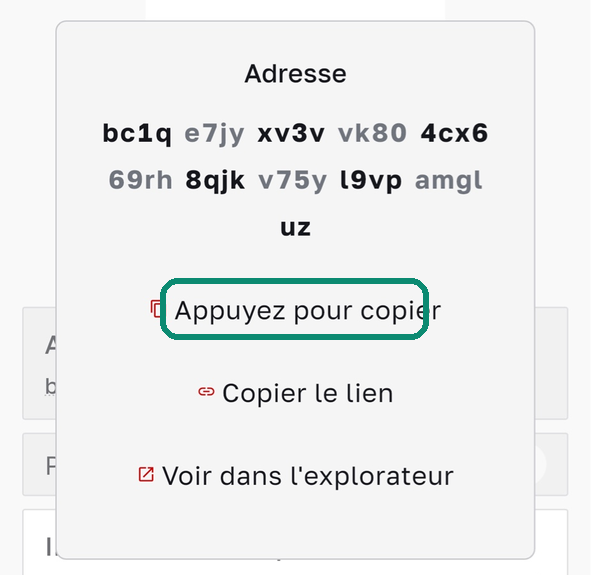
  3. Dans la fenêtre qui s'ouvre, touchez Appuyez pour copier.
    Fenêtre de l'adresse dans Bull Wallet, Appuyez pour copier encadré
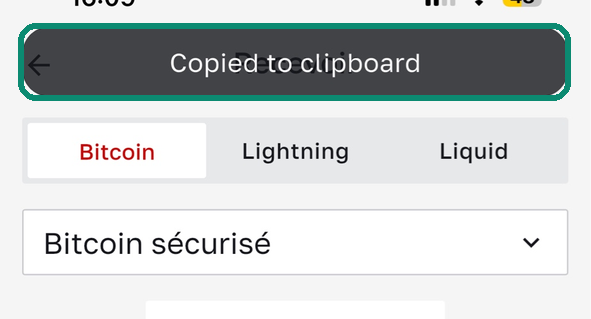
  4. Le message Copied to clipboard s'affiche en haut de l'écran, en anglais : l'adresse est copiée.
    Écran Recevoir de Bull Wallet, le message Copied to clipboard encadré

Dans Blue Wallet : en envoyer une partie

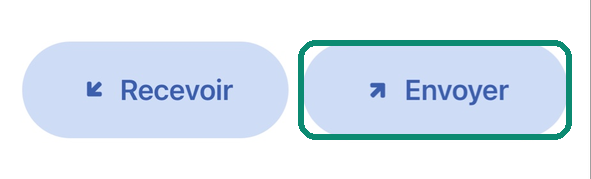
  1. Ouvrez Blue Wallet et touchez Envoyer.
    Écran du portefeuille dans Blue Wallet, le bouton Envoyer encadré
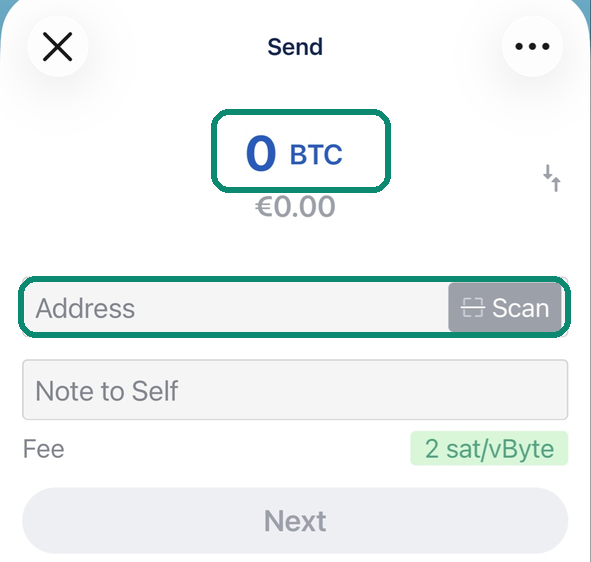
  2. Collez l'adresse dans le champ Adresse. Touchez 0 BTC et saisissez un montant qui ne ressemble à aucun autre, puis Suivant, et confirmez.
    Écran Envoyer de Blue Wallet, le montant et le champ Adresse encadrés

Votre réserve est en place, et son solde n'a été demandé qu'à votre nœud.

La règle d'or : n'envoyez jamais tout, et jamais le montant exact que vous venez de recevoir. Envoyez une partie, avec un montant qui ne ressemble à aucun autre, et pas le même jour. C'est ce partiel qui fait tout le travail : un portefeuille vidé d'un coup vers un seul destinataire ne peut être qu'un déménagement chez soi-même, tandis qu'un envoi partiel d'un montant quelconque ressemble exactement à un paiement fait à quelqu'un d'autre.

Pourquoi c'est le nœud qui rend cela solide. La transaction, elle, reste inscrite dans le registre public : un observateur la voit. Ce qu'il ne peut plus faire, c'est la confirmer. Sans votre nœud, votre portefeuille demandait chaque jour son solde à un serveur inconnu en lui donnant la liste de ses adresses : cette liste suffisait à prouver que les deux portefeuilles étaient à vous. Cette fuite n'existe plus.

Résultat : il leur reste des soupçons, jamais des preuves. Et un soupçon sur un envoi partiel d'un montant banal ne vaut pas grand-chose, puisque cet envoi a l'apparence d'un paiement ordinaire. C'est pour cela qu'on ne transfère jamais la totalité.

Quatrième temps · Dépenser

Ressortir sans repasser au guichet.

Tenir une réserve discrète ne sert à rien si la dépenser vous ramène à la plateforme qui connaît votre nom. Quatre étapes pour éviter cela.

Une carte de paiement sans nom ni numéro, éclairée par la tranche
14

Faites le point : ce que vous avez obtenu

À ce stade, et sans être devenu technicien : votre navigation ne passe plus par le réseau de personne d'autre ; vos deux portefeuilles ne demandent plus rien à des serveurs inconnus ; votre réserve est séparée de votre compte bancaire ; et personne, chez nous, ne sait qui vous êtes.

Reste la partie que la plupart des gens négligent, et qui ruine tout le reste : comment ressortir cet argent. Si votre seule porte de sortie est la plateforme qui connaît votre nom, la précaution est en grande partie perdue.

Un mot sur le jour où vous partirez. Ce silence, c'est notre nœud qui le tient. Si vous arrêtez votre abonnement, il faudra remettre vos portefeuilles sur un serveur public, et ils lui donneront aussitôt la liste de leurs adresses : la confidentialité gagnée ici est alors perdue, le passé compris, et Bull en premier. Tant que notre nœud reste inscrit, ils ne diront rien à personne : au pire, sans tunnel ouvert, ils n'affichent plus le solde, sans que vous perdiez quoi que ce soit.

15

La règle à ne jamais enfreindre

Depuis Bull, votre portefeuille réservé, vous pouvez payer une personne, un artisan, un commerçant qui accepte le bitcoin. C'est fait pour ça.

Mais jamais, jamais, vers une plateforme où vous avez donné votre identité. Le jour où vous le faites, vous lui apportez vous-même le lien entre votre nom et votre réserve, et tout ce qui est sur Bull devient lisible, le passé compris.

Si vous avez besoin de rapatrier vos bitcoins vers Revolut, vers une autre banque ou vers une plateforme qui traite les cryptomonnaies, ne le faites jamais directement depuis Bull. Faites le chemin inverse : de Bull vers Blue Wallet, de votre portefeuille réservé vers votre portefeuille déclaré, toujours en montants fractionnés, et seulement ensuite de Blue Wallet vers Revolut. Mais normalement vous n'aurez pas à le faire : l'étape suivante vous apprend à sortir vos bitcoins avec plus de discrétion.

Un moyen de ne pas se tromper : la couleur. Blue Wallet est bleu, Bull Wallet est rouge. Le rouge est là pour vous avertir : ce portefeuille-là ne doit jamais être connecté à une institution qui connaît votre identité. Le bleu est celui qui reçoit, le rouge est celui qui garde.

16

La carte Visa Freedomia, sans votre nom dessus

Freedomia délivre une carte Visa virtuelle qu'on recharge en bitcoin, sans vérification d'identité. Vous ouvrez un compte avec une adresse de courriel, vous recevez une adresse personnelle de rechargement, vous y envoyez des bitcoins, tout comme vous l'avez fait entre vos deux portefeuilles : Freedomia vous fournit une adresse que vous copiez dans Bull pour envoyer le montant désiré. Le montant est converti en dollars au cours du jour et crédite la carte aussitôt. Vous dépensez partout où Visa passe.

Ce que cela règle : vous dépensez vos bitcoins sans les repasser par une plateforme qui vous connaît.

Depuis lequel de vos portefeuilles ? Depuis Bull, votre portefeuille réservé. Cela peut sembler contraire à l'étape 15, mais Freedomia ne connaît pas votre nom, alors qu'un rechargement parti d'une plateforme qui vous a demandé vos papiers serait, lui, rattaché à votre identité en une seconde.

Reste que Freedomia voit les adresses d'où arrive l'argent, et que ces adresses peuvent ressortir un jour, par piratage ou sur réquisition. C'est là que le travail des étapes 10 à 13 paie : ces adresses sont celles de votre portefeuille réservé, dont plus aucun serveur n'a jamais reçu la liste, et qui n'a jamais rien reçu d'une plateforme qui vous connaît. Ce qu'on peut en tirer, c'est une supposition, pas une certitude.

Ce que nous vous devons avant que vous cliquiez. L'usage courant s'établit autour de 5 000 $ par mois : c'est un seuil, pas une garantie. Les conditions de l'émetteur prévoient qu'au-delà, une vérification d'identité peut être exigée. Comptez environ 1,3 % de frais à chaque rechargement, et un abonnement mensuel.

Les bitcoins que vous transférez chez Freedomia deviennent un solde détenu par un tiers, qui voit la totalité de vos achats reliés entre eux, et dont les conditions leur permettent de bloquer leur carte Freedomia, donc sur le montant que vous leur aurez transféré, mais jamais sur les bitcoins restés chez vous dans Bull. La carte Freedomia est un portefeuille de poche, jamais un coffre : n'y mettez que ce que vous allez dépenser.

Ouvrir un compte Freedomia

Lien affilié : NodeCove perçoit une commission sans coût supplémentaire pour vous. Freedomia est un service indépendant : nous le documentons, nous ne le contrôlons pas.

17

Un détail qui compte : la carte veut un téléphone Android

Pour payer sans contact avec cette carte, il faut Google Wallet, donc un téléphone Android.

Si vous tenez à votre iPhone, gardez-le, et prenez un second téléphone Android bon marché pour cet usage. Aucun modèle particulier n'est nécessaire : un appareil d'entrée de gamme récent, neuf ou d'occasion, suffit largement pour faire tourner Google Wallet. Chez plusieurs fabricants, l'interface ressemble d'ailleurs beaucoup à celle d'Apple, et l'on s'y retrouve en quelques minutes.

Pour utiliser Google Wallet, il vous faut un compte Google. Créez un compte Google séparé, qui ne servira qu'à ce téléphone et à cette carte. Ne mêlez pas ce compte à celui qui porte vos courriels, vos photos et vos contacts : ce serait rassembler d'une main ce que vous venez de séparer de l'autre.

Les questions qu'on nous pose ici

Trois mots à ne pas laisser dans le flou.

« Sans vérification d'identité », qu'est-ce que ça veut dire exactement ?

Les services financiers ont l'obligation, dans la plupart des pays, de vérifier qui est leur client : pièce d'identité, justificatif de domicile, parfois une photo de votre visage. C'est ce qu'on appelle la vérification d'identité du client. C'est ce que fait Revolut, et c'est normal, c'est une banque.

Un service qui ne la fait pas ne vous demande rien d'autre qu'une adresse de courriel. Cela ne vous met pas hors la loi : c'est le service qui décide de son propre cadre, pas vous. Mais deux conséquences vous concernent. Vos obligations restent les vôtres, ce que vous devez déclarer, vous le devez toujours.

Pourquoi ne peut-on vous payer qu'en bitcoin ?

Parce qu'accepter une carte, c'est demander un nom, une adresse et une banque, puis les conserver. Nous vendons exactement le contraire. Un paiement en bitcoin nous permet de ne rien savoir de vous, et donc de n'avoir rien à remettre à quiconque le demanderait.

C'est aussi la cohérence la plus simple à vérifier : un service qui vous promet la confidentialité tout en encaissant votre carte bancaire garde forcément votre identité quelque part.

Et si je me perds, ou si une étape ne marche pas ?

Reprenez à l'étape précédente, celle que vous avez cochée. Les erreurs les plus fréquentes sont toujours les mêmes : le tunnel est fermé alors qu'une étape le demande, ou l'adresse a été retapée à la main au lieu d'être copiée.

Chaque étape renvoie vers un guide détaillé, écran par écran, qui s'ouvre dans un autre onglet. Et si vous préférez écrire, le canal d'annonces indique comment nous joindre sans donner votre nom.

Vous savez maintenant pourquoi nous n'acceptons que le bitcoin.

Nous ne voulons rien savoir de vous. Ce que nous vendons, c'est un savoir-faire et un service prêt à l'emploi, celui qui vous coûterait plusieurs milliers d'euros de matériel et un bon nombre de week-ends si vous le montiez seul.

Le reste du site est une mine d'informations pour qui veut approfondir les enjeux qui viennent. Chacun place le curseur où il l'entend entre sa tranquillité et sa liberté, et personne n'a de leçon à donner là-dessus. Nous nous adressons simplement à ceux qui préfèrent garder ce choix ouvert : c'est pour eux que NodeCove existe.

Prendre NODECOVE

Retour à l'accueil